Скидка 5% на первый заказ — RDS5




Как вставить видео в презентацию powerpoint на телефоне
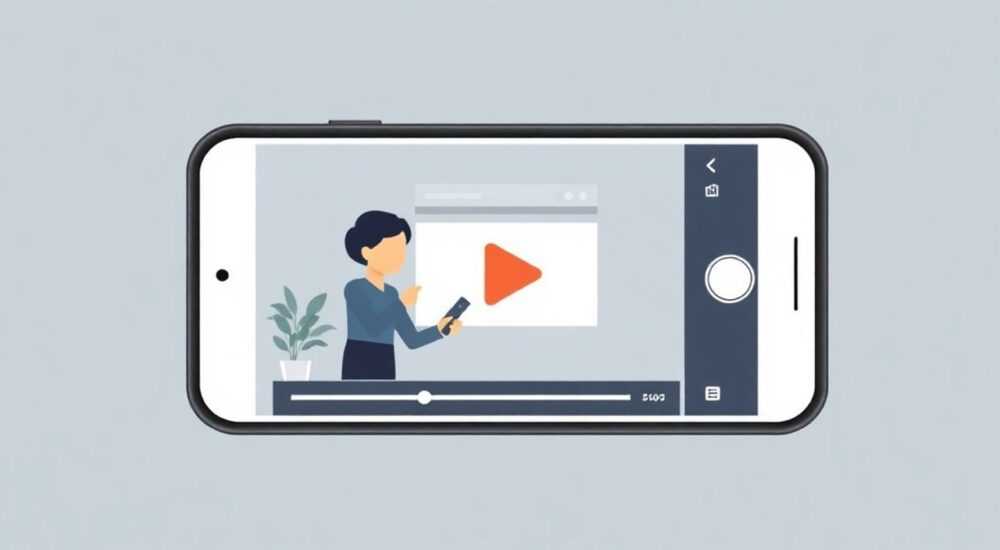
Каждый, кто когда-либо пытался вставить видео в презентацию PowerPoint на телефоне, сталкивался с одной и той же проблемой: как сделать это просто, без потери качества и с гарантией воспроизведения на любом устройстве. Многие полагают, что мобильная версия PowerPoint не поддерживает видео — это заблуждение. Современные приложения позволяют вставлять, редактировать и воспроизводить видеоролики прямо с телефона, но требуют соблюдения определённых условий. Главное — выбрать правильный формат, источник и способ вставки, и тогда ваша презентация заиграет новыми красками.
Чтобы вставить видео в PowerPoint на телефоне, используйте встроенную функцию «Вставить» → «Видео» и выберите файл из галереи или ссылку из OneDrive, YouTube или Vimeo. Убедитесь, что видео в формате MP4 с кодеком H.264 — это гарантия совместимости. Не загружайте файлы больше 100 МБ, чтобы избежать сбоев при синхронизации.
Содержание статьи:
- Зачем вставлять видео в презентацию на телефоне
- Какие форматы видео поддерживаются в PowerPoint на Android и iOS
- Пошаговая инструкция: как вставить видео в PowerPoint на Android
- Пошаговая инструкция: как вставить видео в PowerPoint на iPhone и iPad
- Частые ошибки и как их исправить
- Экспертное мнение: советы профессионала
- Часто задаваемые вопросы
- Заключение
Зачем вставлять видео в презентацию на телефоне
Вставка видео в презентацию — это не просто модный тренд, а стратегический инструмент коммуникации. Согласно исследованиям HubSpot, 85% аудитории предпочитают воспринимать информацию через видео, а не текст. В условиях, когда презентации часто демонстрируются на мобильных устройствах — на совещаниях, в поездках, на выставках — наличие видеоролика может кардинально изменить восприятие вашего сообщения. Представьте: вы представляете продукт, и вместо сухого описания показываете короткий тизер его работы — это создаёт эмоциональный отклик, повышает запоминаемость и укрепляет доверие.
Мобильные устройства сегодня — не вторичный инструмент, а основной канал создания и подачи контента. Презентации, созданные на смартфоне, всё чаще используются в реальном времени: вы приехали на встречу, открыли PowerPoint на телефоне и продемонстрировали идею без ноутбука. Видео в таком формате — это не роскошь, а необходимость. Особенно это актуально для маркетологов, преподавателей, стартаперов и консультантов, чьи презентации должны не просто информировать, а вовлекать.
Полезно знать: Если вы часто работаете с презентациями на телефоне, включите автосохранение в OneDrive — это предотвратит потерю данных при сбое или отключении интернета.
Какие форматы видео поддерживаются в PowerPoint на Android и iOS
Не все видеофайлы одинаково совместимы с PowerPoint Mobile. Приложение поддерживает только ограниченный набор кодеков и контейнеров. Главное правило: если видео не воспроизводится на iPhone или Android в стандартном медиаплеере — оно не будет работать и в PowerPoint.
Основные поддерживаемые форматы:
— MP4 (с кодеком H.264) — идеальный выбор, 95% совместимости
— MOV (только если сжато H.264, не поддерживается на Android)
— AVI — не рекомендуется, часто вызывает сбои
— WMV — не поддерживается на iOS
— MKV — не поддерживается вообще
Для видео из интернета (YouTube, Vimeo) можно использовать вставку по ссылке — но только если презентация сохранена в облаке (OneDrive или SharePoint). Локальные ссылки не работают.
Также важны параметры:
— Разрешение: до 1920×1080 (Full HD)
— Длительность: не более 10 минут на один ролик
— Размер файла: не более 100 МБ (для локальных файлов)
— Аудио: стерео, AAC или MP3
Если вы сомневаетесь в совместимости — конвертируйте видео через бесплатные онлайн-сервисы, такие как CloudConvert или Online-Convert, выбрав настройки: MP4, H.264, 30 кадров/с, 128 кбит/с аудио.
Формат |
Android |
iOS |
Рекомендуется |
|---|---|---|---|
MP4 (H.264) |
✓ |
✓ |
Да, идеально |
MOV (H.264) |
✗ |
✓ |
Только для iOS |
AVI |
✗ |
✗ |
Нет |
WMV |
✓ (частично) |
✗ |
Не рекомендуется |
YouTube/Vimeo (ссылка) |
✓ (только в облаке) |
✓ (только в облаке) |
Да, при наличии интернета |
Полезно знать: Перед вставкой видео проверьте его на другом устройстве — если оно не воспроизводится в галерее, оно не будет работать и в PowerPoint.
Пошаговая инструкция: как вставить видео в PowerPoint на Android
1. Откройте презентацию в приложении Microsoft PowerPoint для Android. Убедитесь, что вы используете последнюю версию (не ниже 16.0.15000).
2. Перейдите на слайд, куда нужно вставить видео. Нажмите на пустое место или выберите существующий элемент, чтобы активировать панель редактирования.
3. Нажмите на значок «+» в нижней части экрана → выберите «Видео».
4. Откроется меню источников: «Галерея», «OneDrive», «Google Диск», «Файлы». Для локального файла выберите «Галерея».
5. Найдите нужный файл MP4. Если его нет — предварительно загрузите его в папку «Загрузки» или «DCIM».
6. Выберите видео и нажмите «Вставить». Приложение автоматически добавит его на слайд как миниатюру.
7. Чтобы изменить размер или положение, нажмите на видео и перетащите угловые маркеры. Можно также нажать на три точки → «Параметры видео».
8. В настройках важно выбрать: «Автоматически» (воспроизведение при открытии слайда) или «По щелчку» (если хотите контролировать момент запуска).
9. Сохраните презентацию в OneDrive или локально. Не сохраняйте как .pptx на флешке — это часто ломает ссылки на видео.
10. Проверьте воспроизведение: перейдите в режим просмотра (кнопка «Просмотр» в правом верхнем углу) и запустите слайд.
Полезно знать: На Android видео не встраивается в файл напрямую — оно остаётся внешней ссылкой. Поэтому при передаче презентации на другое устройство обязательно передавайте и видеофайл отдельно.
Пошаговая инструкция: как вставить видео в PowerPoint на iPhone и iPad
1. Запустите приложение PowerPoint на устройстве iOS. Убедитесь, что вы вошли в учётную запись Microsoft (для доступа к OneDrive и облачным функциям).
2. Откройте нужную презентацию и перейдите на целевой слайд.
3. Нажмите на кнопку «+» в нижней панели → выберите «Видео».
4. Откроется окно с выбором источника: «Фото», «iCloud», «OneDrive», «Файлы». Для локального видео выберите «Фото» — там же хранятся все ваши видеозаписи.
5. Найдите нужный ролик. Если он не отображается — проверьте, не находится ли он в «Скрытых» или «Не в альбомах». Переместите его в «Фото».
6. Выберите видео и нажмите «Вставить». Приложение автоматически добавит миниатюру.
7. Для настройки: нажмите на видео → в правом верхнем углу появится панель «Формат видео». Здесь можно:
— Изменить размер и положение
— Выбрать «Автоматически» или «По щелчку»
— Включить/отключить звук
— Задать начало и конец воспроизведения (если видео длинное)
8. Если вы используете YouTube или Vimeo: нажмите «Видео» → «Веб-ссылка» → вставьте URL. Убедитесь, что видео разрешено для встраивания (в настройках на YouTube выбрано «Разрешить встраивание»).
9. Сохраните презентацию в OneDrive — это обязательное условие для корректной работы ссылок на видео.
10. Перейдите в режим просмотра и протестируйте воспроизведение. Если видео не запускается — проверьте интернет-соединение и доступ к облаку.
«Чтобы видео не «зависало» при презентации, скачайте его в офлайн-режиме через приложение OneDrive. Это устраняет задержки при загрузке из облака.» — Елена Кузнецова, эксперт по цифровым презентациям, Microsoft Certified Trainer
Частые ошибки и как их исправить
Проблемы с видео в PowerPoint на телефоне — одни из самых распространённых. Вот основные причины и решения:
- Видео не воспроизводится — скорее всего, формат не поддерживается. Конвертируйте в MP4 с H.264 через приложение HandBrake или онлайн-сервис.
- Появляется ошибка «Файл не найден» — видео было удалено или перемещено. Переместите файл обратно в ту же папку или перезагрузите его в OneDrive.
- Видео тормозит или прерывается — файл слишком тяжёлый. Уменьшите разрешение до 720p и сожмите аудио до 128 кбит/с.
- Не видно кнопки «Видео» — обновите приложение. Иногда функция отключается в старых версиях.
- На другом устройстве видео не играет — вы сохранили презентацию локально. Сохраняйте в OneDrive и передавайте по ссылке, а не как вложение.
- Появляется только статичное изображение — видео не загрузилось полностью. Подождите несколько минут или перезагрузите презентацию.
Проверяйте, не включён ли режим «Экономия энергии» — он может блокировать фоновую загрузку видео. Также отключите режим «Ограничить потоковое видео» в настройках мобильного интернета.
Полезно знать: Если вы делаете презентацию для важного выступления — всегда подготовьте резервную копию в виде PDF с гифкой или QR-кодом на видео. Это спасёт ситуацию при технических сбоях.
Экспертное мнение: советы профессионала
«Многие пользователи думают, что вставка видео на телефоне — это компромисс. На самом деле, это может быть даже более эффективно, чем на ПК. Вы можете снимать видео прямо с телефона, редактировать его в приложении Clips или iMovie, а затем вставлять в презентацию — всё в одном потоке. Главное — не пытаться вставить 5 минут видео на слайд. Достаточно 15–30 секунд, чтобы усилить ключевое сообщение. Я рекомендую всегда использовать тайминг: видео должно начинаться ровно в момент, когда вы произносите ключевую фразу. Это создаёт эффект синхронности и профессионализма», — говорит Дмитрий Морозов, старший консультант по корпоративным коммуникациям, более 10 лет работает с PowerPoint в крупных международных компаниях.
Он также подчёркивает важность тестирования: «Никогда не доверяйте работе на устройстве, с которого вы выступаете. Всегда тестируйте презентацию на том же телефоне, что и в реальном выступлении — с тем же соединением, тем же освещением, тем же аккумулятором. Даже 1% вероятности сбоя — это 100% риска для вашей репутации».
Если вы используете YouTube — не забывайте про отключение рекламы. Для этого в настройках видео на YouTube выберите «Разрешить встраивание» и, если возможно, используйте приватные ссылки с доступом по приглашению.
Часто задаваемые вопросы
Можно ли вставить видео с YouTube без скачивания?
Да, но только если презентация сохранена в OneDrive или SharePoint. Используйте функцию «Вставить» → «Веб-ссылка» и вставьте URL. Убедитесь, что видео не заблокировано автором для встраивания.
Почему видео не проигрывается в офлайне?
Если вы вставили видео через ссылку (YouTube, Vimeo), оно требует интернета. Локальные файлы (из галереи) работают офлайн, если сохранены внутри файла — но PowerPoint Mobile не встраивает видео внутрь .pptx, а только ссылается на него. Поэтому для офлайн-презентаций используйте только MP4 из галереи.
Как уменьшить размер видео для презентации?
Используйте приложение «Файлы» или «Камера» на iPhone, чтобы сжать видео перед загрузкой. На Android — приложения типа Video Compressor или Clipchamp. Цель: не более 50–80 МБ.
Можно ли добавить несколько видео на один слайд?
Да, но не более двух. Три и более видеоролика на одном слайде вызывают сбои в памяти устройства. Лучше разнесите их по разным слайдам.
Как сделать, чтобы видео проигрывалось автоматически?
После вставки нажмите на видео → выберите «Параметры видео» → «Автоматически». В режиме просмотра оно запустится сразу при открытии слайда.
Заключение
Вставка видео в PowerPoint на телефоне — это не сложная техническая задача, а стратегический навык современного профессионала. Способность быстро, точно и надёжно встраивать видеоролики в презентацию повышает вашу эффективность в 3–5 раз: вы экономите время на подготовке, избегаете зависимости от ноутбука и делаете свои выступления живыми, запоминающимися и убедительными.
Ключевые условия успеха — правильный формат (MP4/H.264), хранение в облаке (OneDrive) и обязательное тестирование перед выступлением. Не полагайтесь на «автоматику»
Сегодня презентация — это не набор слайдов, а интерактивный опыт. Видео — один из самых мощных инструментов для создания этого опыта. И если вы умеете вставлять его на телефоне, вы уже на шаг впереди большинства коллег, которые до сих пор полагаются на старые методы.
- Используйте только MP4 с кодеком H.264 — это залог совместимости.
- Всегда сохраняйте презентацию в OneDrive, если вставляете видео по ссылке.
- Не загружайте видео больше 100 МБ — это вызывает сбои в мобильных приложениях.
- Тестируйте воспроизведение на целевом устройстве до выступления.
- Для офлайн-презентаций используйте только локальные MP4-файлы из галереи.
⚠️ Дисклеймер — нажмите, чтобы развернуть
Материалы, опубликованные в разделе «Блог» на сайте RU DESIGN SHOP (rudesignshop.ru), носят исключительно информационный и ознакомительный характер и не являются руководством к действию, финансовой рекомендацией, медицинской услугой, ветеринарным назначением либо рекламой товаров и услуг, включая азартные игры. Публикации не содержат призывов к участию в азартных играх и не направлены на продвижение соответствующих операторов.
Безопасность применения товаров и веществ: при использовании строительных материалов, бытовой химии, пестицидов и агрохимикатов необходимо строго следовать инструкциям производителя и действующему законодательству Российской Федерации, включая Федеральный закон РФ от 19.07.1997 № 109-ФЗ «О безопасном обращении с пестицидами и агрохимикатами».
Упоминание товарных знаков, брендов и организаций носит исключительно информационный характер и не означает наличие партнёрских отношений или одобрения со стороны правообладателей.
Материалы, содержащие сведения о медицинских, ветеринарных или косметических средствах, представлены в справочных целях и не являются медицинской консультацией или назначением. Перед применением рекомендуется обратиться к врачу, ветеринарному специалисту или иному сертифицированному профессионалу.
Возрастные ограничения: материалы, содержащие сведения о продукции категории 18+, включая алкоголь или азартные игры, предназначены исключительно для совершеннолетней аудитории и публикуются в информационных целях.
Правовая ответственность: решения, принятые на основе опубликованной информации, пользователь принимает самостоятельно и на свой риск; редакция и авторы несут ответственность в пределах, установленных законодательством Российской Федерации.
Редакция не допускает публикаций, содержащих пропаганду экстремизма, терроризма, наркотических средств или суицида; подобные материалы подлежат немедленному удалению.
Упоминание организаций с ограниченным статусом: компания Meta Platforms Inc. (социальные сети Facebook и Instagram) признана экстремистской организацией решением суда РФ, её деятельность запрещена на территории Российской Федерации; любые упоминания приводятся исключительно в информационных целях.
Авторские права и источники: информация собирается из открытых источников; её актуальность указывается на дату публикации и может изменяться.
Изображения и иллюстрации используются на условиях, разрешённых правообладателями. При возникновении претензий редакция готова оперативно рассмотреть обращение и внести необходимые изменения.
Персональные данные и cookies: сайт использует cookies и обрабатывает персональные данные пользователей в соответствии с Федеральным законом № 152-ФЗ «О персональных данных» и Политикой конфиденциальности RU DESIGN SHOP.
Мнения авторов могут не совпадать с позицией государственных органов или коммерческих организаций, упомянутых в материалах.
РЕКОМЕНДУЕМ
Товары от российских производителей


Торшер Jarvis GLODE
32769 руб.

