Скидка 5% на первый заказ — RDS5




Как выделить несколько фигур в повер поинте
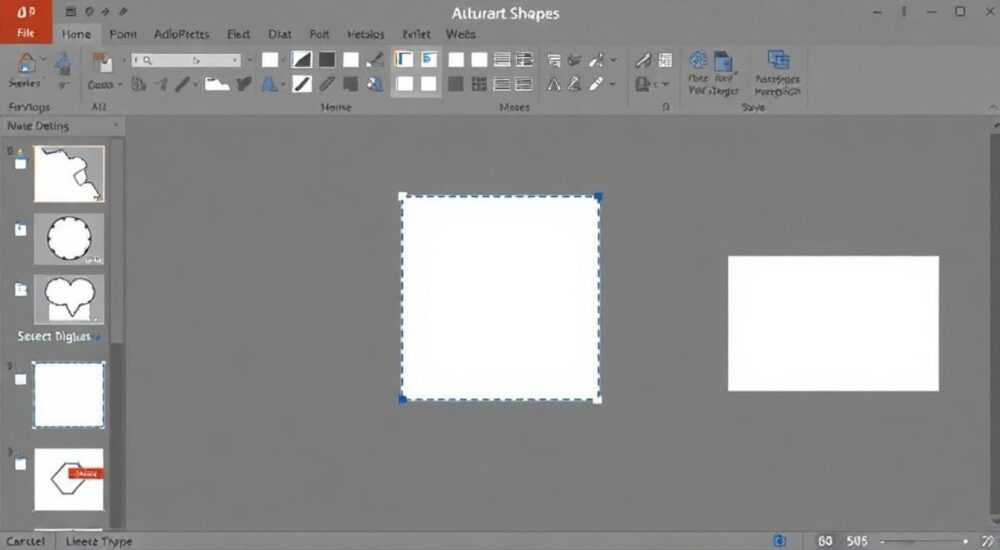
Часто при создании презентаций в PowerPoint возникает необходимость одновременно работать с несколькими фигурами — изменять их размер, цвет, добавлять эффекты или перемещать как единый блок. Умение выделять несколько объектов — базовый, но крайне важный навык, который значительно ускоряет работу и делает оформление слайдов более точным и профессиональным. Владение комбинациями клавиш и инструментами группировки позволяет не только экономить время, но и избегать ошибок при редактировании.
Чтобы выделить несколько фигур в PowerPoint, удерживайте клавишу Ctrl (или Shift) и кликайте по нужным объектам. Для быстрого охвата группы используйте рамку выделения. После выбора можно объединить элементы через группировку для совместного редактирования.
Содержание статьи:
- Базовые способы выделения нескольких фигур
- Пошаговая инструкция: выделение через Ctrl
- Когда использовать рамку выделения
- Продвинутые методы и сочетания клавиш
- Как быстро очистить выделение
- Группировка и разгруппировка: зачем это нужно
- Пример использования группировки
- Распространённые ошибки и как их избежать
- Как проверить, что можно группировать
- Экспертное мнение
- Вопросы и ответы
- Заключение
Базовые способы выделения нескольких фигур
Наиболее простой способ выбрать несколько фигур — использовать мышь в сочетании с клавишей Ctrl. Кликните по первой фигуре, затем, удерживая Ctrl, щёлкайте по остальным. Этот метод подходит, когда объекты расположены на разных участках слайда и не пересекаются между собой. Он даёт полный контроль над выбором и позволяет исключить случайные элементы.
Если фигуры находятся близко друг к другу, удобнее воспользоваться рамкой выделения. Наведите курсор в свободную область рядом с группой, зажмите левую кнопку мыши и протяните диагонально, чтобы охватить все нужные объекты. Важно помнить: рамка выделяет всё, что попадает в её границы, включая текстовые поля, изображения и линии. Поэтому будьте внимательны при плотном расположении элементов.
PowerPoint также позволяет выделять объекты последовательно с помощью клавиши Shift. Этот способ эффективен, если вы заранее знаете порядок объектов на панели «Выделение» (которую можно открыть через «Формат» → «Упорядочить» → «Выделение»). Выберите первый элемент, затем, удерживая Shift, кликните по последнему — система автоматически охватит все промежуточные.
Полезно знать: Если на слайде много скрытых или частично перекрытых объектов, откройте панель «Выделение». Там отображаются все элементы слайда, и вы можете кликать по ним напрямую, минуя визуальные наслоения.
Для пользователей, часто работающих с графикой, особенно полезна функция «Выбрать объекты». Она активируется через вкладку «Главная» → «Редактирование» → «Выбрать» → «Выбрать объекты». После этого вы можете использовать рамку выделения без риска случайно активировать другие инструменты, например, указатель или добавление текста.
Пошаговая инструкция: выделение через Ctrl
- Откройте слайд с нужными фигурами.
- Кликните левой кнопкой мыши по первой фигуре.
- Удерживайте клавишу Ctrl на клавиатуре.
- Последовательно щёлкайте по другим фигурам, которые хотите добавить к выделению.
- Отпустите Ctrl. Все выбранные объекты будут подсвечены маркерами изменения размера.
Когда использовать рамку выделения
- Когда фигуры сгруппированы визуально (например, диаграмма из кругов).
- Если нужно быстро охватить до 10–15 элементов.
- Когда вы уверены, что в рамку не попадут лишние объекты.
Продвинутые методы и сочетания клавиш
Помимо базовых приёмов, PowerPoint предлагает ряд продвинутых инструментов, которые позволяют точно и быстро управлять множественным выделением. Один из них — использование сочетания Alt + Shift при выделении рамкой. Это позволяет игнорировать закрытые другими объектами элементы и выбирать только те, что видны на переднем плане.
Если вы работаете с макетами, содержащими десятки объектов, рекомендуется использовать режим «Выделение». Перейдите в «Формат» → «Упорядочить» → «Выделение» → «Параметры выделения». Здесь можно временно скрыть определённые типы элементов — например, текстовые поля или изображения — чтобы легче было выбрать нужные фигуры.
Метод |
Клавиши |
Когда использовать |
|---|---|---|
Индивидуальный выбор |
Ctrl + клик |
Объекты разбросаны по слайду |
Последовательное выделение |
Shift + клик |
Элементы идут подряд в списке выделения |
Рамка выделения |
Мышь (без клавиш) |
Группа близко расположенных фигур |
Точное выделение |
Alt + Shift + рамка |
Нужно избежать скрытых объектов |
Особое внимание стоит уделить работе с объектами, расположенными на разных уровнях. Например, если одна фигура частично перекрывает другую, обычное выделение может зацепить верхний элемент. Чтобы добраться до нижнего, используйте панель «Выделение», где все объекты отображаются в порядке их наложения (сверху — последний добавленный).
«Всегда проверяйте состав выделенной группы перед применением форматирования. Случайное включение лишнего элемента может испортить дизайн. Лучше дважды кликнуть, чем трижды исправлять.» — Анастасия Миронова, ведущий дизайнер презентаций
Также полезно знать, что после множественного выделения вы можете применять единые параметры ко всем объектам сразу: цвет заливки, контур, прозрачность, тень. Это особенно актуально при создании корпоративных шаблонов, где важна визуальная согласованность.
Как быстро очистить выделение
- Кликните в любую пустую область слайда.
- Нажмите Esc на клавиатуре.
- Используйте сочетание Ctrl + A, если хотите снять всё, кроме всего (в случае, если вы случайно выделили весь слайд).
Группировка и разгруппировка: зачем это нужно
После выделения нескольких фигур логичным шагом становится их группировка. Это позволяет перемещать, масштабировать или анимировать объекты как единое целое. Чтобы сгруппировать, просто щёлкните правой кнопкой мыши по выделенной области и выберите «Группировать» → «Группировать». Иконка объединения также доступна на вкладке «Формат» в разделе «Упорядочить».
Группировка особенно полезна в следующих случаях:
- Создание сложных иконок из простых фигур (например, домик из треугольника и квадрата).
- Перемещение диаграмм или схем без нарушения их структуры.
- Применение анимации ко всей композиции одновременно.
Чтобы изменить один элемент внутри группы, дважды кликните по нему — PowerPoint автоматически перейдёт в режим редактирования группы. После завершения изменений кликните за пределами объекта, чтобы выйти. Если нужно полностью разъединить элементы, выделите группу и выберите «Разгруппировать» (правая кнопка мыши или «Формат» → «Упорядочить» → «Разгруппировать»).
Полезно знать: При разгруппировке объекты сохраняют свои свойства (цвет, размер), но теряют связь как единый блок. Если вы планируете часто переставлять элементы, лучше временно разгруппировать, а затем снова объединить.
Для тех, кто работает с анимацией, группировка решает проблему рассинхронизации. Например, если вы хотите, чтобы три стрелки появлялись одновременно, проще сгруппировать их и задать одну анимацию, чем настраивать три отдельных события с одинаковыми параметрами.
Пример использования группировки
Представьте, что вы создаёте слайд с процессом: этап 1, этап 2, этап 3. Каждый этап представлен кругом с цифрой и прямоугольником-подписью. Выделив все элементы одного этапа и сгруппировав их, вы сможете легко копировать и перемещать такие блоки, не нарушая их внутреннюю структуру.
Распространённые ошибки и как их избежать
Даже опытные пользователи иногда сталкиваются с трудностями при работе с множественным выделением. Одна из самых частых ошибок — случайное включение лишних объектов при выделении рамкой. Это особенно актуально на насыщенных слайдах с графикой, фоновыми элементами и водяными знаками.
Чтобы избежать этой проблемы:
- Используйте панель «Выделение» для точного контроля.
- Перед применением форматирования проверяйте количество выделенных объектов в строке состояния (внизу окна PowerPoint).
- Временно скрывайте фоновые слои через панель «Выбрать» → «Выбрать по типу» → «Фоны» → «Скрыть».
Ещё одна распространённая ошибка — потеря связи между объектами после разгруппировки. Пользователь забывает, что элементы больше не связаны, и при перемещении одного из них нарушает композицию. Решение — сразу после редактирования снова группировать объекты или использовать сетку и направляющие для ручного выравнивания.
«Если вы часто разгруппировываете и редактируете объекты, установите видимость направляющих (Вид → Сетка и направляющие). Это поможет быстро восстановить позиционирование после изменений.» — Дмитрий Ковалёв, эксперт по PowerPoint в корпоративных тренингах
Также бывает, что группировка не работает, и система выдаёт сообщение: «Невозможно выполнить операцию». Причина — в выделении объектов разных типов, например, таблицы и фигуры. PowerPoint не позволяет группировать таблицы с другими элементами. В этом случае нужно либо конвертировать таблицу в фигуры, либо работать с ней отдельно.
Как проверить, что можно группировать
- Убедитесь, что все выделенные объекты — фигуры, изображения или текстовые поля (не таблицы).
- Проверьте, нет ли среди них диаграмм или SmartArt — они требуют отдельной обработки.
- Если группа не создаётся, попробуйте выделить только часть объектов, чтобы найти «проблемный» элемент.
Экспертное мнение
При работе с множественным выделением важно соблюдать баланс между скоростью и точностью. Автоматизация через группировку экономит время, но требует предварительной подготовки. Рекомендуется сначала выделить и проверить все объекты, затем применять действия массово.
Для сложных проектов используйте именование объектов. В панели «Выделение» вы можете переименовать фигуру (например, «Стрелка_этап1»), что упрощает поиск и управление. Это особенно полезно при создании интерактивных презентаций с гиперссылками или триггерами.
Не пренебрегайте горячими клавишами. Например:
- Ctrl + G — группировать
- Ctrl + Shift + G — разгруппировать
- F1 — быстрый доступ к справке по выделению
Работа с выделением — не просто технический навык, а часть визуального мышления. Чем чаще вы используете комбинации, тем быстрее начинаете «видеть» композицию как систему связанных элементов, а не набор отдельных фигур.
Вопросы и ответы
Можно ли выделить все фигуры одного типа на слайде?
Да. Перейдите в «Главная» → «Редактирование» → «Выбрать» → «Выбрать по типу» → «Фигуры». Система автоматически выделит все формы, исключая текст, изображения и таблицы.
Почему после группировки я не могу изменить одну фигуру?
Вы можете. Достаточно дважды кликнуть по нужному элементу внутри группы. PowerPoint перейдёт в режим редактирования, и вы сможете менять заливку, размер или положение. Завершите редактирование, кликнув вне группы.
Как выделить фигуры на нескольких слайдах одновременно?
Напрямую это сделать нельзя. PowerPoint не поддерживает кросс-слайдовое выделение. Однако вы можете скопировать выделенную группу и вставить её на другие слайды, либо использовать мастер-слайды для единообразных элементов.
Что делать, если фигуры перекрывают друг друга и не выделяются?
Используйте панель «Выделение» («Формат» → «Упорядочить» → «Выделение»). Там все объекты отсортированы по уровню, и вы можете кликнуть по нужному, даже если он скрыт.
Можно ли сохранить группу как шаблон?
Косвенно — да. Вы можете скопировать сгруппированный объект в буфер, сохранить как изображение или добавить в коллекцию «Часто используемые фигуры». Также можно использовать его в мастере слайдов для постоянного использования.
Заключение
Умение выделять и управлять несколькими фигурами в PowerPoint — ключевой навык для создания качественных, профессиональных презентаций. Благодаря сочетанию клавиш, группировке и точному контролю через панель выделения, вы можете значительно ускорить свою работу и избежать типичных ошибок.
Главное — практиковаться. Чем чаще вы используете эти приёмы, тем естественнее они становятся. Со временем вы будете выделять, группировать и редактировать объекты не задумываясь, сосредотачиваясь на содержании, а не на технических деталях.
- Для множественного выделения используйте Ctrl + клик или рамку выделения.
- Группировка позволяет работать с объектами как с единым блоком.
- Панель «Выделение» помогает управлять скрытыми и перекрытыми элементами.
- Избегайте ошибок, проверяя состав выделенной группы перед редактированием.
- Освойте горячие клавиши для повышения скорости работы.
⚠️ Дисклеймер — нажмите, чтобы развернуть
Материалы, опубликованные в разделе «Блог» на сайте RU DESIGN SHOP (rudesignshop.ru), носят исключительно информационный и ознакомительный характер и не являются руководством к действию, финансовой рекомендацией, медицинской услугой, ветеринарным назначением либо рекламой товаров и услуг, включая азартные игры. Публикации не содержат призывов к участию в азартных играх и не направлены на продвижение соответствующих операторов.
Безопасность применения товаров и веществ: при использовании строительных материалов, бытовой химии, пестицидов и агрохимикатов необходимо строго следовать инструкциям производителя и действующему законодательству Российской Федерации, включая Федеральный закон РФ от 19.07.1997 № 109-ФЗ «О безопасном обращении с пестицидами и агрохимикатами».
Упоминание товарных знаков, брендов и организаций носит исключительно информационный характер и не означает наличие партнёрских отношений или одобрения со стороны правообладателей.
Материалы, содержащие сведения о медицинских, ветеринарных или косметических средствах, представлены в справочных целях и не являются медицинской консультацией или назначением. Перед применением рекомендуется обратиться к врачу, ветеринарному специалисту или иному сертифицированному профессионалу.
Возрастные ограничения: материалы, содержащие сведения о продукции категории 18+, включая алкоголь или азартные игры, предназначены исключительно для совершеннолетней аудитории и публикуются в информационных целях.
Правовая ответственность: решения, принятые на основе опубликованной информации, пользователь принимает самостоятельно и на свой риск; редакция и авторы несут ответственность в пределах, установленных законодательством Российской Федерации.
Редакция не допускает публикаций, содержащих пропаганду экстремизма, терроризма, наркотических средств или суицида; подобные материалы подлежат немедленному удалению.
Упоминание организаций с ограниченным статусом: компания Meta Platforms Inc. (социальные сети Facebook и Instagram) признана экстремистской организацией решением суда РФ, её деятельность запрещена на территории Российской Федерации; любые упоминания приводятся исключительно в информационных целях.
Авторские права и источники: информация собирается из открытых источников; её актуальность указывается на дату публикации и может изменяться.
Изображения и иллюстрации используются на условиях, разрешённых правообладателями. При возникновении претензий редакция готова оперативно рассмотреть обращение и внести необходимые изменения.
Персональные данные и cookies: сайт использует cookies и обрабатывает персональные данные пользователей в соответствии с Федеральным законом № 152-ФЗ «О персональных данных» и Политикой конфиденциальности RU DESIGN SHOP.
Мнения авторов могут не совпадать с позицией государственных органов или коммерческих организаций, упомянутых в материалах.
РЕКОМЕНДУЕМ
Товары от российских производителей




