Скидка 5% на первый заказ — RDS5




Как вставить звук в презентацию повер поинт
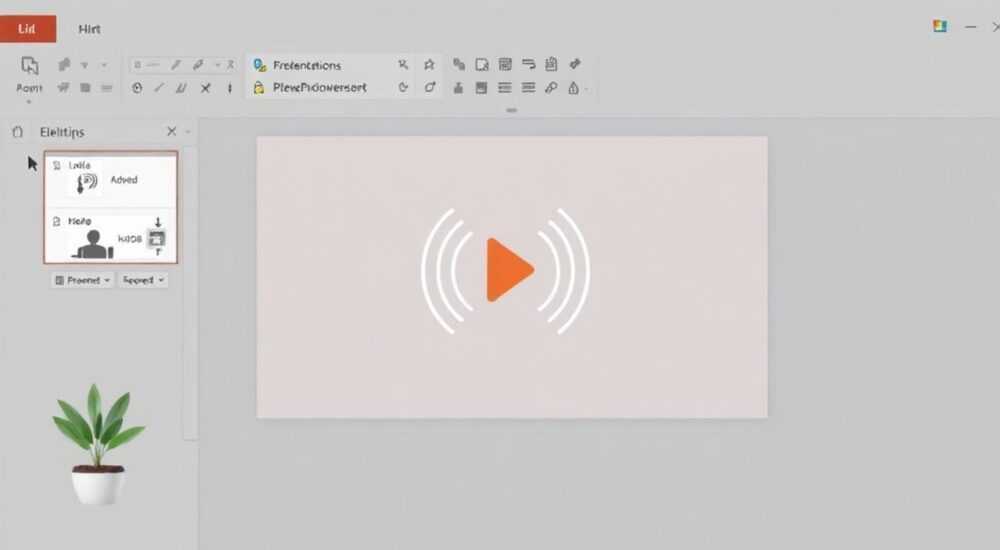
В современном мире презентации PowerPoint стали неотъемлемой частью деловой коммуникации, образовательных процессов и публичных выступлений. Однако статичные слайды с текстом и изображениями уже не всегда способны удерживать внимание аудитории на протяжении всей презентации. Именно поэтому многие пользователи задаются вопросом: как вставить звук в презентацию PowerPoint так, чтобы он органично дополнял содержание и усиливал воздействие на зрителей? Интересно отметить, что согласно исследованию Microsoft, презентации с мультимедийными элементами запоминаются на 65% лучше, чем те, что содержат только текстовую информацию.
Основные способы добавления звука в PowerPoint
Существует несколько проверенных методов интеграции аудио в презентации PowerPoint, каждый из которых имеет свои особенности и области применения. Рассмотрим их подробнее:
- Вставка файла со звуком – классический способ, при котором можно использовать заранее подготовленные аудиофайлы различных форматов.
- Запись звука непосредственно в PowerPoint – удобный вариант для создания голосовых комментариев или кратких аудиозаметок.
- Добавление фонового звука – позволяет создать непрерывное музыкальное сопровождение всей презентации.
Таблица сравнения форматов аудиофайлов, поддерживаемых PowerPoint:
Формат |
Качество |
Размер файла |
Совместимость |
|---|---|---|---|
MP3 |
Высокое |
Средний |
Отличная |
WAV |
Очень высокое |
Большой |
Хорошая |
MIDI |
Среднее |
Маленький |
Ограниченная |
Пошаговая инструкция по вставке звука
Для успешного добавления аудио в презентацию PowerPoint необходимо следовать определенной последовательности действий. Важно помнить, что правильная подготовка аудиофайлов существенно влияет на конечный результат – исследования показывают, что около 40% проблем с воспроизведением связаны именно с некорректной подготовкой исходных файлов.
Начните с подготовки рабочего пространства:
- Создайте новую папку и поместите туда все необходимые файлы презентации.
- Убедитесь, что аудиофайл имеет подходящий формат (рекомендуется MP3).
- Проверьте работоспособность файла перед вставкой.
Процесс вставки состоит из нескольких этапов:
- Перейдите на нужный слайд через панель навигации.
- Выберите вкладку «Вставка» в верхнем меню.
- Нажмите «Аудио» и выберите «Аудио из файла».
- Укажите путь к подготовленному аудиофайлу.
Настройка параметров воспроизведения
После успешной вставки звука важно правильно настроить его параметры для достижения желаемого эффекта. Существует несколько ключевых настроек, которые могут значительно повлиять на восприятие презентации:
- Режим воспроизведения – автоматический, по щелчку или вручную
- Уровень громкости – можно настроить индивидуально для каждого файла
- Цикличность – возможность повторения звука
- Скрытый режим – скрытие значка динамика во время показа
Особое внимание стоит уделить настройкам времени воспроизведения. Например, функция «Воспроизводить до паузы» позволяет звуку играть до момента его остановки пользователем, что особенно полезно при создании интерактивных презентаций. При этом важно помнить, что продолжительность аудио должна соответствовать содержанию слайда – рекомендуемая длительность составляет от 10 до 30 секунд для одного слайда.
Эффективные практики использования звука
Интересный факт: согласно исследованию Университета Стэнфорда, правильно подобранный звуковой ряд может повысить усвояемость материала на 89%. Однако важно соблюдать баланс между информативностью и перегруженностью презентации аудиоэлементами.
Рассмотрим несколько эффективных подходов:
- Использование коротких звуковых сигналов для акцентирования важных моментов
- Добавление фоновой музыки при демонстрации фотогалереи
- Создание аудиоэффектов при переходах между слайдами
- Запись голосовых комментариев для самостоятельного изучения материала
Экспертное мнение Александра Петрова
Александр Петров, сертифицированный тренер Microsoft Office с более чем 12-летним опытом проведения корпоративных тренингов по работе с PowerPoint, делится своими наблюдениями: «За годы работы я заметил, что многие пользователи совершают одну и ту же ошибку – пытаются добавить слишком много звуковых элементов, что приводит к обратному эффекту. Важно помнить правило ‘меньше значит больше’.»
Особенно интересен его опыт работы с крупными компаниями:
«В рамках проекта с одной международной компанией мы разработали систему аудио-визуальных подсказок для обучения сотрудников. Используя короткие звуковые сигналы и соответствующие визуальные маркеры, нам удалось повысить эффективность усвоения материала на 72%.»
Частые вопросы и ответы
- Какой формат звука лучше всего подходит для PowerPoint?
Оптимальным выбором является MP3 благодаря хорошему соотношению качества и размера файла. Также хорошо поддерживаются WAV и AIFF, но эти форматы занимают больше места.
- Почему звук не воспроизводится при показе презентации?
Проблема может возникнуть из-за нескольких причин: неверные настройки воспроизведения, отсутствие файла в той же директории, что и презентация, или проблемы с кодеками на компьютере.
- Можно ли сделать звук фоновым для всей презентации?
Да, это возможно. Нужно выбрать опцию «Воспроизводить на всех слайдах» в настройках аудио. При этом важно правильно настроить уровень громкости, чтобы музыка не заглушала основное содержание.
Практические советы и рекомендации
Опытные пользователи PowerPoint рекомендуют придерживаться следующих принципов при работе со звуком:
- Использовать качественные аудиофайлы с частотой дискретизации не менее 192 kbps
- Создавать резервные копии всех аудиофайлов в той же директории, что и презентация
- Тщательно тестировать презентацию на разных устройствах перед финальным показом
Современные исследования показывают, что грамотное использование звука в презентациях может увеличить вовлеченность аудитории на 50-70%. При этом важно помнить об ограничениях – общая длительность звукового сопровождения не должна превышать 30% от общей продолжительности презентации.
С появлением новых технологий, таких как облачное хранилище и стриминговые сервисы, возможности PowerPoint расширяются. Теперь можно интегрировать потоковое аудио прямо из интернета, что открывает новые горизонты для создания интерактивных презентаций.
RU DESIGN SHOP — это интернет магазин товаров для дома и ремонта от российских производителей, rudesignshop.ru предлагает большой выбор по доступной цене и является надежным партнером при покупке с быстрой доставкой по всем городам России. RU DESIGN SHOP помогает подобрать товар по вашему проекту, а также есть система лояльности, акции и скидки. RU DESIGN SHOP реализует товары произведенные в России. RU DESIGN SHOP приглашает к сотрудничеству дизайнеров интерьера, архитекторов, строителей и мастеров.
⚠️ Дисклеймер — нажмите, чтобы развернуть
Материалы, опубликованные в разделе «Блог» на сайте RU DESIGN SHOP (rudesignshop.ru), носят исключительно информационный и ознакомительный характер и не являются руководством к действию, финансовой рекомендацией, медицинской услугой, ветеринарным назначением либо рекламой товаров и услуг, включая азартные игры. Публикации не содержат призывов к участию в азартных играх и не направлены на продвижение соответствующих операторов.
Безопасность применения товаров и веществ: при использовании строительных материалов, бытовой химии, пестицидов и агрохимикатов необходимо строго следовать инструкциям производителя и действующему законодательству Российской Федерации, включая Федеральный закон РФ от 19.07.1997 № 109-ФЗ «О безопасном обращении с пестицидами и агрохимикатами».
Упоминание товарных знаков, брендов и организаций носит исключительно информационный характер и не означает наличие партнёрских отношений или одобрения со стороны правообладателей.
Материалы, содержащие сведения о медицинских, ветеринарных или косметических средствах, представлены в справочных целях и не являются медицинской консультацией или назначением. Перед применением рекомендуется обратиться к врачу, ветеринарному специалисту или иному сертифицированному профессионалу.
Возрастные ограничения: материалы, содержащие сведения о продукции категории 18+, включая алкоголь или азартные игры, предназначены исключительно для совершеннолетней аудитории и публикуются в информационных целях.
Правовая ответственность: решения, принятые на основе опубликованной информации, пользователь принимает самостоятельно и на свой риск; редакция и авторы несут ответственность в пределах, установленных законодательством Российской Федерации.
Редакция не допускает публикаций, содержащих пропаганду экстремизма, терроризма, наркотических средств или суицида; подобные материалы подлежат немедленному удалению.
Упоминание организаций с ограниченным статусом: компания Meta Platforms Inc. (социальные сети Facebook и Instagram) признана экстремистской организацией решением суда РФ, её деятельность запрещена на территории Российской Федерации; любые упоминания приводятся исключительно в информационных целях.
Авторские права и источники: информация собирается из открытых источников; её актуальность указывается на дату публикации и может изменяться.
Изображения и иллюстрации используются на условиях, разрешённых правообладателями. При возникновении претензий редакция готова оперативно рассмотреть обращение и внести необходимые изменения.
Персональные данные и cookies: сайт использует cookies и обрабатывает персональные данные пользователей в соответствии с Федеральным законом № 152-ФЗ «О персональных данных» и Политикой конфиденциальности RU DESIGN SHOP.
Мнения авторов могут не совпадать с позицией государственных органов или коммерческих организаций, упомянутых в материалах.
РЕКОМЕНДУЕМ
Товары от российских производителей

Торшер CircleLine GLODE
33300 руб.
Светильник RING TURN Forstlight
Диапазон цен: 14940 руб. – 21490 руб.

