Скидка 5% на первый заказ — RDS5




Как выделить все объекты в автокаде
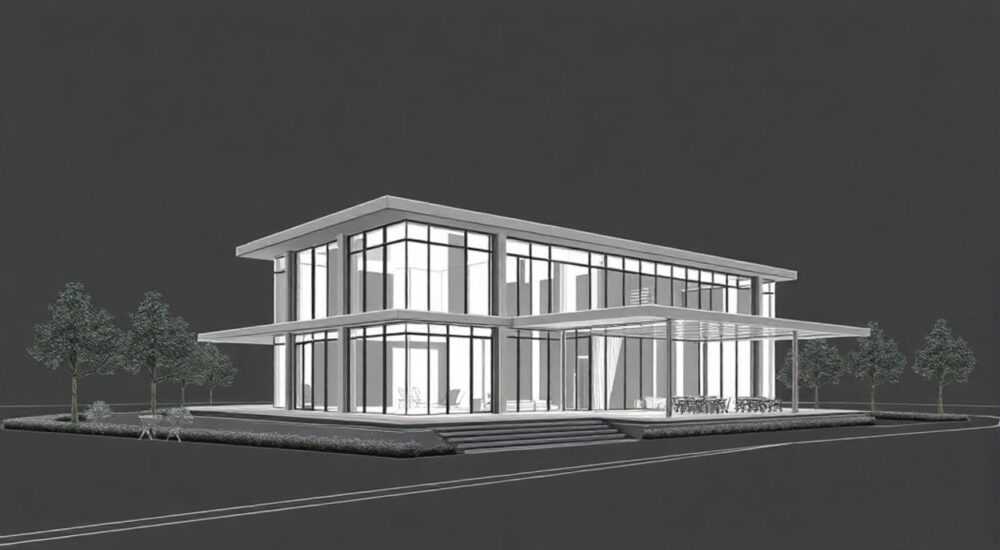
В Autodesk AutoCAD работа с объектами — основа любого чертежа. Независимо от того, создаёте ли вы архитектурный план, схему электропроводки или деталь механизма, вам неизбежно придётся выделять элементы: линии, окружности, блоки, тексты, полилинии. Но как сделать это быстро, точно и без ошибок? Многие пользователи, даже с опытом, продолжают щёлкать по объектам по одному, не зная о мощных инструментах выбора. Это замедляет работу, увеличивает риск пропустить элемент и снижает общую производительность. Правильное выделение — не просто техника, а фундамент эффективного проектирования.
Чтобы выделить все объекты в AutoCAD, используйте команду SELECTALL (или сочетание клавиш Ctrl+A), которая мгновенно выбирает все видимые элементы на текущем листе. Для выбора по фильтрам — применяйте QSELECT или оконный выбор с настройкой режимов пересечения/охвата.
Содержание статьи:
- Зачем нужно выделять все объекты в AutoCAD
- Основные способы выделить все объекты
- Оконный и пересекающий выбор: в чём разница
- Использование QSELECT для точного фильтра
- Сохранение и повторное использование наборов выделения
- Частые ошибки и как их избежать
- Экспертное мнение: как профессионалы работают с выделением
- Вопросы и ответы
- Заключение
Зачем нужно выделять все объекты в AutoCAD
Представьте, что вы завершили чертёж здания с десятками стен, дверей, окон, текстовых обозначений и размерных линий. Теперь вам нужно переместить всё вместе, изменить цвет всех элементов, удалить лишние слои или подготовить файл к экспорту. Если вы будете выделять каждый объект вручную — это займёт 15–20 минут. А если использовать правильный метод — достаточно одного клика. Выделение всех объектов — это не просто удобство, а вопрос времени, точности и профессионализма.
В крупных проектах, особенно в BIM-средах, где чертежи содержат сотни тысяч объектов, неправильный выбор может привести к случайной модификации или удалению критически важных элементов. Поэтому важно не только уметь выделять, но и понимать, *какие* объекты попадают в выборку и почему.
Полезно знать: Команда SELECTALL не выбирает объекты на заблокированных слоях или в заблокированных блоках. Это защита от случайного редактирования.
Основные способы выделить все объекты
В AutoCAD существует несколько способов выделить все объекты — от простейших до продвинутых. Каждый из них подходит для разных сценариев.
- Команда SELECTALL — введите в строке команд
SELECTALLи нажмите Enter. Все видимые объекты на текущем листе (модели или листе) будут выделены. - Клавиатурное сочетание Ctrl+A — самый быстрый способ. Работает в любом режиме: чертёж, лист, пространство модели или листа.
- Выбор окном — проведите прямоугольник от левого верхнего угла к правому нижнему. Все объекты, полностью находящиеся внутри прямоугольника, будут выделены.
- Пересекающий выбор — проведите прямоугольник от правого нижнего угла к левому верхнему (или наоборот). Выделяются все объекты, которые хоть частично попадают в область.
- Команда
ALLв фильтрах — при использовании команд вродеCOPY,MOVEилиERASEвведитеALLвместо выбора объектов.
Полезно знать: Если вы работаете в пространстве листа (layout), команда Ctrl+A выделит только объекты на этом листе, а не в пространстве модели. Для выбора всего в модели — перейдите в таб «Модель».
Оконный и пересекающий выбор: в чём разница
Это фундаментальное различие, которое многие пользователи игнорируют, пока не сталкиваются с непредвиденными результатами.
Параметр |
Оконный выбор (Window) |
Пересекающий выбор (Crossing) |
|---|---|---|
Способ активации |
Щёлкните и тяните слева направо |
Щёлкните и тяните справа налево |
Что выделяется |
Только объекты, полностью внутри прямоугольника |
Все объекты, пересекающие прямоугольник или находящиеся внутри |
Цвет рамки |
Синяя |
Зелёная |
Используется для |
Точного выбора, когда нужно избежать лишних элементов |
Быстрого массового выбора, особенно при плотной компоновке |
Представьте, что вы хотите переместить все стены здания. Если вы используете оконный выбор и случайно заденете край одной стены — она не попадёт в выборку. Пересекающий выбор в этом случае надёжнее. Но если вы работаете с текстом и размерами, которые часто пересекаются с линиями, оконный выбор поможет избежать ошибок.
«Я всегда использую пересекающий выбор при редактировании комплексных чертежей — он предсказуем и не пропускает элементы на границах. Но для точной работы с текстом или аннотациями — только оконный.» — Алексей Морозов, старший инженер-проектировщик, 12 лет в BIM-проектах
Использование QSELECT для точного фильтра
Если вам нужно выделить не *все* объекты, а только, например, все окружности радиусом больше 5 мм, все тексты с высотой 2,5 или все блоки с определённым именем — стандартный Ctrl+A не подойдёт. Здесь приходит на помощь команда QSELECT.
Чтобы открыть диалог QSELECT:
- Введите в командной строке
QSELECTи нажмите Enter. - Или щёлкните правой кнопкой мыши в области чертежа → «Быстрый выбор».
В открывшемся окне:
- Тип объекта — выберите нужный тип (линия, окружность, текст, блок и т.д.).
- Свойство — например, «Цвет», «Слой», «Радиус», «Высота текста».
- Оператор — «Равно», «Больше», «Меньше», «Содержит».
- Значение — укажите параметр (например, 5, «Слой_Стены», «Red»).
- Применить к — «Весь чертёж» или «Текущий выбор».
После нажатия «ОК» AutoCAD выделит все объекты, соответствующие критериям. Это незаменимо при работе с большими проектами, где нужно, например, найти все элементы на неверном слое или изменить цвет всех дверей в одном клике.
Полезно знать: QSELECT можно сохранить как предустановленный фильтр. Для этого используйте кнопку «Сохранить» в диалоге — позже вы сможете быстро применить его через «Быстрый выбор» в контекстном меню.
Сохранение и повторное использование наборов выделения
Выделили объекты, выполнили операцию, а теперь снова нужно их выбрать? AutoCAD позволяет сохранять наборы выделения — это экономит часы на повторяющихся задачах.
Чтобы создать набор выделения:
- Выделите нужные объекты любым способом.
- В командной строке введите
SSGETи нажмите Enter. - В появившемся диалоге выберите «Создать новый набор».
- Присвойте имя, например, «Все_стены_1».
Позже, чтобы восстановить этот набор:
- В командной строке введите
SELECT. - Выберите «Набор» → введите имя вашего набора.
Также можно использовать команду SELECT с параметром P — это выберет *предыдущий* набор. Очень удобно при циклических операциях: выделить → переместить → выделить снова → повернуть.
«Я создаю 5–7 постоянных наборов выделения для каждого проекта: “Все_стены”, “Все_окна”, “Все_размеры”, “Все_блоки_мебели”. Это сокращает время на редактирование на 40–60% в крупных чертежах.» — Елена Кузнецова, ведущий специалист по CAD-стандартам, ГК «Архитектурный центр»
Частые ошибки и как их избежать
Даже опытные пользователи допускают типичные ошибки при выделении объектов. Вот самые распространённые:
- Ошибка 1: Выделяете только часть объектов, потому что забыли, что некоторые находятся на заблокированных слоях. Решение: Проверьте панель «Слои» — если слой заблокирован, он не участвует в выборе.
- Ошибка 2: Используете оконный выбор, когда нужно пересекающий — и пропускаете объекты на границе. Решение: Всегда проверяйте цвет рамки: синяя — оконный, зелёная — пересекающий.
- Ошибка 3: Нажимаете Ctrl+A в пространстве листа, а хотите выбрать всё в модели. Решение: Переключитесь на вкладку «Модель» перед массовым выбором.
- Ошибка 4: Не используете QSELECT и пытаетесь вручную выделить 200 текстов с одинаковой высотой. Решение: Настройте фильтр по свойству «Высота» — это займёт 10 секунд.
- Ошибка 5: Удаляете всё, потому что забыли отключить «Удаление при выборе» в настройках. Решение: Проверьте параметр
PICKFIRST— если он равен 0, вы не можете выбрать объекты до команды.
Полезно знать: Чтобы увидеть, какие объекты включены в выбор, включите режим «Выделение с подсветкой»: введите
SELECTIONEFFECT → установите значение 1. Объекты будут мигать при наведении.Экспертное мнение: как профессионалы работают с выделением
Сергей Петров, архитектор-проектировщик с 18-летним стажем и автор курсов по AutoCAD для инженеров, делится своим подходом:
«Я не полагаюсь на Ctrl+A как на основной инструмент. Я использую комбинацию: сначала QSELECT — чтобы отфильтровать по слоям и типам, потом SSGET — чтобы сохранить наборы, и только потом применяю команды. Это как хирургия: сначала диагностика, потом точечное вмешательство. Так я избегаю катастрофических ошибок в сложных проектах, где тысячи объектов могут быть связаны между собой.» — Сергей Петров, главный инженер, «Инжиниринг Системы»
Он также рекомендует настраивать пользовательские панели инструментов с кнопками «Выбрать все на слое», «Выбрать все тексты» и «Выбрать все блоки». Это можно сделать через «Пользовательский интерфейс» → «Настроить пользовательские панели».
Вопросы и ответы
Почему команда Ctrl+A не выделяет все объекты?
Вероятно, некоторые объекты находятся на заблокированных слоях, в заблокированных блоках или в пространстве листа, а вы находитесь в пространстве модели. Проверьте панель слоёв и переключитесь между «Модель» и «Лист».
Можно ли выделить объекты только по цвету?
Да, через QSELECT. Выберите свойство «Цвет», оператор «Равно» и укажите нужный цвет (например, «Красный»). Это особенно полезно при работе с цветовой кодировкой слоёв.
Как отменить выделение всех объектов?
Нажмите Esc один раз — это отменит текущую команду и снимет выделение. Или введите
SELECT → Enter → Enter — выбор будет сброшен.Можно ли выделить объекты по их имени в блоке?
Да. В QSELECT выберите тип «Блок», свойство — «Имя блока», оператор — «Равно» и введите точное имя (например, «Дверь_ПВХ_800»).
Почему при выборе окном не выделяются объекты, которые я вижу внутри?
Возможно, вы находитесь в режиме «Обратный выбор» или включена опция «Только видимые». Проверьте настройки выбора: введите
SELECTIONMODE и убедитесь, что параметр «Видимые» не отключён.Заключение
Выделение объектов в AutoCAD — это не просто базовая операция, а ключевой навык, определяющий скорость и точность всей вашей работы. От простого Ctrl+A до продвинутых фильтров QSELECT и сохраняемых наборов — каждый инструмент имеет своё место. Использование лишь одного метода ограничивает вашу эффективность. Профессионалы комбинируют их: фильтруют по типу, сохраняют наборы, используют пересекающий выбор для массовых операций и оконный — для точности.
Чтобы стать уверенным пользователем AutoCAD, перестаньте полагаться на интуицию. Настройте систему: создайте стандартные наборы выделения, используйте QSELECT для сложных задач, учитесь различать оконный и пересекающий выбор — и вы заметите, как сократится время на редактирование чертежей, а ошибки станут редкостью.
- Команда Ctrl+A — самый быстрый способ выделить все видимые объекты.
- QSELECT — незаменим для точного фильтра по типу, слою, цвету и другим свойствам.
- Оконный выбор (синяя рамка) — точный, пересекающий (зелёная) — масштабный.
- Сохраняйте наборы выделения через SSGET — это экономит часы на повторяющихся задачах.
- Всегда проверяйте состояние слоёв и блоков — они могут блокировать выбор.
⚠️ Дисклеймер — нажмите, чтобы развернуть
Материалы, опубликованные в разделе «Блог» на сайте RU DESIGN SHOP (rudesignshop.ru), носят исключительно информационный и ознакомительный характер и не являются руководством к действию, финансовой рекомендацией, медицинской услугой, ветеринарным назначением либо рекламой товаров и услуг, включая азартные игры. Публикации не содержат призывов к участию в азартных играх и не направлены на продвижение соответствующих операторов.
Безопасность применения товаров и веществ: при использовании строительных материалов, бытовой химии, пестицидов и агрохимикатов необходимо строго следовать инструкциям производителя и действующему законодательству Российской Федерации, включая Федеральный закон РФ от 19.07.1997 № 109-ФЗ «О безопасном обращении с пестицидами и агрохимикатами».
Упоминание товарных знаков, брендов и организаций носит исключительно информационный характер и не означает наличие партнёрских отношений или одобрения со стороны правообладателей.
Материалы, содержащие сведения о медицинских, ветеринарных или косметических средствах, представлены в справочных целях и не являются медицинской консультацией или назначением. Перед применением рекомендуется обратиться к врачу, ветеринарному специалисту или иному сертифицированному профессионалу.
Возрастные ограничения: материалы, содержащие сведения о продукции категории 18+, включая алкоголь или азартные игры, предназначены исключительно для совершеннолетней аудитории и публикуются в информационных целях.
Правовая ответственность: решения, принятые на основе опубликованной информации, пользователь принимает самостоятельно и на свой риск; редакция и авторы несут ответственность в пределах, установленных законодательством Российской Федерации.
Редакция не допускает публикаций, содержащих пропаганду экстремизма, терроризма, наркотических средств или суицида; подобные материалы подлежат немедленному удалению.
Упоминание организаций с ограниченным статусом: компания Meta Platforms Inc. (социальные сети Facebook и Instagram) признана экстремистской организацией решением суда РФ, её деятельность запрещена на территории Российской Федерации; любые упоминания приводятся исключительно в информационных целях.
Авторские права и источники: информация собирается из открытых источников; её актуальность указывается на дату публикации и может изменяться.
Изображения и иллюстрации используются на условиях, разрешённых правообладателями. При возникновении претензий редакция готова оперативно рассмотреть обращение и внести необходимые изменения.
Персональные данные и cookies: сайт использует cookies и обрабатывает персональные данные пользователей в соответствии с Федеральным законом № 152-ФЗ «О персональных данных» и Политикой конфиденциальности RU DESIGN SHOP.
Мнения авторов могут не совпадать с позицией государственных органов или коммерческих организаций, упомянутых в материалах.
РЕКОМЕНДУЕМ
Товары от российских производителей



Светильник RING GRAND Forstlight
Диапазон цен: 157080 руб. – 576320 руб.
