Скидка 5% на первый заказ — RDS5




Как вставлять гифки в презентацию powerpoint
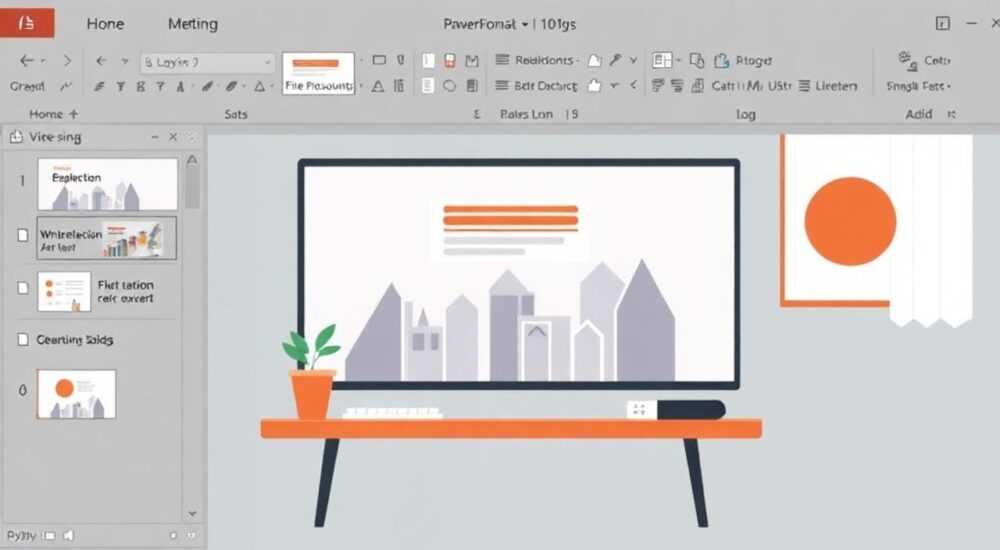
Вставка GIF-изображений в презентации PowerPoint — эффективный способ оживить слайды, привлечь внимание аудитории и визуализировать процессы. Анимированные изображения особенно полезны при демонстрации пошаговых инструкций, динамических изменений или для создания легкой эмоциональной вовлеченности. Современные версии PowerPoint поддерживают формат GIF напрямую, что упрощает процесс интеграции.
GIF-анимацию можно вставить в PowerPoint через стандартную функцию «Вставка» → «Изображение». Главное — использовать актуальную версию программы (Microsoft 365 или PowerPoint 2019+), чтобы анимация воспроизводилась корректно.
Содержание статьи:
- Поддержка формата GIF в PowerPoint
- Как проверить свою версию PowerPoint
- Способы вставки GIF в презентацию
- Способ 1: Через меню «Вставка»
- Способ 2: Перетаскивание файла
- Способ 3: Вставка из интернета
- Как управлять анимацией GIF на слайдах
- Настройка параметров воспроизведения
- Конвертация GIF в видео: зачем и как
- Типичные ошибки и как их исправить
- Ошибка 1: GIF не анимируется
- Ошибка 2: Анимация слишком быстрая или медленная
- Ошибка 3: Презентация тормозит при показе
- Ошибка 4: GIF не отображается на другом компьютере
- Рекомендации по использованию GIF: баланс и уместность
- Когда использовать GIF
- Когда лучше отказаться
- Правила оформления
- Экспертное мнение
- Интервью с Дмитрием Филипповым, руководителем отдела корпоративных коммуникаций
- Вопросы и ответы
- Заключение
Поддержка формата GIF в PowerPoint
Формат GIF (Graphics Interchange Format) существует с 1987 года, но до недавнего времени его поддержка в офисных приложениях была ограничена. В PowerPoint ранее анимированный GIF отображался только как статичное изображение — воспроизводился лишь первый кадр. Это было серьёзным ограничением для пользователей, стремившихся сделать презентации более динамичными.
Начиная с выпуска Microsoft 365 (ранее Office 365) в 2017 году и обновлений PowerPoint 2019, платформа получила полноценную поддержку анимированных GIF. Теперь они воспроизводятся непосредственно на слайдах без необходимости конвертировать в видео или использовать сторонние плагины.
Для корректного воспроизведения важно учитывать версию программного обеспечения. Если вы работаете в старой версии PowerPoint (например, 2010 или 2013), GIF будет вставлен как статичное изображение. В таких случаях рекомендуется либо обновить программу, либо преобразовать GIF в формат MP4.
Полезно знать: Поддержка анимированных GIF доступна только в 64-битных версиях PowerPoint начиная с 2019 года и в подписке Microsoft 365. На 32-битных системах функция может работать некорректно.
Как проверить свою версию PowerPoint
Чтобы убедиться, что ваша версия поддерживает анимацию, выполните следующие действия:
- Откройте PowerPoint и перейдите в раздел «Файл».
- Выберите пункт «Учетная запись» или «Сведения о версии».
- Проверьте номер версии: поддержка GIF начинается с версии 16.0.11629.20234 (для Microsoft 365).
Если версия ниже — рассмотрите возможность обновления. Особенно это актуально для корпоративных пользователей, где презентации часто транслируются на конференциях или встречах.
Способы вставки GIF в презентацию
Существует несколько проверенных методов добавления GIF-изображений в слайды. Все они просты и не требуют специальных навыков работы с графикой.
Способ 1: Через меню «Вставка»
Наиболее распространённый и надёжный способ:
- Откройте нужный слайд в PowerPoint.
- Перейдите на вкладку «Вставка» в верхнем меню.
- Нажмите кнопку «Изображение» → «Этот компьютер».
- Найдите GIF-файл на жёстком диске и выберите его.
- Кликните «Вставить».
После этого изображение появится на слайде, и при запуске презентации анимация начнёт воспроизводиться автоматически.
Способ 2: Перетаскивание файла
Быстрый и интуитивный метод:
- Откройте папку с GIF-файлом и окно PowerPoint одновременно.
- Просто перетащите файл GIF прямо на слайд.
- PowerPoint автоматически распознает формат и вставит изображение.
Этот способ особенно удобен при работе с несколькими GIF-изображениями подряд.
Способ 3: Вставка из интернета
Если вы хотите вставить GIF с онлайн-ресурсов (например, Giphy):
- Скопируйте ссылку на GIF (не прямую картинку, а URL страницы).
- В PowerPoint перейдите в «Вставка» → «Объект» → «Создать из файла».
- Этот способ не всегда работает напрямую.
Лучше сохранить GIF локально: кликнуть правой кнопкой мыши по изображению на сайте и выбрать «Сохранить изображение как», затем вставить через меню «Вставка».
«Всегда скачивайте GIF перед вставкой. Прямая вставка из браузера может вызвать проблемы с совместимостью и увеличить время загрузки презентации.» — Алексей Ковалёв, ведущий UX-дизайнер, 12 лет опыта в презентационном дизайне
Как управлять анимацией GIF на слайдах
После вставки GIF начинает воспроизводиться автоматически при показе слайдов. Однако в некоторых случаях требуется больше контроля — например, запуск по щелчку или остановка после определённого количества циклов.
Настройка параметров воспроизведения
PowerPoint не предоставляет встроенных инструментов для точной настройки GIF-анимации, но есть обходные пути:
- Анимация GIF проигрывается циклично, пока вы не перейдёте на следующий слайд.
- Чтобы остановить GIF, можно наложить поверх него другой объект (например, фигуру) при помощи анимации.
- Для большего контроля рекомендуется конвертировать GIF в видео (MP4), где можно задать длительность, паузу и триггеры.
Конвертация GIF в видео: зачем и как
Если вам нужно:
- Ограничить количество повторов;
- Добавить звук (хотя GIF его не поддерживает);
- Уменьшить размер файла;
- Синхронизировать анимацию с другими эффектами —
…конвертируйте GIF в MP4. Для этого используйте бесплатные инструменты:
- Online-конвертеры: CloudConvert, EZGIF, Online-Convert.
- Программы: VLC Media Player, FFmpeg, Adobe Media Encoder.
После конвертации вставьте видео в PowerPoint и настройте через вкладку «Анимация» или «Воспроизведение».
Критерий |
GIF в PowerPoint |
Видео (MP4) |
|---|---|---|
Поддержка анимации |
Да (автоматически) |
Да (с настройками) |
Управление воспроизведением |
Ограниченное |
Полное (по щелчку, автоматически, циклы) |
Размер файла |
Высокий (при длительной анимации) |
Оптимизированный |
Совместимость со старыми версиями |
Нет |
Да (с кодеками) |
Полезно знать: GIF-файлы могут значительно увеличивать размер презентации. Один минутный GIF может весить 10–20 МБ. Рассмотрите сжатие или использование видео для экономии места.
Типичные ошибки и как их исправить
Несмотря на простоту вставки, пользователи часто сталкиваются с проблемами. Вот самые частые из них и способы решения.
Ошибка 1: GIF не анимируется
Причина: Используется устаревшая версия PowerPoint или 32-битная сборка.
Решение: Обновите программу до Microsoft 365 или PowerPoint 2019+. Проверьте разрядность системы в «Свойствах системы».
Ошибка 2: Анимация слишком быстрая или медленная
Причина: Скорость воспроизведения задана на уровне самого GIF-файла.
Решение: Отредактируйте GIF перед вставкой. Используйте редакторы вроде Photoshop, GIMP или онлайн-сервисы типа EZGIF, чтобы изменить задержку между кадрами.
Ошибка 3: Презентация тормозит при показе
Причина: Большое количество GIF или высокое разрешение.
Решение: Оптимизируйте изображения. Уменьшите размер до 800×600 пикселей, сожмите через TinyPNG или аналоги. Лучше использовать видео.
Ошибка 4: GIF не отображается на другом компьютере
Причина: Файл не был внедрён, а лишь связан.
Решение: При отправке презентации убедитесь, что все медиафайлы включены. Используйте функцию «Сохранить как» → «PowerPoint-презентация» (не .pptx с внешними ссылками). Или конвертируйте в PDF с включением мультимедиа (ограничено).
«Никогда не полагайтесь на связанные файлы. Всегда встраивайте изображения. Даже если сейчас всё работает — на чужом ПК может быть иначе.» — Екатерина Миронова, IT-тренер, эксперт по цифровым презентациям
Рекомендации по использованию GIF: баланс и уместность
GIF — мощный инструмент, но его чрезмерное использование может отвлекать. Эффективная презентация сочетает информативность и визуальную поддержку.
Когда использовать GIF
- Демонстрация коротких процессов: например, как работает интерфейс приложения.
- Визуализация абстрактных понятий: циклы, потоки данных, изменения во времени.
- Эмоциональное усиление: легкая реакция, смех, акцент на успехе.
Когда лучше отказаться
- Если GIF длится более 10 секунд — замените видео.
- Если он отвлекает от основного сообщения.
- Если используется в формальной или деловой презентации без веской причины.
Правила оформления
- Размещайте GIF в центральной зоне внимания, но не закрывайте текст.
- Добавляйте поясняющий текст рядом: заголовок или подпись.
- Не вставляйте более одного GIF на слайд, если нет стратегической необходимости.
Полезно знать: Используйте GIF как иллюстрацию, а не украшение. Каждая анимация должна нести смысловую нагрузку.
Экспертное мнение
Интервью с Дмитрием Филипповым, руководителем отдела корпоративных коммуникаций
— Мы активно используем GIF в обучающих презентациях. Например, когда объясняем новым сотрудникам работу CRM-системы. Вместо десяти статичных скриншотов — один GIF, который показывает весь процесс за 5 секунд. Эффективность восприятия выросла на 40% по результатам внутренних тестов.
— Главное — не переборщить. Мы установили правило: не более трёх GIF на презентацию из 20 слайдов. Также все анимации проходят проверку на соответствие бренд-букам: цвета, стиль, длительность.
— Совет: если сомневаетесь, нужен ли GIF — удалите его. Если слайд остаётся понятным, значит, анимация была лишней.
Вопросы и ответы
Можно ли вставить GIF с прозрачным фоном?
Да, PowerPoint поддерживает прозрачность в GIF. Однако при вставке убедитесь, что фон слайда не конфликтует с анимацией. Лучше использовать однотонный или контрастный фон.
Работают ли GIF при экспорте в PDF?
Нет. При сохранении в PDF анимация теряется, остается только первый кадр. Для сохранения динамики используйте формат видео или оставайтесь в .pptx.
Как уменьшить размер GIF-файла?
Используйте онлайн-инструменты: EZGIF, Gifski, или конвертируйте в MP4. Также можно уменьшить количество кадров или разрешение до 640×480.
Поддерживаются ли GIF на Mac и мобильных устройствах?
Да, в PowerPoint для macOS (2019+) и мобильных приложениях (iOS/Android) анимированные GIF также воспроизводятся. Однако на слабых устройствах возможны лаги.
Можно ли добавить звук к GIF в PowerPoint?
Нет. GIF не поддерживает звук. Если нужна аудиосопровождающая — конвертируйте в видео и добавьте дорожку с помощью редактора.
Заключение
Вставка GIF в PowerPoint стала реальностью для современных пользователей. Благодаря поддержке в Microsoft 365 и новых версиях, анимированные изображения теперь легко интегрируются в презентации без технических сложностей. Главное — использовать их осознанно, учитывая контекст, целевую аудиторию и технические ограничения.
GIF — это не просто модный тренд, а практичный инструмент визуализации. Он помогает объяснять сложное, удерживать внимание и делать подачу материала живой. Однако ключ к успеху — баланс между креативом и ясностью.
- Используйте PowerPoint 2019 или Microsoft 365 для поддержки анимированных GIF.
- Вставляйте GIF через «Вставка» → «Изображение» или перетаскивание.
- Оптимизируйте размер файлов, чтобы избежать тормозов.
- Конвертируйте GIF в MP4 при необходимости управления воспроизведением.
- Применяйте анимацию умеренно и по делу — только когда она усиливает сообщение.
⚠️ Дисклеймер — нажмите, чтобы развернуть
Материалы, опубликованные в разделе «Блог» на сайте RU DESIGN SHOP (rudesignshop.ru), носят исключительно информационный и ознакомительный характер и не являются руководством к действию, финансовой рекомендацией, медицинской услугой, ветеринарным назначением либо рекламой товаров и услуг, включая азартные игры. Публикации не содержат призывов к участию в азартных играх и не направлены на продвижение соответствующих операторов.
Безопасность применения товаров и веществ: при использовании строительных материалов, бытовой химии, пестицидов и агрохимикатов необходимо строго следовать инструкциям производителя и действующему законодательству Российской Федерации, включая Федеральный закон РФ от 19.07.1997 № 109-ФЗ «О безопасном обращении с пестицидами и агрохимикатами».
Упоминание товарных знаков, брендов и организаций носит исключительно информационный характер и не означает наличие партнёрских отношений или одобрения со стороны правообладателей.
Материалы, содержащие сведения о медицинских, ветеринарных или косметических средствах, представлены в справочных целях и не являются медицинской консультацией или назначением. Перед применением рекомендуется обратиться к врачу, ветеринарному специалисту или иному сертифицированному профессионалу.
Возрастные ограничения: материалы, содержащие сведения о продукции категории 18+, включая алкоголь или азартные игры, предназначены исключительно для совершеннолетней аудитории и публикуются в информационных целях.
Правовая ответственность: решения, принятые на основе опубликованной информации, пользователь принимает самостоятельно и на свой риск; редакция и авторы несут ответственность в пределах, установленных законодательством Российской Федерации.
Редакция не допускает публикаций, содержащих пропаганду экстремизма, терроризма, наркотических средств или суицида; подобные материалы подлежат немедленному удалению.
Упоминание организаций с ограниченным статусом: компания Meta Platforms Inc. (социальные сети Facebook и Instagram) признана экстремистской организацией решением суда РФ, её деятельность запрещена на территории Российской Федерации; любые упоминания приводятся исключительно в информационных целях.
Авторские права и источники: информация собирается из открытых источников; её актуальность указывается на дату публикации и может изменяться.
Изображения и иллюстрации используются на условиях, разрешённых правообладателями. При возникновении претензий редакция готова оперативно рассмотреть обращение и внести необходимые изменения.
Персональные данные и cookies: сайт использует cookies и обрабатывает персональные данные пользователей в соответствии с Федеральным законом № 152-ФЗ «О персональных данных» и Политикой конфиденциальности RU DESIGN SHOP.
Мнения авторов могут не совпадать с позицией государственных органов или коммерческих организаций, упомянутых в материалах.
РЕКОМЕНДУЕМ
Товары от российских производителей