Скидка 5% на первый заказ — RDS5




Мокап фотошоп как сделать
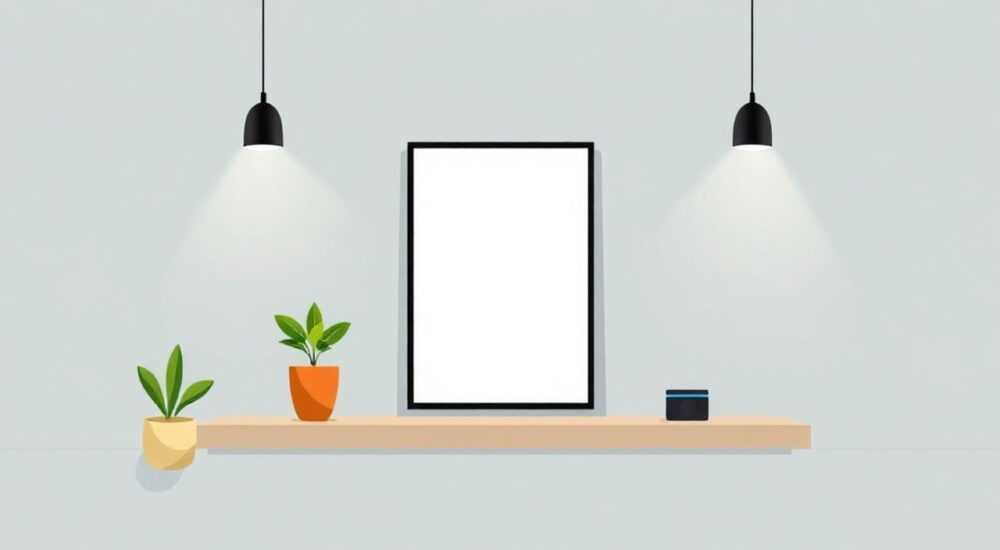
Создание мокапов в Photoshop — это мощный способ визуализировать дизайн продукта, презентовать идеи клиентам или подготовить материалы для рекламы. Мокап позволяет «оживить» плоский дизайн, поместив его на реалистичную поверхность: упаковку, футболку, экран смартфона, обложку книги и многое другое. Технология не требует профессиональной съёмки, но при правильном подходе даёт результат, практически неотличимый от фотографии.
Чтобы сделать мокап в Photoshop, используйте Smart Objects — они позволяют быстро вставлять ваш дизайн в 3D-сцену без потери качества. Главное — подобрать подходящий шаблон и аккуратно настроить освещение, тени и перспективу.
Содержание статьи:
- Что такое мокап и зачем он нужен
- Подготовка к работе: инструменты и ресурсы
- Пошаговое создание мокапа в Photoshop
- Пример: мокап логотипа на футболке
- Работа со Smart Object’ами: ключ к успеху
- Как добиться реалистичности: свет, тени, текстуры
- Шаги для добавления текстуры:
- Типичные ошибки и как их избежать
- Ошибка 1: Неправильное разрешение дизайна
- Ошибка 2: Игнорирование цветовой гаммы
- Ошибка 3: Отсутствие теней и бликов
- Ошибка 4: Несоответствие стилю мокапа
- Экспертное мнение
- Вопросы и ответы
- Заключение
Что такое мокап и зачем он нужен
Мокап (от англ. mockup — макет) — это визуализация дизайна на реалистичной 3D-поверхности. В отличие от простого наложения изображения, мокап учитывает перспективу, изгибы, тени и блики, что делает результат максимально приближённым к реальности. Он широко используется в полиграфии, упаковке, веб-дизайне, моде и маркетинге.
Дизайнеры используют мокапы для презентации проектов клиентам, чтобы показать, как логотип будет смотреться на кружке или как сайт отобразится на экране ноутбука. Это повышает доверие и снижает количество правок. Кроме того, мокапы незаменимы в портфолио — они демонстрируют не только графические навыки, но и понимание контекста применения дизайна.
Существуют два типа мокапов: статические и интерактивные. Первые — это готовые шаблоны в PSD-формате, где можно заменить содержимое через Smart Object. Вторые создаются в специализированных программах или с помощью 3D-рендеринга, но требуют более глубоких знаний. Для большинства задач достаточно первого варианта.
Полезно знать: качественный мокап экономит время на согласования и помогает избежать недопонимания с заказчиком. Даже простой макет на реалистичной подложке выглядит профессиональнее, чем чистый слой в PSD.
Подготовка к работе: инструменты и ресурсы
Прежде чем приступить к созданию мокапа, необходимо подготовить рабочее пространство и собрать необходимые материалы. Основной инструмент — Adobe Photoshop версии не ниже CC 2018, так как именно с этой версии значительно улучшена работа с Smart Object’ами и 3D-эффектами.
Для начала потребуется сам шаблон мокапа. Лучшие источники:
- Pixeden — бесплатные и платные мокапы высокого качества, особенно хороши для электроники и упаковки;
- GraphicRiver — крупнейшая база мокапов, более 50 000 вариантов, фильтры по тематике, цене и рейтингу;
- Behance — многие дизайнеры делятся бесплатными мокапами в своих проектах;
- Dribbble — аналогично, часто можно найти PSD-файлы с открытым доступом.
Также важно подготовить свой дизайн в правильном формате. Рекомендуется использовать PNG с прозрачным фоном или PSD со слоями. Убедитесь, что разрешение соответствует требованиям мокапа — обычно от 300 до 600 ppi для печатных продуктов и 72–144 ppi для цифровых экранов.
Тип продукта |
Рекомендуемое разрешение |
Формат файла |
|---|---|---|
Упаковка, книги |
300–600 ppi |
PNG, PSD |
Электроника (телефоны, ноутбуки) |
72–144 ppi |
PNG с прозрачностью |
Одежда, текстиль |
300 ppi |
PSD со слоями |
Пошаговое создание мокапа в Photoshop
Процесс создания мокапа можно разбить на несколько четких шагов. Следуя им, даже новичок сможет получить профессиональный результат.
- Скачайте и откройте PSD-мокап. Убедитесь, что файл содержит папку или слой с надписью «Smart Object», «Double-click to edit» или аналогичной.
- Дважды щелкните по слою Smart Object. Откроется новый документ — это и есть зона для вашего дизайна.
- Вставьте ваш дизайн. Перенесите изображение, отцентрируйте, масштабируйте. Не забудьте сохранить файл (Ctrl+S), чтобы изменения применились в основном документе.
- Закройте вкладку Smart Object. Photoshop автоматически обновит мокап с вашим дизайном.
- Настройте внешний вид. При необходимости подкорректируйте яркость, контрастность, добавьте эффекты (например, Inner Shadow для объёма).
- Экспортируйте результат. Используйте «Сохранить для веб» (Ctrl+Alt+Shift+S) или «Экспорт > Экспорт как» для получения JPG/PNG.
Полезно знать: если после вставки дизайн выглядит размытым, проверьте разрешение исходного файла. Низкое качество изображения невозможно исправить внутри Smart Object’а.
Пример: мокап логотипа на футболке
Представьте, что вам нужно показать клиенту, как будет смотреться логотип на чёрной хлопковой футболке. Вы находите подходящий мокап на Pixeden, открываете PSD, дважды кликаете по слою «Front Design». В новом окне вставляете логотип в белом цвете, центрируете, сохраняете. Возвращаясь в основной файл, вы видите, как логотип органично лег на ткань, повторяя её складки и изгибы. Осталось лишь слегка затемнить логотип, чтобы он не выглядел «приклеенным».
Работа со Smart Object’ами: ключ к успеху
Smart Object — это основа любого современного мокапа в Photoshop. Этот инструмент позволяет встраивать изображение внутрь слоя, сохраняя его масштабируемость и качество. При изменении размера не происходит пикселизации, а все трансформации (наклон, искажение) остаются редактируемыми.
Когда вы дважды щелкаете по Smart Object, открывается отдельный .psb-файл. Все изменения, внесённые здесь, мгновенно отражаются в основном документе. Это особенно удобно при работе с несколькими вариантами дизайна — достаточно заменить содержимое один раз, и мокап обновится.
«Никогда не растрируйте Smart Object. Даже если кажется, что всё готово, оставьте его векторным. В будущем клиент может попросить изменить цвет или форму — и вы сэкономите часы работы.» — Анна Ковалёва, арт-директор студии BrandVision, 12 лет в дизайне
Также Smart Object позволяет применять параметрические фильтры, такие как Gaussian Blur или Camera Raw Filter, без потери качества. Это критически важно при имитации глубины резкости или текстуры бумаги.
Как добиться реалистичности: свет, тени, текстуры
Даже самый качественный мокап может выглядеть неестественно, если проигнорировать детали. Реалистичность достигается за счёт трёх компонентов: освещение, текстура и перспектива.
Освещение в мокапе должно соответствовать направлению света в шаблоне. Если источник расположен сверху слева, ваш дизайн также должен иметь тень в правом нижнем углу. Для этого используйте слоевые стили: Drop Shadow, Inner Shadow, Bevel & Emboss.
Текстура играет важную роль, особенно при работе с тканью, деревом или кожей. Простой способ — наложить поверх дизайна полупрозрачный слой с текстурой (например, noise или fabric pattern) и установить режим наложения Multiply или Overlay.
Шаги для добавления текстуры:
- Добавьте новый слой поверх Smart Object’а.
- Заполните его шумом: Фильтр → Шум → Добавить шум (5–10%, распределение Гаусса).
- Измените режим наложения на Overlay, Opacity — 15–30%.
- Свяжите слой с Smart Object’ом (Ctrl+G), чтобы текстура применялась только к дизайну.
Перспектива — ещё один ключевой фактор. Убедитесь, что ваш дизайн корректно искажён под изгиб поверхности. Хороший мокап уже учитывает это, но при необходимости используйте Свободную трансформацию (Ctrl+T → ПКМ → Искажение/Перспектива).
Полезно знать: для достижения максимальной реалистичности добавьте блик на переднюю часть дизайна с помощью мягкого кистевого слоя (Opacity 10–20%). Это особенно эффективно для глянцевых поверхностей.
Типичные ошибки и как их избежать
Новички часто допускают ошибки, которые снижают качество мокапа. Зная их, можно сэкономить время и избежать разочарований.
Ошибка 1: Неправильное разрешение дизайна
Если исходное изображение имеет низкое разрешение, оно будет размытым даже в Smart Object’е. Решение — всегда работать с векторными или высокодетализированными растровыми файлами.
Ошибка 2: Игнорирование цветовой гаммы
Дизайн может выглядеть слишком ярким на тёмной подложке. Рекомендуется адаптировать цвет под основной фон. Например, белый логотип на чёрной футболке иногда стоит сделать серым (90%) для естественности.
Ошибка 3: Отсутствие теней и бликов
Плоский дизайн на текстурированной поверхности выглядит «наклеенным». Обязательно добавляйте мягкие тени и, при необходимости, блики.
Ошибка 4: Несоответствие стилю мокапа
Использование минималистичного дизайна на винтажной подложке может выглядеть странно. Всегда согласовывайте стиль мокапа с концепцией проекта.
Ошибка |
Признак |
Решение |
|---|---|---|
Низкое разрешение |
Размытость, пикселизация |
Используйте PNG/PDF с разрешением ≥300 ppi |
Плоский вид |
Отсутствие объёма |
Добавьте Inner Shadow и легкий Bevel |
Цветовой диссонанс |
Дизайн «выбивается» из общего вида |
Подстройте оттенки под фон |
Экспертное мнение
«Сегодня мокап — не просто инструмент, а стандарт презентации. Клиенты ожидают видеть результат «вживую». Я рекомендую делать минимум три варианта мокапа на каждый проект: день, вечер (с подсветкой экрана) и стилизованный (например, на фоне офиса или руки). Это повышает воспринимаемую ценность работы.» — Дмитрий Романов, UX-дизайнер, руководитель школы DigitalCraft, 15 лет опыта
По его словам, автоматизация процесса — ключ к продуктивности. Он советует создавать собственную библиотеку мокапов по категориям: устройства, упаковка, одежда, печатная продукция. Также полезно настроить Action в Photoshop для быстрого экспорта в нужные форматы.
Вопросы и ответы
Можно ли сделать мокап без Photoshop?
Да, существуют онлайн-сервисы: Placeit, Smartmockups, Mockuphone. Они проще в использовании, но менее гибкие. Для профессиональной работы Photoshop остаётся лучшим выбором.
Где брать бесплатные мокапы без нарушения авторских прав?
Лучшие источники — Pixeden, Behance (с фильтром по лицензии), Freepik (проверяйте условия использования). Избегайте сайтов с сомнительной репутацией.
Как сделать мокап с нуля, без шаблона?
Это возможно, но трудоёмко. Нужно сфотографировать объект, выделить поверхность, создать маску и наложить дизайн с искажением. Рекомендуется использовать Camera Raw для коррекции перспективы.
Почему мой дизайн выглядит «плавающим»?
Скорее всего, не хватает теней и текстур. Добавьте Drop Shadow с низкой непрозрачностью (10–15%) и размойте его (Spread 0, Size 5–10 px).
Нужно ли указывать источник мокапа при сдаче работы клиенту?
Если мокап лицензионный — нет. Но если вы используете бесплатный шаблон с ограничениями (например, attribution), обязательно сохраните ссылку в примечаниях.
Заключение
Создание мокапа в Photoshop — это не просто технический навык, а важный элемент коммуникации между дизайнером и заказчиком. Правильно выполненный мокап повышает доверие, ускоряет согласование и делает портфолио зрелее и профессиональнее.
Главное — использовать Smart Object’ы, следить за деталями и выбирать качественные шаблоны. Не бойтесь экспериментировать с освещением и текстурами. Со временем вы сможете создавать мокапы, которые по качеству не уступают профессиональной фотосъёмке.
- Всегда используйте Smart Object для вставки дизайна — это сохранит качество и редактируемость.
- Обращайте внимание на свет, тени и текстуры — они делают мокап реалистичным.
- Выбирайте мокапы с учётом стиля проекта и целевой аудитории.
- Избегайте типичных ошибок: низкого разрешения, плоского вида и цветового диссонанса.
- Собирайте свою библиотеку шаблонов и настройте автоматизацию для повышения скорости работы.
⚠️ Дисклеймер — нажмите, чтобы развернуть
Материалы, опубликованные в разделе «Блог» на сайте RU DESIGN SHOP (rudesignshop.ru), носят исключительно информационный и ознакомительный характер и не являются руководством к действию, финансовой рекомендацией, медицинской услугой, ветеринарным назначением либо рекламой товаров и услуг, включая азартные игры. Публикации не содержат призывов к участию в азартных играх и не направлены на продвижение соответствующих операторов.
Безопасность применения товаров и веществ: при использовании строительных материалов, бытовой химии, пестицидов и агрохимикатов необходимо строго следовать инструкциям производителя и действующему законодательству Российской Федерации, включая Федеральный закон РФ от 19.07.1997 № 109-ФЗ «О безопасном обращении с пестицидами и агрохимикатами».
Упоминание товарных знаков, брендов и организаций носит исключительно информационный характер и не означает наличие партнёрских отношений или одобрения со стороны правообладателей.
Материалы, содержащие сведения о медицинских, ветеринарных или косметических средствах, представлены в справочных целях и не являются медицинской консультацией или назначением. Перед применением рекомендуется обратиться к врачу, ветеринарному специалисту или иному сертифицированному профессионалу.
Возрастные ограничения: материалы, содержащие сведения о продукции категории 18+, включая алкоголь или азартные игры, предназначены исключительно для совершеннолетней аудитории и публикуются в информационных целях.
Правовая ответственность: решения, принятые на основе опубликованной информации, пользователь принимает самостоятельно и на свой риск; редакция и авторы несут ответственность в пределах, установленных законодательством Российской Федерации.
Редакция не допускает публикаций, содержащих пропаганду экстремизма, терроризма, наркотических средств или суицида; подобные материалы подлежат немедленному удалению.
Упоминание организаций с ограниченным статусом: компания Meta Platforms Inc. (социальные сети Facebook и Instagram) признана экстремистской организацией решением суда РФ, её деятельность запрещена на территории Российской Федерации; любые упоминания приводятся исключительно в информационных целях.
Авторские права и источники: информация собирается из открытых источников; её актуальность указывается на дату публикации и может изменяться.
Изображения и иллюстрации используются на условиях, разрешённых правообладателями. При возникновении претензий редакция готова оперативно рассмотреть обращение и внести необходимые изменения.
Персональные данные и cookies: сайт использует cookies и обрабатывает персональные данные пользователей в соответствии с Федеральным законом № 152-ФЗ «О персональных данных» и Политикой конфиденциальности RU DESIGN SHOP.
Мнения авторов могут не совпадать с позицией государственных органов или коммерческих организаций, упомянутых в материалах.
РЕКОМЕНДУЕМ
Товары от российских производителей

-3%


