Скидка 5% на первый заказ — RDS5




Как вставлять картинки в powerpoint
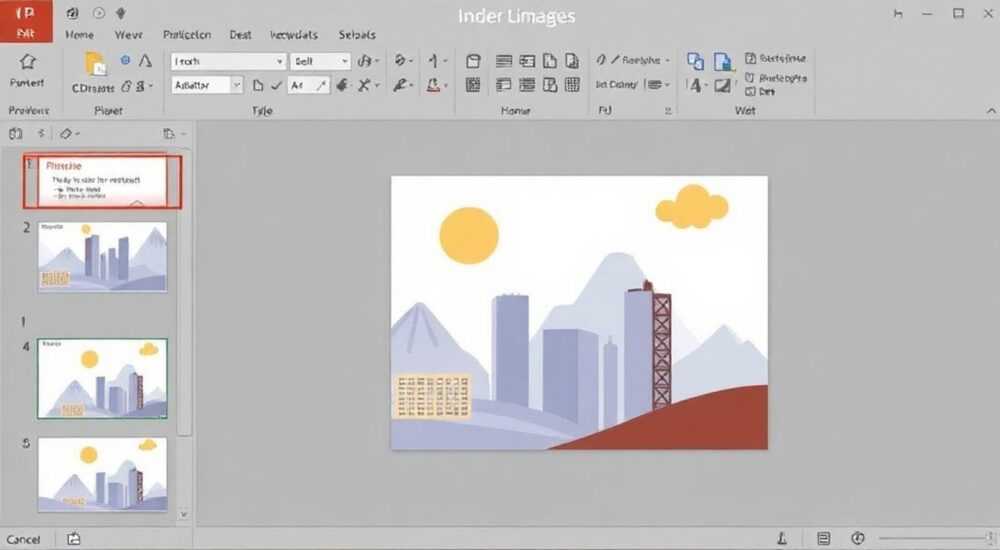
Вставка изображений в PowerPoint — один из ключевых навыков при создании презентаций, будь то деловой отчёт, учебный материал или креативная презентация. Правильно добавленные и оформленные картинки делают слайды наглядными, запоминающимися и усиливают воздействие на аудиторию. Однако многие пользователи сталкиваются с трудностями: непонятно, где кнопка вставки, как сохранить качество изображения, как работать с прозрачностью или фоном. В этой статье вы узнаете все способы вставки изображений в PowerPoint, включая стандартные и продвинутые методы, а также получите практические советы по оптимизации графики.
Чтобы вставить картинку в PowerPoint, перейдите на вкладку «Вставка» → «Рисунки» и выберите файл с компьютера или из онлайн-источника. Главное — следить за разрешением и форматом изображения, чтобы оно не теряло чёткость при демонстрации.
Содержание статьи:
- Как вставить картинку из компьютера
- Оптимизация размера изображений
- Вставка изображений из интернета
- Преимущества и риски онлайн-вставки
- Использование буфера обмена
- Добавление скриншотов напрямую в слайд
- Когда использовать скриншоты?
- Форматирование и настройка изображений
- Обрезка и масштабирование
- Работа с прозрачностью
- Как установить картинку как фон слайда
- Рекомендации по фоновым изображениям
- Типичные ошибки и как их избежать
- 1. Низкое качество изображений
- 2. Нарушение авторских прав
- 3. Перегруженность слайдов
- 4. Игнорирование альтернативного текста
- 5. Отсутствие единого стиля
- Экспертное мнение
- Вопросы и ответы
- Заключение
Как вставить картинку из компьютера
Самый распространённый способ добавления изображений — загрузка файла с жёсткого диска. PowerPoint поддерживает большинство популярных графических форматов: JPEG, PNG, BMP, GIF, TIFF и даже SVG (начиная с версий 2016+).
Чтобы вставить изображение:
- Откройте презентацию и выберите нужный слайд.
- Перейдите на вкладку «Вставка» в верхнем меню.
- Нажмите кнопку «Рисунки» (или «Картинки» в некоторых локализациях).
- Выберите пункт «Этот устройство» — откроется проводник Windows.
- Найдите нужный файл, выделите его и нажмите «Вставить».
После вставки картинка появится на слайде и автоматически выделится. Вы можете перемещать её, изменять размер или поворачивать. При этом активируется контекстная вкладка «Формат», где доступны дополнительные инструменты редактирования.
Полезно знать: Если вы вставляете несколько изображений, можно удерживать клавишу Ctrl и выбирать файлы по одному. PowerPoint вставит их все на один слайд — это удобно для создания коллажей.
Обратите внимание: при вставке изображения оно физически копируется внутрь файла .pptx. Это означает, что удаление оригинала с компьютера не повлияет на презентацию. Однако файл может значительно увеличиться в размере, особенно если используются высококачественные фото.
Оптимизация размера изображений
PowerPoint автоматически сжимает вставленные изображения, но только при сохранении файла. Чтобы контролировать процесс, воспользуйтесь функцией «Сжать рисунки»:
- Выделите нужную картинку.
- На вкладке «Формат» найдите кнопку «Сжать рисунки».
- Выберите целевое устройство: экран, принтер или веб.
- Установите галочку «Удалить данные обрезанных областей» — это уменьшит объём файла.
Цель использования |
Рекомендуемое разрешение |
Эффект сжатия |
|---|---|---|
Демонстрация на экране |
150–160 пикселей на дюйм |
Стандартное сжатие |
Печать (лист A4) |
220–300 пикселей на дюйм |
Минимальное сжатие |
Веб-презентации |
96 пикселей на дюйм |
Максимальное сжатие |
«Всегда проверяйте качество изображений после сжатия. Особенно это важно для логотипов и текстовых графиков — они могут потерять чёткость. Лучше заранее подготовить оптимизированные файлы.» — Анна Ковалёва, дизайнер презентаций, 8 лет опыта
Вставка изображений из интернета
PowerPoint позволяет искать и вставлять изображения прямо из интернета через встроенную систему поиска Bing. Это удобно, если у вас нет подходящих картинок под рукой.
Чтобы использовать онлайн-поиск:
- На вкладке «Вставка» нажмите «Рисунки» → «Онлайн-рисунки».
- Введите ключевое слово в строку поиска (например, «бизнес», «технологии», «команда»).
- Выберите понравившееся изображение из результатов.
- Нажмите «Вставить».
Все картинки проходят фильтрацию по лицензии — PowerPoint показывает только те, которые можно использовать бесплатно, с указанием авторства. Тем не менее, рекомендуется проверять условия использования, особенно если презентация будет использоваться коммерчески.
Полезно знать: Онлайн-поиск может быть недоступен в режиме ограниченного подключения или при отключённом интернете. Также некоторые организации блокируют эту функцию из соображений безопасности.
Альтернатива — использование сторонних стоков: Unsplash, Pexels, Pixabay. Вы можете скачать изображение с этих сайтов и вставить его как обычный файл. Такой подход даёт больше контроля над качеством и лицензией.
Преимущества и риски онлайн-вставки
- Плюсы: быстрый доступ к тысячам изображений, автоматическая фильтрация по лицензии, интеграция в интерфейс.
- Минусы: возможны задержки при медленном интернете, риск выбора клишированных или нерелевантных картинок, зависимость от внешнего сервиса.
Если вы работаете в команде, лучше создать общую библиотеку изображений — так вы обеспечите единый стиль и избежите повторного поиска.
Использование буфера обмена
Ещё один быстрый способ — вставка изображения через буфер обмена. Это актуально, когда вы копируете картинку из браузера, графического редактора или другого документа.
Процедура проста:
- Скопируйте изображение (правый клик → «Копировать» или Ctrl+C).
- Перейдите в PowerPoint на нужный слайд.
- Нажмите Ctrl+V или щёлкните правой кнопкой мыши → «Вставить».
PowerPoint предложит несколько вариантов вставки: как рисунок, как метафайл, как объект и т.д. Обычно достаточно выбрать «Рисунок» — это обеспечит совместимость и возможность редактирования.
Полезно знать: Если вы копируете изображение из PDF или другого презентационного файла, качество может быть ограничено. Рекомендуется экспортировать графику в высоком разрешении, если это возможно.
Также можно использовать функцию «Буфер обмена Office» (Ctrl+Alt+V), которая хранит до 24 последних элементов. Это удобно при работе с несколькими источниками.
Добавление скриншотов напрямую в слайд
PowerPoint включает встроенный инструмент для создания скриншотов — идеальное решение для демонстрации интерфейсов, диаграмм или веб-страниц.
Чтобы сделать скриншот:
- На вкладке «Вставка» нажмите «Скриншот».
- В выпадающем меню увидите миниатюры всех открытых окон.
- Щёлкните по нужному окну — оно автоматически вставится как изображение.
- Если нужно заснять часть экрана, выберите «Область скриншота».
После вставки скриншот становится полноценным объектом — его можно обрезать, добавлять рамки, применять эффекты.
«Скриншоты — мощный инструмент для обучения. Но не перегружайте ими слайды. Один хорошо подобранный скриншот с пояснением эффективнее, чем три без контекста.» — Дмитрий Миронов, преподаватель цифровых навыков, Microsoft Certified Trainer
Когда использовать скриншоты?
- Показ интерфейса программ (Excel, CRM, дизайн-систем).
- Демонстрация ошибок или проблем в работе ПО.
- Фиксация данных с веб-страниц (статистика, рейтинги, отзывы).
- Обучение коллег или клиентов.
Не забывайте, что скриншоты часто содержат конфиденциальную информацию. Перед вставкой убедитесь, что вы скрыли личные данные, пароли или номера счетов.
Форматирование и настройка изображений
После вставки картинки важно правильно её оформить. PowerPoint предлагает широкие возможности для редактирования.
На вкладке «Формат» доступны следующие группы инструментов:
- Размер: изменение ширины, высоты, обрезка.
- Стили рисунков: рамки, эффекты (тень, свечение, отражение), сглаживание углов.
- Порядок: отправка на задний/передний план, группировка.
- Выравнивание: точное позиционирование относительно слайда или других объектов.
- Коррекция: яркость, контрастность, цветовые фильтры.
- Художественные эффекты: имитация карандашного рисунка, акварели, размытия.
Обрезка и масштабирование
Часто изображение слишком большое или содержит лишние элементы. Используйте инструмент «Обрезать»:
- Выделите картинку.
- Нажмите «Обрезать» на вкладке «Формат».
- Перетащите маркеры обрезки.
- Нажмите Enter или кликните вне области.
Чтобы сохранить пропорции, удерживайте Shift при изменении размера. Для точного масштабирования используйте поля ввода ширины и высоты.
Работа с прозрачностью
Если нужно удалить фон, воспользуйтесь функцией «Удалить фон»:
- Выделите изображение.
- На вкладке «Формат» нажмите «Удалить фон».
- PowerPoint выделит область, которую считает фоном (розовым цветом).
- Настройте границы с помощью маркеров «+» и «–».
- Подтвердите изменения.
Функция работает лучше всего с контрастными изображениями (например, человек на белом фоне). Для сложных случаев лучше использовать специализированные редакторы, такие как Photoshop или Remove.bg.
Полезно знать: Удалённый фон сохраняется внутри файла. Если вы отмените операцию, изображение вернётся к исходному виду. Однако при включённой опции «Удалить данные обрезанных областей» это невозможно.
Как установить картинку как фон слайда
Иногда требуется, чтобы изображение стало фоном для всех или отдельных слайдов. Это создаёт уникальный визуальный стиль, но требует осторожности — фон не должен мешать читаемости текста.
Чтобы установить фон:
- Щёлкните правой кнопкой мыши по слайду → «Формат фона».
- В открывшейся панели выберите «Заливка изображением или текстурой».
- Нажмите «Вставить/изменить изображение» → «Этот устройство».
- Выберите файл и нажмите «Вставить».
- При необходимости установите галочку «Обрамить» или «Мозаика».
- Закройте панель — изменения применятся автоматически.
Если нужно применить фон ко всем слайдам, нажмите «Применить ко всем». Для отдельных слайдов — «Закрыть».
Рекомендации по фоновым изображениям
- Используйте полупрозрачные тени или затемнение, чтобы текст оставался читаемым.
- Выбирайте изображения с однотонными участками — там, где будет располагаться текст.
- Избегайте резких переходов и мелких деталей на фоне.
- Тестируйте презентацию на проекторе — цвета могут отличаться.
Тип фона |
Когда использовать |
Рекомендации |
|---|---|---|
Однотонное изображение |
Корпоративные презентации |
Логотип в углу, минимум деталей |
Градиент с текстурой |
Креативные проекты |
Не перегружать цветами |
Фото с размытием |
Презентации о людях, событиях |
Размытие не менее 10–15 px |
«Фон — это атмосфера, а не центр внимания. Он должен поддерживать тему, а не отвлекать. Если после демонстрации зрители помнят фон, а не содержание — что-то пошло не так.» — Екатерина Шульц, визуальный стратег, TEDx speaker
Типичные ошибки и как их избежать
Даже опытные пользователи допускают ошибки при работе с изображениями. Вот самые распространённые:
1. Низкое качество изображений
Использование маленьких или сильно сжатых картинок приводит к «пикселизации» при увеличении. Всегда используйте изображения с разрешением не ниже 72 ppi для экрана и 150 ppi для печати.
2. Нарушение авторских прав
Вставка картинок с Google Images без проверки лицензии может повлечь юридические последствия. Используйте только бесплатные стоки или покупайте лицензии.
3. Перегруженность слайдов
Более трёх изображений на слайде — перебор. Каждая картинка должна иметь смысловую нагрузку.
4. Игнорирование альтернативного текста
Для доступности важно добавлять alt-text к изображениям. Это помогает пользователям с нарушением зрения и улучшает SEO при публикации презентаций в интернете.
Чтобы добавить альтернативный текст:
- Выделите изображение.
- Правый клик → «Формат рисунка».
- В разделе «Размер и свойства» найдите «Параметры альтернативного текста».
- Введите краткое описание (до 125 символов).
5. Отсутствие единого стиля
Смешение фотографий, иконок, скриншотов и иллюстраций в разных стилях делает презентацию хаотичной. Выберите единый визуальный язык: цветовая гамма, тип изображений, эффекты.
Полезно знать: Создайте шаблон слайда с готовыми местами для изображений. Это ускорит работу и обеспечит консистентность.
Экспертное мнение
Мы попросили Алексея Романова, ведущего специалиста по корпоративным презентациям в международной консалтинговой компании, поделиться практиками работы с графикой в PowerPoint.
«За последние 10 лет я видел сотни презентаций. Те, что запоминаются, всегда используют картинки осознанно. Не «просто ради красоты», а как инструмент передачи смысла. Например, вместо текста «рост рынка» — график с восходящей стрелкой на фоне города. Это работает лучше любого абзаца. Главное — не перегружать. Одна сильная визуальная метафора на слайд — идеально.» — Алексей Романов, директор по визуальной коммуникации, PwC Russia
Он также отметил, что современные версии PowerPoint (Microsoft 365) предлагают AI-инструменты, такие как «Идеи в PowerPoint», которые могут автоматически подбирать изображения под текст. Однако, по его словам, алгоритмы пока не заменяют человеческое чутьё.
Вопросы и ответы
Можно ли вставить GIF-анимацию в PowerPoint?
Да, PowerPoint поддерживает анимированные GIF. Вставьте как обычное изображение — анимация будет работать при демонстрации слайд-шоу. Однако при печати или экспорте в PDF она станет статичной.
Почему изображение теряет качество при увеличении?
Это происходит при масштабировании выше 100% исходного размера. Цифровые изображения не содержат информации о деталях за пределами пикселей. Чтобы избежать этого, используйте векторную графику (SVG) или увеличивайте с минимальными искажениями.
Как вставить несколько картинок сразу?
Удерживайте Ctrl и выбирайте файлы в проводнике при вставке. Все изображения появятся на слайде одновременно. Затем вы можете выровнять их с помощью инструментов «Выравнивание».
Можно ли редактировать изображение, как в Photoshop?
PowerPoint не заменяет профессиональные редакторы, но позволяет выполнять базовые операции: обрезку, коррекцию цвета, удаление фона, наложение эффектов. Для сложной ретуши лучше использовать внешние программы.
Что делать, если картинка не вставляется?
Проверьте формат файла. Если это WebP, HEIC или AVIF, PowerPoint может не поддерживать его (особенно в старых версиях). Конвертируйте изображение в JPEG или PNG. Также убедитесь, что файл не повреждён и не заблокирован.
Заключение
Вставка изображений в PowerPoint — это не просто техническая операция, а важный этап создания эффективной презентации. От того, как вы используете графику, зависит восприятие вашей идеи аудиторией. Современные версии PowerPoint предоставляют широкие возможности: от простого копирования до интеллектуального подбора изображений.
Главное — помнить, что каждая картинка должна служить цели: объяснять, усиливать или вдохновлять. Избегайте декоративности ради декоративности. Тестируйте презентацию на разных устройствах, следите за качеством и соблюдайте авторские права.
- Используйте высококачественные изображения в поддерживаемых форматах (JPEG, PNG, SVG).
- Применяйте сжатие с учётом цели презентации — экран, печать или веб.
- Добавляйте alt-text для доступности и лучшего восприятия.
- Соблюдайте единый визуальный стиль во всей презентации.
- Тестируйте фоновые изображения на читаемость текста.
⚠️ Дисклеймер — нажмите, чтобы развернуть
Материалы, опубликованные в разделе «Блог» на сайте RU DESIGN SHOP (rudesignshop.ru), носят исключительно информационный и ознакомительный характер и не являются руководством к действию, финансовой рекомендацией, медицинской услугой, ветеринарным назначением либо рекламой товаров и услуг, включая азартные игры. Публикации не содержат призывов к участию в азартных играх и не направлены на продвижение соответствующих операторов.
Безопасность применения товаров и веществ: при использовании строительных материалов, бытовой химии, пестицидов и агрохимикатов необходимо строго следовать инструкциям производителя и действующему законодательству Российской Федерации, включая Федеральный закон РФ от 19.07.1997 № 109-ФЗ «О безопасном обращении с пестицидами и агрохимикатами».
Упоминание товарных знаков, брендов и организаций носит исключительно информационный характер и не означает наличие партнёрских отношений или одобрения со стороны правообладателей.
Материалы, содержащие сведения о медицинских, ветеринарных или косметических средствах, представлены в справочных целях и не являются медицинской консультацией или назначением. Перед применением рекомендуется обратиться к врачу, ветеринарному специалисту или иному сертифицированному профессионалу.
Возрастные ограничения: материалы, содержащие сведения о продукции категории 18+, включая алкоголь или азартные игры, предназначены исключительно для совершеннолетней аудитории и публикуются в информационных целях.
Правовая ответственность: решения, принятые на основе опубликованной информации, пользователь принимает самостоятельно и на свой риск; редакция и авторы несут ответственность в пределах, установленных законодательством Российской Федерации.
Редакция не допускает публикаций, содержащих пропаганду экстремизма, терроризма, наркотических средств или суицида; подобные материалы подлежат немедленному удалению.
Упоминание организаций с ограниченным статусом: компания Meta Platforms Inc. (социальные сети Facebook и Instagram) признана экстремистской организацией решением суда РФ, её деятельность запрещена на территории Российской Федерации; любые упоминания приводятся исключительно в информационных целях.
Авторские права и источники: информация собирается из открытых источников; её актуальность указывается на дату публикации и может изменяться.
Изображения и иллюстрации используются на условиях, разрешённых правообладателями. При возникновении претензий редакция готова оперативно рассмотреть обращение и внести необходимые изменения.
Персональные данные и cookies: сайт использует cookies и обрабатывает персональные данные пользователей в соответствии с Федеральным законом № 152-ФЗ «О персональных данных» и Политикой конфиденциальности RU DESIGN SHOP.
Мнения авторов могут не совпадать с позицией государственных органов или коммерческих организаций, упомянутых в материалах.
РЕКОМЕНДУЕМ
Товары от российских производителей


Светильник DOT Forstlight
Диапазон цен: 6890 руб. – 7230 руб.

