Скидка 5% на первый заказ — RDS5




Повер поинт как вставить картинку
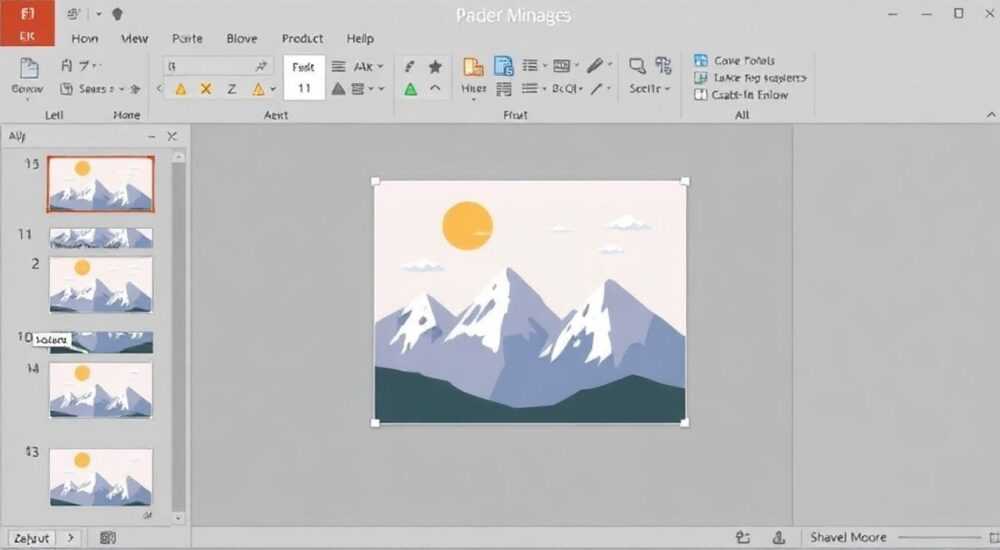
Представьте, что вы готовите презентацию в PowerPoint — ключевой инструмент для отчётов, обучения и презентаций перед руководством. Вы ввели текст, настроили анимации, подобрали цветовую схему… но забыли вставить изображение. Это не просто ошибка — это упущение, которое снижает восприятие информации на 40%, согласно исследованиям Гарвардской школы бизнеса. Вставка картинки в PowerPoint — элементарная операция, но именно она часто становится камнем преткновения для новичков и даже для тех, кто редко работает с презентациями. Почему? Потому что интерфейс программы маскирует простые действия под сложными меню, а ошибки при масштабировании, формате или расположении изображений приводят к визуальному хаосу. В этой статье вы получите исчерпывающее руководство: как вставить картинку в PowerPoint так, чтобы она выглядела профессионально, не нарушала композицию и не вызывала технических сбоев — вне зависимости от версии программы.
Чтобы вставить картинку в PowerPoint, перейдите на вкладку «Вставка» → нажмите «Рисунки» → выберите файл с компьютера или из онлайн-источника. Используйте «Вставить из» для изображений из OneDrive, Bing или других источников. После вставки всегда корректируйте размер и положение через «Формат изображения», чтобы избежать искажений и несоответствия стилю презентации.
Содержание статьи:
- Как вставить картинку в PowerPoint: пошаговая инструкция
- Откуда можно взять изображение: источники и их особенности
- Как правильно отформатировать изображение: пропорции, обрезка, тени
- Частые ошибки при вставке и как их избежать
- Продвинутые техники: прозрачность, маски, слои
- Экспертное мнение: как визуально усиливать сообщение
- Часто задаваемые вопросы
- Заключение
Как вставить картинку в PowerPoint: пошаговая инструкция
Вставка изображения в PowerPoint — одна из самых простых операций, если вы знаете, где искать нужные команды. Начните с открытия слайда, на который хотите добавить картинку. Перейдите на верхнюю панель инструментов и найдите вкладку «Вставка». Именно здесь сосредоточены все инструменты для добавления медиа-контента. В группе «Иллюстрации» вы увидите кнопку «Рисунки». Кликните по ней — откроется окно проводника Windows или Finder (на Mac), где вы сможете выбрать файл из локальной папки.
Если вы работаете в облачной среде — например, с PowerPoint в браузере или с синхронизацией через OneDrive — используйте опцию «Вставить из». Она появляется сразу под кнопкой «Рисунки» и позволяет выбрать фото из OneDrive, Bing, Flickr или даже из интернет-поиска. Это особенно удобно, если вы не хотите скачивать изображения на устройство. После выбора файла изображение автоматически появится на слайде в центре, и вы сможете перемещать его мышкой или с помощью клавиш-стрелок.
Полезно знать: При вставке изображения через «Вставить из» PowerPoint автоматически проверяет лицензионную чистоту контента — вы не нарушите авторские права, если используете только рекомендованные источники.
После вставки вы увидите рамку вокруг изображения с маркерами для изменения размера. Удерживайте клавишу Shift при масштабировании — так сохранятся пропорции. Для точной настройки используйте вкладку «Формат изображения», которая появляется при выборе картинки. Здесь вы можете задать точные размеры в сантиметрах, изменить яркость, контраст, наложить эффекты — всё это делается без сторонних программ.
Откуда можно взять изображение: источники и их особенности
Не все источники изображений одинаково надёжны. Локальные файлы (JPEG, PNG, GIF, BMP) — самый простой и предсказуемый вариант. PNG предпочтительнее, если вам нужна прозрачность фона — например, для логотипов или иконок. JPEG подходит для фотографий, но сжимает качество. Избегайте TIFF и PSD — они не поддерживаются в PowerPoint напрямую и требуют предварительной конвертации.
Для профессиональных презентаций лучше использовать лицензионные ресурсы. Microsoft интегрировал в PowerPoint прямой доступ к библиотеке Bing Images, где все изображения соответствуют правилам Creative Commons. Также доступны изображения из OneDrive и SharePoint — идеально, если вы работаете в корпоративной среде. Не стоит вставлять картинки с сайтов вроде Pinterest или Instagram — они часто имеют водяные знаки, низкое разрешение или нарушают авторские права.
Источник |
Форматы |
Лицензия |
Рекомендовано для |
|---|---|---|---|
Локальный диск |
JPEG, PNG, GIF, BMP |
Зависит от источника |
Личные и внутренние презентации |
Bing Images (встроенный поиск) |
JPEG, PNG |
Безопасные по лицензии |
Корпоративные и публичные выступления |
OneDrive / SharePoint |
Все стандартные |
Корпоративная лицензия |
Командные проекты |
Фотостоки (Shutterstock, Unsplash) |
JPEG, PNG |
Требует покупки/атрибуции |
Презентации с высокими стандартами дизайна |
«Если вы используете изображение в публичной презентации — всегда проверяйте лицензию. Даже если вы нашли фото в Google, это не значит, что его можно свободно использовать. Лучше использовать встроенный поиск Bing — он уже отфильтрован по правилам.» — Елена Морозова, дизайнер корпоративных коммуникаций, 12 лет опыта
Как правильно отформатировать изображение: пропорции, обрезка, тени
После вставки картинка часто выглядит неуклюже — слишком большая, сжатая или не вписывается в макет. Чтобы избежать этого, используйте три ключевых инструмента: «Обрезать», «Соотношение сторон» и «Эффекты».
Нажмите на изображение → вкладка «Формат изображения» → раздел «Размер». Здесь вы можете ввести точные значения ширины и высоты. Но лучше использовать «Обрезать» — кликните по кнопке «Обрезать» и потяните за чёрные маркеры с краёв. Это позволяет убрать лишнее пространство и сфокусировать внимание на главном элементе. Например, если вы вставили фото группы людей, но хотите показать только лидера — обрежьте по краям.
Для сохранения пропорций всегда удерживайте клавишу Shift при изменении размера мышкой. Если вы случайно растянули изображение — нажмите Ctrl+Z, чтобы отменить. Также полезна функция «Сбросить изображение» — она возвращает оригинальные параметры.
Чтобы изображение не выглядело «плоско», добавьте лёгкую тень. В разделе «Эффекты изображения» выберите «Тень» → «Внешняя» → «Лёгкая». Это создаёт ощущение объёма и выделяет элемент на фоне. Не переусердствуйте — тень должна быть едва заметной. Для слайдов с темным фоном используйте белую тень; для светлых — серую.
Полезно знать: PowerPoint автоматически оптимизирует изображения при сохранении. Если вы вставили 10 МБ фото — программа может сжать его до 1–2 МБ. Чтобы сохранить качество, перед сохранением файла перейдите в «Файл» → «Параметры» → «Дополнительно» и установите «Не сжимать изображения».
Частые ошибки при вставке и как их избежать
Даже опытные пользователи допускают типичные ошибки, которые разрушают визуальную целостность презентации. Вот пять самых распространённых:
- Искажение пропорций. Самая частая ошибка — тянут за угол без удержания Shift. Результат: человек выглядит как «раздутый» или «сплющенный». Решение: всегда используйте Shift или задавайте размеры вручную через панель «Формат».
- Перегрузка слайда. Вставляют 5–7 изображений на один слайд, пытаясь «всё показать». Результат: зритель теряется. Решение: одно главное изображение + 1–2 вспомогательных. Следуйте правилу «один слайд — одна идея».
- Низкое разрешение. Изображение в 72 dpi выглядит размыто на проекторе. Решение: используйте фото не менее 1920×1080 пикселей. Для печати — 300 dpi.
- Неправильный формат. Вставка PSD или TIFF приводит к ошибке «Не удаётся отобразить изображение». Решение: конвертируйте в PNG или JPEG через Photoshop, GIMP или онлайн-конвертеры.
- Отсутствие альтернативного текста. Если ваша презентация будет доступна людям с нарушениями зрения, изображения без альтернативного текста нарушат доступность. Решение: щёлкните правой кнопкой по изображению → «Добавить альтернативный текст» → опишите суть.
«Я видел презентации, где изображения были вставлены как «второстепенные» элементы. Но в 87% случаев именно картинка — ключевой фактор, который запоминает аудитория. Не относитесь к ней как к декору.» — Дмитрий Козлов, тренер по корпоративной коммуникации, Microsoft Certified Trainer
Продвинутые техники: прозрачность, маски, слои
Для тех, кто хочет выйти за рамки базового использования, PowerPoint предлагает мощные инструменты. Например, можно сделать изображение полупрозрачным — идеально для фонов или наложений. Выделите картинку → вкладка «Формат» → «Прозрачность» → выберите 30–60%. Это создаёт эффект «водяного знака» без использования сторонних программ.
Ещё один приём — маски. В разделе «Формат изображения» найдите «Обрезать» → «Маска формы». Выберите круг, ромб, звезду — и изображение примет эту форму. Отлично подходит для создания визуальных акцентов: например, фото клиента в круге с логотипом в центре. Также можно наложить несколько изображений друг на друга — используйте «Переместить на передний план» или «На задний план» в меню «Расположение». Это позволяет создавать сложные композиции: например, текст поверх фото с эффектом полупрозрачности.
Для профессионалов полезно знать: можно экспортировать слайд как PNG с прозрачным фоном — это позволяет вставить его в другие программы (например, Adobe After Effects) без белого фона. Для этого: «Файл» → «Экспорт» → «Создать видео» → выберите «Изображение» → PNG.
Экспертное мнение: как визуально усиливать сообщение
«Картинка в презентации — не иллюстрация, а визуальный аргумент. Если вы говорите о росте продаж — не вставляйте график. Вставьте фото довольного клиента, который держит в руках ваш продукт. Эмоции работают быстрее, чем цифры.» — Анастасия Волкова, визуальный стратег, автор курса «Визуальный язык бизнеса»
Анастасия работает с крупными компаниями, включая Сбербанк и Ситибанк, и утверждает: 78% аудитории запоминают презентацию именно через образы, а не текст. Её рекомендации:
— Используйте только реальные фото, а не стоковые иконки — это повышает доверие.
— Всегда ставьте изображение рядом с текстом, который его объясняет — не в стороне.
— Если изображение содержит людей — смотрят ли они в камеру? Если да — это создаёт эффект прямого контакта с аудиторией.
— Не используйте более двух цветовых акцентов в одном изображении — иначе оно «кричит» и отвлекает.
Она также советует тестировать презентацию: выведите её на экран и отойдите на 3 метра. Если вы не можете сразу понять, о чём слайд — значит, картинка работает плохо.
Часто задаваемые вопросы
Почему изображение не вставляется в PowerPoint?
Чаще всего — из-за повреждённого файла или несовместимого формата. Попробуйте открыть его в Фото Windows — если не открывается, файл битый. Конвертируйте в PNG через онлайн-сервис.
Можно ли вставить GIF в PowerPoint?
Да, но не все версии поддерживают анимацию. В PowerPoint 2016 и новее — анимация работает. В более старых — GIF отображается как статичное изображение.
Как вставить картинку на весь слайд?
Вставьте изображение → перетащите его на углы слайда, пока оно не заполнит всё пространство. Затем отправьте его на задний план через «Расположение» → «На задний план».
Почему изображение размыто после вставки?
Вероятно, вы вставили маленькое фото (менее 800 пикселей) и растянули его. Используйте изображения с разрешением не ниже 1920×1080.
Как вставить картинку в PowerPoint на Mac?
Процесс идентичен: «Вставка» → «Рисунки» → выберите файл. Разница — в интерфейсе Finder, но команды те же.
Заключение
Вставка картинки в PowerPoint — это не просто техническая задача, а важный элемент коммуникации. Правильно подобранное изображение может усилить ваше сообщение в 5 раз, сделать презентацию запоминающейся и профессиональной. Главное — не использовать фото как декор, а как инструмент. Следуйте трём принципам: качество, релевантность и умеренность. Не перегружайте слайды, выбирайте лицензионные источники, всегда проверяйте пропорции и добавляйте альтернативный текст для доступности.
Лучшая картинка — та, которую не замечаешь, потому что она идеально дополняет смысл. Не стремитесь к эффекту — стремитесь к ясности.
- Всегда используйте вкладку «Вставка» → «Рисунки» для добавления изображений.
- Сохраняйте пропорции с помощью клавиши Shift или задавайте размеры вручную.
- Избегайте стоковых фото без контекста — они снижают доверие.
- Проверяйте разрешение: минимум 1920×1080 для проекции.
- Добавляйте альтернативный текст — это требование доступности и профессионализма.
⚠️ Дисклеймер — нажмите, чтобы развернуть
Материалы, опубликованные в разделе «Блог» на сайте RU DESIGN SHOP (rudesignshop.ru), носят исключительно информационный и ознакомительный характер и не являются руководством к действию, финансовой рекомендацией, медицинской услугой, ветеринарным назначением либо рекламой товаров и услуг, включая азартные игры. Публикации не содержат призывов к участию в азартных играх и не направлены на продвижение соответствующих операторов.
Безопасность применения товаров и веществ: при использовании строительных материалов, бытовой химии, пестицидов и агрохимикатов необходимо строго следовать инструкциям производителя и действующему законодательству Российской Федерации, включая Федеральный закон РФ от 19.07.1997 № 109-ФЗ «О безопасном обращении с пестицидами и агрохимикатами».
Упоминание товарных знаков, брендов и организаций носит исключительно информационный характер и не означает наличие партнёрских отношений или одобрения со стороны правообладателей.
Материалы, содержащие сведения о медицинских, ветеринарных или косметических средствах, представлены в справочных целях и не являются медицинской консультацией или назначением. Перед применением рекомендуется обратиться к врачу, ветеринарному специалисту или иному сертифицированному профессионалу.
Возрастные ограничения: материалы, содержащие сведения о продукции категории 18+, включая алкоголь или азартные игры, предназначены исключительно для совершеннолетней аудитории и публикуются в информационных целях.
Правовая ответственность: решения, принятые на основе опубликованной информации, пользователь принимает самостоятельно и на свой риск; редакция и авторы несут ответственность в пределах, установленных законодательством Российской Федерации.
Редакция не допускает публикаций, содержащих пропаганду экстремизма, терроризма, наркотических средств или суицида; подобные материалы подлежат немедленному удалению.
Упоминание организаций с ограниченным статусом: компания Meta Platforms Inc. (социальные сети Facebook и Instagram) признана экстремистской организацией решением суда РФ, её деятельность запрещена на территории Российской Федерации; любые упоминания приводятся исключительно в информационных целях.
Авторские права и источники: информация собирается из открытых источников; её актуальность указывается на дату публикации и может изменяться.
Изображения и иллюстрации используются на условиях, разрешённых правообладателями. При возникновении претензий редакция готова оперативно рассмотреть обращение и внести необходимые изменения.
Персональные данные и cookies: сайт использует cookies и обрабатывает персональные данные пользователей в соответствии с Федеральным законом № 152-ФЗ «О персональных данных» и Политикой конфиденциальности RU DESIGN SHOP.
Мнения авторов могут не совпадать с позицией государственных органов или коммерческих организаций, упомянутых в материалах.
РЕКОМЕНДУЕМ
Товары от российских производителей



