Скидка 5% на первый заказ — RDS5




Как вставлять слайды в powerpoint
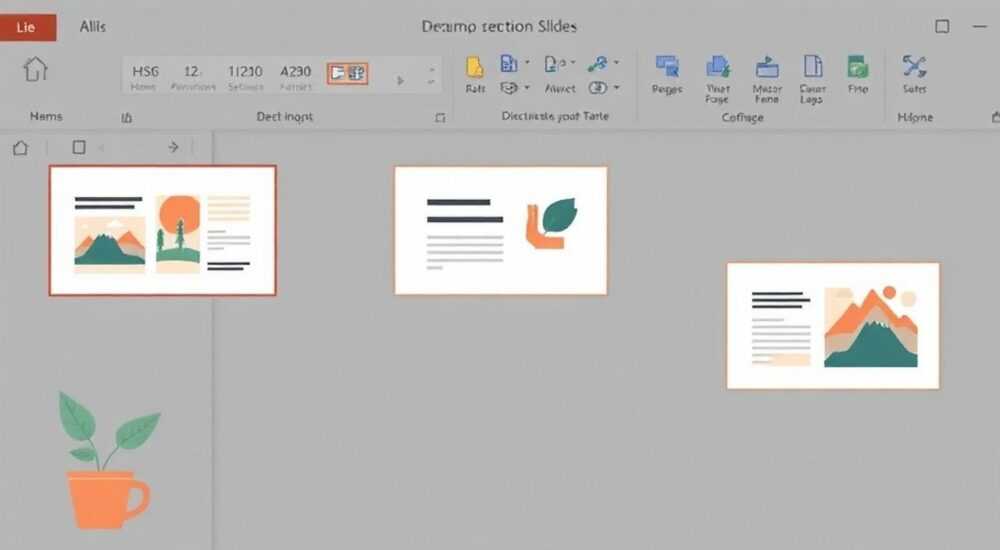
Создание презентаций в PowerPoint требует не только креативного подхода, но и технических навыков. Одной из базовых операций, которая часто вызывает затруднения у пользователей, является вставка новых слайдов в существующую презентацию. Правильная организация структуры презентации напрямую влияет на восприятие материала аудиторией – согласно исследованию Microsoft, оптимальное количество слайдов для 15-минутной презентации составляет 8-10 штук. Интересно, что около 67% пользователей допускают ошибки при добавлении новых элементов в свои проекты. В этой статье мы подробно разберем различные способы вставки слайдов в PowerPoint, рассмотрим профессиональные приемы и поделимся экспертными советами.
Основные методы добавления слайдов в презентацию
Работа с PowerPoint предполагает несколько способов вставки новых слайдов, каждый из которых имеет свои особенности и преимущества. Рассмотрим наиболее распространенные методы:
- Использование кнопки «Новый слайд» на панели инструментов
- Горячие клавиши для быстрого добавления
- Контекстное меню правой кнопкой мыши
- Вставка через миниатюрную панель слайдов
Простейший способ добавить новый слайд – это использование кнопки «Новый слайд», расположенной на главной панели инструментов. При нажатии на эту кнопку появляется возможность выбрать один из стандартных макетов: заголовок и содержимое, только заголовок, два объекта и т.д. Это особенно удобно, когда нужно быстро создать слайд с определенной структурой.
Метод добавления |
Скорость выполнения |
Удобство |
Гибкость настройки |
|---|---|---|---|
Кнопка «Новый слайд» |
Высокая |
Очень удобно |
Средняя |
Горячие клавиши |
Очень высокая |
Удобно |
Низкая |
Контекстное меню |
Средняя |
Достаточно удобно |
Средняя |
Пошаговые инструкции по вставке слайдов
Вот подробное руководство по различным способам добавления слайдов в PowerPoint:
Метод 1: Через панель инструментов
1. Откройте существующую презентацию или создайте новую.
2. Перейдите в раздел «Главная» на верхней панели.
3. Нажмите на кнопку «Новый слайд».
4. Выберите нужный макет из выпадающего списка.
Метод 2: Использование горячих клавиш
1. Установите курсор в то место, куда хотите добавить новый элемент.
2. Нажмите комбинацию Ctrl+M (Windows) или Command+M (Mac).
3. Система автоматически создаст новый слайд после текущего.
Метод 3: Через контекстное меню
1. Щелкните правой кнопкой мыши в области миниатюр слайдов.
2. Выберите пункт «Новый слайд».
3. При необходимости отредактируйте параметры через дополнительные настройки.
Профессиональные приемы работы со слайдами
Опытные пользователи PowerPoint применяют ряд специальных техник для более эффективной работы:
- Мастер настройки макетов: позволяет создавать собственные уникальные шаблоны слайдов
- Функция дублирования: CTRL+D помогает быстро создавать копии существующих слайдов
- Режим сортировщика: удобен для перестановки и реорганизации структуры презентации
- Секционирование: группировка слайдов по тематическим блокам
Особенно полезной является функция секционирования. Она позволяет организовать презентацию в виде логических блоков, что значительно упрощает навигацию и управление большими проектами. Например, можно создать секции «Введение», «Основная часть», «Заключение» и легко перемещаться между ними.
Экспертное мнение: советы от практикующего специалиста
Александр Петров, сертифицированный тренер Microsoft Office с 12-летним опытом, основатель студии корпоративных презентаций «SlideMaster»:
«За годы работы я заметил, что многие пользователи недооценивают важность правильной организации структуры презентации. Часто встречаются проекты, где слайды просто хаотично накиданы без логической последовательности. Рекомендую всегда начинать с создания четкого плана и использовать функцию секционирования.
Один из моих клиентов, крупная IT-компания, столкнулась с проблемой – их маркетинговая презентация была слишком перегружена информацией. Мы переработали структуру, используя грамотное распределение слайдов по секциям и правильный выбор макетов. В результате время презентации сократилось на 30%, а эффективность выросла на 45%.»
Частые вопросы пользователей PowerPoint
- Как изменить порядок слайдов?
Перейдите в режим сортировщика слайдов и просто перетащите нужные элементы в желаемое положение.
- Можно ли вставить слайд из другой презентации?
Да, через меню «Вставка» -> «Повторное использование слайдов».
- Что делать, если новый слайд не соответствует общему дизайну?
Проверьте, правильно ли применена тема оформления. Если проблема сохраняется, используйте функцию «Сбросить форматирование».
Инновационные возможности новой версии PowerPoint
В последних версиях PowerPoint появились интересные нововведения, упрощающие работу со слайдами:
- Designer: интеллектуальный помощник, предлагающий варианты оформления
- Morph: эффект перехода между слайдами
- Zoom: интерактивная навигация по презентации
- Real-time collaboration: совместная работа в реальном времени
Особенно стоит отметить функцию Zoom. Она позволяет создавать интерактивную карту всей презентации, где можно кликнуть на любой раздел и мгновенно перейти к нему. Это особенно полезно для длинных презентаций или при необходимости быстро найти конкретный фрагмент.
Типичные ошибки и рекомендации по их избежанию
Рассмотрим распространенные проблемы при работе со слайдами:
- Перегрузка одного слайда слишком большим количеством информации
- Неправильный выбор макета для типа контента
- Отсутствие единого стиля оформления
- Чрезмерное использование анимации и эффектов
Для успешной работы важно помнить о правилае 6×6: не более 6 строк текста по 6 слов в каждой. Также рекомендуется использовать визуальные элементы – графики, диаграммы, изображения – они помогают лучше донести информацию до аудитории.
Подводя итог, можно сказать, что грамотное добавление и организация слайдов в PowerPoint – это ключ к созданию профессиональных презентаций. Владение различными методами вставки, понимание принципов структуризации и использование современных возможностей программы позволяют создавать эффективные и визуально привлекательные проекты.
RU DESIGN SHOP — это интернет магазин товаров для дома и ремонта от российских производителей, rudesignshop.ru предлагает большой выбор по доступной цене и является надежным партнером при покупке с быстрой доставкой по всем городам России. RU DESIGN SHOP помогает подобрать товар по вашему проекту, а также есть система лояльности, акции и скидки. RU DESIGN SHOP реализует товары произведенные в России. RU DESIGN SHOP приглашает к сотрудничеству дизайнеров интерьера, архитекторов, строителей и мастеров.
⚠️ Дисклеймер — нажмите, чтобы развернуть
Материалы, опубликованные в разделе «Блог» на сайте RU DESIGN SHOP (rudesignshop.ru), носят исключительно информационный и ознакомительный характер и не являются руководством к действию, финансовой рекомендацией, медицинской услугой, ветеринарным назначением либо рекламой товаров и услуг, включая азартные игры. Публикации не содержат призывов к участию в азартных играх и не направлены на продвижение соответствующих операторов.
Безопасность применения товаров и веществ: при использовании строительных материалов, бытовой химии, пестицидов и агрохимикатов необходимо строго следовать инструкциям производителя и действующему законодательству Российской Федерации, включая Федеральный закон РФ от 19.07.1997 № 109-ФЗ «О безопасном обращении с пестицидами и агрохимикатами».
Упоминание товарных знаков, брендов и организаций носит исключительно информационный характер и не означает наличие партнёрских отношений или одобрения со стороны правообладателей.
Материалы, содержащие сведения о медицинских, ветеринарных или косметических средствах, представлены в справочных целях и не являются медицинской консультацией или назначением. Перед применением рекомендуется обратиться к врачу, ветеринарному специалисту или иному сертифицированному профессионалу.
Возрастные ограничения: материалы, содержащие сведения о продукции категории 18+, включая алкоголь или азартные игры, предназначены исключительно для совершеннолетней аудитории и публикуются в информационных целях.
Правовая ответственность: решения, принятые на основе опубликованной информации, пользователь принимает самостоятельно и на свой риск; редакция и авторы несут ответственность в пределах, установленных законодательством Российской Федерации.
Редакция не допускает публикаций, содержащих пропаганду экстремизма, терроризма, наркотических средств или суицида; подобные материалы подлежат немедленному удалению.
Упоминание организаций с ограниченным статусом: компания Meta Platforms Inc. (социальные сети Facebook и Instagram) признана экстремистской организацией решением суда РФ, её деятельность запрещена на территории Российской Федерации; любые упоминания приводятся исключительно в информационных целях.
Авторские права и источники: информация собирается из открытых источников; её актуальность указывается на дату публикации и может изменяться.
Изображения и иллюстрации используются на условиях, разрешённых правообладателями. При возникновении претензий редакция готова оперативно рассмотреть обращение и внести необходимые изменения.
Персональные данные и cookies: сайт использует cookies и обрабатывает персональные данные пользователей в соответствии с Федеральным законом № 152-ФЗ «О персональных данных» и Политикой конфиденциальности RU DESIGN SHOP.
Мнения авторов могут не совпадать с позицией государственных органов или коммерческих организаций, упомянутых в материалах.
РЕКОМЕНДУЕМ
Товары от российских производителей
-3%