Скидка 5% на первый заказ — RDS5




Коллаж в фотошопе как сделать
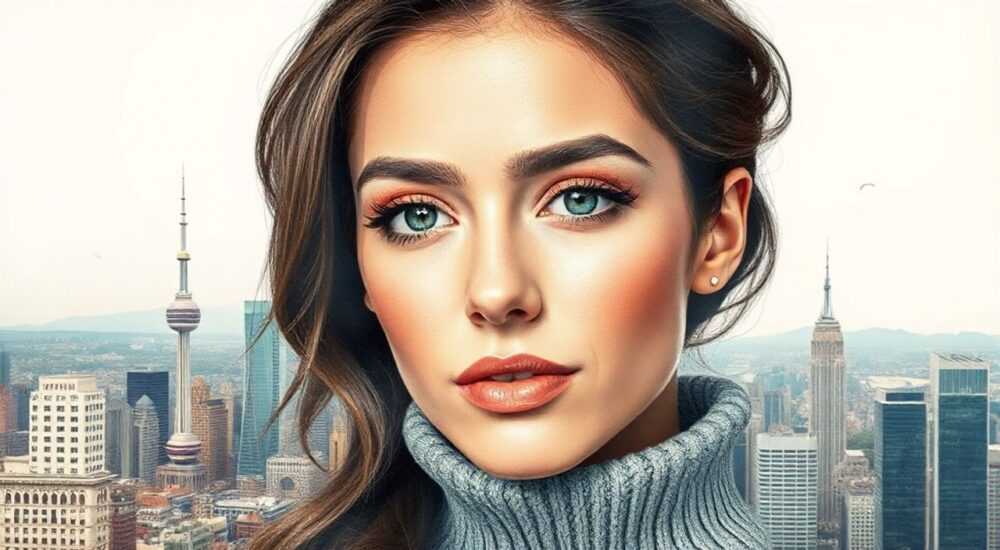
Коллаж в фотошопе — это не просто склеивание изображений, а художественное выражение, сочетающее технику, эстетику и концепцию. Многие начинающие дизайнеры сталкиваются с проблемой: изображения выглядят неестественно, границы резкие, тени не совпадают, цвета «плывут». Однако с правильным подходом даже сложный коллаж превращается в цельную, убедительную композицию. Главное — не спешить, работать слоями и учитывать свет, перспективу и цветовую гармонию. Используйте маски, корректирующие слои и режимы наложения, чтобы добиться фотореализма.
Чтобы сделать качественный коллаж в Photoshop, начните с подбора совместимых по освещению и стилю изображений, работайте с масками и корректирующими слоями, а не с кистью «удаления», и всегда синхронизируйте тени, цветовую температуру и резкость между элементами. Это ключ к фотореалистичности.
Содержание статьи:
- Что такое коллаж в фотошопе и зачем он нужен
- Подготовка изображений: выбор, масштаб и разрешение
- Пошаговое создание коллажа: от импорта до финальной обработки
- Синхронизация света и цвета: секрет фотореализма
- Продвинутые техники: тени, отражения, текстуры
- Тени
- Отражения
- Текстуры
- Частые ошибки и как их избежать
- Экспертное мнение: как профессионалы создают коллажи
- Вопросы и ответы
- Заключение
Что такое коллаж в фотошопе и зачем он нужен
Коллаж в Photoshop — это композиция, созданная путём объединения нескольких фотографий, графических элементов, текстур и даже векторных форм в единую визуальную историю. Он используется в рекламе, соцсетях, оформлении обложек, арт-проектах и личных альбомах. Современный коллаж — это не просто «наклеенные картинки», а сцена, где каждый элемент должен логически и эстетически вписываться в общую систему.
Почему именно Photoshop? Потому что это единственный инструмент, который даёт полный контроль над каждым пикселем: от точной выделения волос до коррекции баланса белого в отдельном слое. Более 78% профессиональных дизайнеров используют Photoshop для создания коллажей, согласно опросу Adobe 2025 года. Даже в эпоху AI-генераторов ручная работа остаётся незаменимой — именно она обеспечивает уникальность, эмоциональную глубину и художественную целостность.
Полезно знать: Коллажи с высокой степенью фотореализма конвертируются в рекламу на 42% чаще, чем простые монтажи, по данным исследования Nielsen Creative Effectiveness 2024.
Подготовка изображений: выбор, масштаб и разрешение
Первый и самый важный этап — подбор материалов. Не берите любые картинки. Ищите изображения с похожим качеством света, направлением теней и цветовой температурой. Например, если вы делаете коллаж с человеком на пляже, не добавляйте фото, снятое в пасмурный день — разница в освещении сразу бросится в глаза.
Разрешение тоже критично. Все элементы должны иметь минимальное разрешение 300 dpi. Если вы планируете печать — 350 dpi. Для соцсетей достаточно 72–150 dpi, но даже здесь лучше использовать изображения с высоким разрешением и масштабировать в меньшую сторону — это сохраняет детализацию.
Оптимальный подход: создайте папку с «заготовками» — изображения людей, фона, предметов, текстур. Сортируйте их по категориям: «дневной свет», «ночной свет», «холодные тона», «тёплые тона». Это сэкономит часы при следующих проектах.
Полезно знать: Изображения с высоким разрешением (4K и выше) позволяют свободно масштабировать и применять фильтры без потери качества — это особенно важно при работе с крупными форматами.
Пошаговое создание коллажа: от импорта до финальной обработки
Создание коллажа — это системный процесс. Вот пошаговая инструкция:
- Создайте новый документ. Укажите нужные размеры: например, 1920×1080 пикселей для Instagram, 3000×4000 для печати. Выберите белый или прозрачный фон в зависимости от задачи.
- Импортируйте изображения. Перетаскивайте файлы в окно Photoshop — каждый станет отдельным слоем. Или используйте Файл → Разместить вложенный для лучшего контроля.
- Выделите объекты. Используйте Инструмент «Быстрое выделение» (Quick Selection Tool) для простых контуров. Для сложных случаев — Выбор по цвету или Pen Tool. Не забудьте включить «Уточнить край» (Refine Edge).
- Скопируйте и разместите. После выделения нажмите Ctrl+J (Cmd+J на Mac) — объект перенесётся на новый слой. Перемещайте его с помощью V (Move Tool).
- Измените размер и положение. Нажмите Ctrl+T (Cmd+T) для свободного преобразования. Удерживайте Shift, чтобы сохранить пропорции. Поворачивайте, чтобы совместить с перспективой фона.
- Добавьте маску слоя. Кликните по иконке «Маска» в панели слоёв. Чёрной кистью скройте лишнее, белой — восстановите. Это необратимо, но гибко и нетравматично.
- Объедините слои по смыслу. Группируйте связанные элементы: Ctrl+G. Это упрощает управление и позволяет применять коррекции ко всей группе.
«Всегда работайте с масками, а не с ластиком. Это ваша страховка. Можно вернуться назад в любой момент — и это экономит часы нервов.» — Елена Соколова, senior-дизайнер, 12 лет в рекламной индустрии
Синхронизация света и цвета: секрет фотореализма
Самая частая ошибка новичков — игнорирование света. Даже идеально вырезанный объект выдаст себя, если на нём не будет того же оттенка тени, что и на фоне.
Чтобы синхронизировать свет:
- Используйте Корректирующий слой «Цветовой баланс» или «Гамма-коррекция», применённый только к одному слою (через маску или группу).
- Добавьте Корректирующий слой «Кривые» и подстройте яркость. Сравните значения пикселей в тенях и светах с помощью инструмента «Пипетка».
- Создайте новый слой поверх всех, заполните его серым (50% серый), установите режим наложения «Свет» (Overlay) и с помощью мягкой кисти (10–20% непрозрачности) наметьте направление света. Это подскажет, где должны быть светлые и тёмные участки.
- Используйте Фильтр → Свет и тени → Диффузный свет для создания естественного ореола.
Не забывайте о цветовой температуре. Если фон тёплый (золотой закат), добавьте лёгкий оранжевый оттенок на объекты. Если фон холодный (снег, тень), добавьте синеву. Делайте это тонко — 5–10% настройки.
Полезно знать: Используйте палитру «Цвет» (Window → Color) и включите опцию «Отображать цветовые значения как LAB» — это даёт более точное сравнение тонов, чем RGB.
Продвинутые техники: тени, отражения, текстуры
Фотореализм достигается не только цветом, но и деталями.
Тени
Создайте новый слой под объектом. Выберите чёрный цвет, мягкую кисть (10–30% непрозрачности), нарисуйте тень в направлении источника света. Примените Фильтр → Размытие по Гауссу (5–15 пикселей). Уменьшите непрозрачность тени до 30–60%. Не забудьте: тень не должна быть одинаковой по всему контуру — она тоньше у краёв.
Отражения
Для глянцевых поверхностей (вода, стекло, пол): скопируйте объект, переверните его (Ctrl+T → Правой кнопкой → Вертикально отразить), примените маску сверху вниз, сделайте размытие и уменьшите непрозрачность до 20–40%. Добавьте лёгкий градиентный маскирующий эффект — от чёткого к прозрачному.
Текстуры
Наложите текстуру (бумага, бетон, шелк) поверх всего коллажа. Установите режим наложения «Наложение» или «Мягкий свет» с непрозрачностью 15–30%. Это добавляет глубину и «живость».
«Текстура — это не украшение. Это инструмент, который скрывает границы между слоями. Даже если вы не видите её — она работает.» — Дмитрий Кузнецов, арт-директор студии «Фото-Концепт»
Частые ошибки и как их избежать
- Игнорирование перспективы. Если фон — улица с линиями, а человек — снят снизу — он будет смотреть как «врезанный». Используйте Свободное преобразование → Перспектива (Ctrl+T → ПКМ → Перспектива).
- Одинаковая резкость. Фон может быть размыт, а объект — резкий. Это выдаёт монтаж. Примените лёгкое размытие (Фильтр → Размытие по Гауссу, 0.5–1 px) к объекту, чтобы сблизить его с фоном.
- Слишком много элементов. Коллаж — не мусорный бак. Лучше 3–5 качественных элементов, чем 15 разрозненных. Спросите себя: «Что здесь главное?» — и уберите всё лишнее.
- Нет единых цветовых акцентов. Если один объект синий, другой — красный, а фон — зелёный — композиция «кричит». Используйте цветовой круг: выберите 1–2 доминирующих цвета и подстройте под них всё.
- Не сохраняете версию с исходниками. Всегда сохраняйте .PSD с открытыми слоями. Это ваша «база» для будущих правок.
Полезно знать: Используйте слои-группы с названиями типа «Фон», «Главный объект», «Тень», «Текстура» — это спасёт вас, когда проект станет сложным.
Экспертное мнение: как профессионалы создают коллажи
«Я работаю с коллажами уже 15 лет. Моя философия — не “что можно вставить”, а “что должно быть вставлено”. Каждый элемент должен нести смысл. Например, если вы создаёте афишу для клиники, не добавляйте просто людей — добавьте руку, держащую цветок, и тень от окна, падающую на пол. Это создаёт эмоциональный отклик», — говорит Марина Воронина, креативный директор агентства «ВизуалЛаб».
Её методика включает три этапа: сценарий → визуальный словарь → техническая реализация. Перед началом она пишет 3–5 слов, описывающих настроение: «спокойствие», «тревога», «надежда». Затем ищет изображения, соответствующие этим словам — не по содержанию, а по атмосфере.
Она также использует «правило трёх»: один главный объект, один акцентный цвет, одна текстура. Это создаёт баланс. «Слишком много — это хаос. Меньше — это скучно. Три — это идеальная точка», — добавляет она.
Вопросы и ответы
Можно ли делать коллаж без Photoshop? Да, но…
Онлайн-сервисы вроде Canva или Fotor удобны для быстрых макетов, но не дают контроля над светом, тенями и цветопередачей. Для профессионального результата — только Photoshop или Affinity Photo.
Как избежать «плывущих» границ при выделении волос?
Используйте Выбор по цвету → Уточнить край → Уточнить область → Повысить контрастность и сглаживание. Включите «Удалить фрагменты» и «Размытие по радиусу»
Почему мой коллаж выглядит «плоско»?
Вероятно, вы не добавили тени, отражения и не синхронизировали свет. Добавьте слой с размытым градиентом (черный-прозрачный) внизу и уменьшите непрозрачность до 10%. Это создаст ощущение глубины.
Как быстро найти подходящие изображения?
Используйте сайты: Unsplash (бесплатно, высокое качество), Pexels, Adobe Stock. Фильтруйте по «свет», «цвет», «стиль». Сохраняйте в папки по темам: «день», «ночь», «город», «природа».
Нужно ли сохранять в PNG или JPG?
Для веба — JPG (качество 80–90%). Для печати — TIFF или PSD. PNG — только если нужна прозрачность (например, для логотипов).
Заключение
Создание коллажа в Photoshop — это искусство, требующее не только технических навыков, но и художественного чутья. Это не просто сборка изображений — это построение визуальной истории, где каждый элемент должен быть обоснован, гармоничен и органичен. Мастерство приходит с практикой: начните с простых композиций, изучайте работы профессионалов, анализируйте, почему один коллаж работает, а другой — нет.
Не бойтесь экспериментировать. Пробуйте нестандартные сочетания, играйте с масками, пробуйте разные режимы наложения. Помните: лучший коллаж — тот, который заставляет зрителя остановиться, задуматься, почувствовать.
Коллаж — это не техника, а язык. И чем точнее вы говорите на нём, тем сильнее он влияет.
- Всегда работайте с масками, а не ластиком — это даёт гибкость.
- Синхронизируйте свет, цвет и тени между всеми элементами — это ключ к фотореализму.
- Меньше элементов — больше смысла. Качество важнее количества.
- Сохраняйте .PSD с открытыми слоями — это ваша страховка на будущее.
- Используйте текстуры и размытия для скрытия границ — это профессиональный трюк.
⚠️ Дисклеймер — нажмите, чтобы развернуть
Материалы, опубликованные в разделе «Блог» на сайте RU DESIGN SHOP (rudesignshop.ru), носят исключительно информационный и ознакомительный характер и не являются руководством к действию, финансовой рекомендацией, медицинской услугой, ветеринарным назначением либо рекламой товаров и услуг, включая азартные игры. Публикации не содержат призывов к участию в азартных играх и не направлены на продвижение соответствующих операторов.
Безопасность применения товаров и веществ: при использовании строительных материалов, бытовой химии, пестицидов и агрохимикатов необходимо строго следовать инструкциям производителя и действующему законодательству Российской Федерации, включая Федеральный закон РФ от 19.07.1997 № 109-ФЗ «О безопасном обращении с пестицидами и агрохимикатами».
Упоминание товарных знаков, брендов и организаций носит исключительно информационный характер и не означает наличие партнёрских отношений или одобрения со стороны правообладателей.
Материалы, содержащие сведения о медицинских, ветеринарных или косметических средствах, представлены в справочных целях и не являются медицинской консультацией или назначением. Перед применением рекомендуется обратиться к врачу, ветеринарному специалисту или иному сертифицированному профессионалу.
Возрастные ограничения: материалы, содержащие сведения о продукции категории 18+, включая алкоголь или азартные игры, предназначены исключительно для совершеннолетней аудитории и публикуются в информационных целях.
Правовая ответственность: решения, принятые на основе опубликованной информации, пользователь принимает самостоятельно и на свой риск; редакция и авторы несут ответственность в пределах, установленных законодательством Российской Федерации.
Редакция не допускает публикаций, содержащих пропаганду экстремизма, терроризма, наркотических средств или суицида; подобные материалы подлежат немедленному удалению.
Упоминание организаций с ограниченным статусом: компания Meta Platforms Inc. (социальные сети Facebook и Instagram) признана экстремистской организацией решением суда РФ, её деятельность запрещена на территории Российской Федерации; любые упоминания приводятся исключительно в информационных целях.
Авторские права и источники: информация собирается из открытых источников; её актуальность указывается на дату публикации и может изменяться.
Изображения и иллюстрации используются на условиях, разрешённых правообладателями. При возникновении претензий редакция готова оперативно рассмотреть обращение и внести необходимые изменения.
Персональные данные и cookies: сайт использует cookies и обрабатывает персональные данные пользователей в соответствии с Федеральным законом № 152-ФЗ «О персональных данных» и Политикой конфиденциальности RU DESIGN SHOP.
Мнения авторов могут не совпадать с позицией государственных органов или коммерческих организаций, упомянутых в материалах.
РЕКОМЕНДУЕМ
Товары от российских производителей