Скидка 5% на первый заказ — RDS5




Как выбрать дизайн презентации в powerpoint
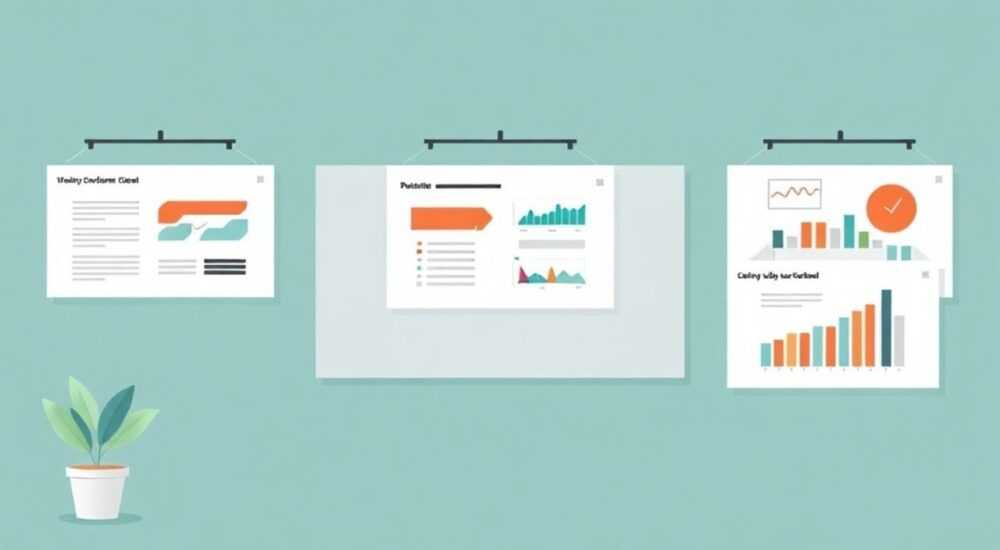
Создание эффективной презентации в PowerPoint начинается не с содержания слайдов, а с выбора правильного дизайна. Многие ошибочно полагают, что дизайн — это просто красивый фон или фирменные цвета компании. На самом деле, он влияет на восприятие информации, уровень вовлечённости аудитории и даже на принятие решений. Хороший дизайн помогает донести мысль чётко, логично и эмоционально, тогда как плохой — отвлекает, запутывает и снижает доверие к выступающему.
Выбирайте дизайн презентации в PowerPoint, исходя из цели выступления, аудитории и контекста. Используйте минимализм для деловых встреч, креативные шаблоны — для креативных индустрий, а корпоративный стиль — при работе с брендом. Главное — единая стилистика, читаемость и поддержка ключевого сообщения.
Содержание статьи:
- Основные требования к дизайну презентации
- Функции дизайна в презентации
- Как определить цель и целевую аудиторию
- Примеры выбора дизайна по целям
- Виды шаблонов в PowerPoint: стандартные, кастомные, корпоративные
- Правила работы с цветом, шрифтами и типографикой
- Шрифты: как не испортить всё буквами
- Структура слайда: композиция, иерархия, баланс
- Как проверить слайд за 3 секунды
- Ошибки, которых нужно избегать при выборе дизайна
- Советы по созданию собственного шаблона
- Экспертное мнение
- Вопросы и ответы
- Заключение
Основные требования к дизайну презентации
Дизайн презентации — это не просто оформление, а инструмент коммуникации. Он должен выполнять три основные функции: обеспечивать читаемость, поддерживать логическую структуру и усиливать воздействие на аудиторию. Презентация, выполненная в едином стиле, вызывает больше доверия и легче воспринимается.
Каждый элемент — от фона до иконок — должен работать на главную цель: донести информацию. Это означает, что дизайн не может быть случайным. Даже выбор шрифта влияет на то, как зритель воспринимает тон выступления: строгий гротеск — для делового контекста, рукописный — для творческих проектов.
Чтобы дизайн был эффективным, он должен соответствовать следующим критериям:
- Единая цветовая палитра, согласованная с брендом или темой;
- Последовательное использование шрифтов (не более двух видов);
- Адекватный размер текста (от 18 pt для основного, 24+ pt для заголовков);
- Минимальное количество декоративных элементов;
- Пространство вокруг объектов («воздух») для лучшего восприятия.
Полезно знать: В PowerPoint есть встроенные правила доступности: используйте «Проверку доступности», чтобы убедиться, что ваша презентация читаема людьми с нарушением зрения.
Функции дизайна в презентации
Дизайн выполняет не только эстетическую, но и стратегическую роль. Он направляет внимание зрителя, выделяет главное и создаёт нужное настроение. Например, тёмный фон с белым текстом подходит для драматичных выступлений, а светлый — для образовательных или корпоративных встреч.
Также дизайн помогает в навигации. Использование одинаковых блоков для заголовков, списков и цитат позволяет аудитории быстрее понять структуру. Это особенно важно, если слайд остаётся на экране долго или будет использоваться как раздаточный материал.
Как определить цель и целевую аудиторию
Перед тем как выбирать шаблон, задайте себе два вопроса: «Для кого эта презентация?» и «Что я хочу добиться?». Ответы определят не только содержание, но и визуальный стиль. Презентация для инвесторов требует другого подхода, чем выступление на внутренней конференции.
Цель может быть одной из следующих:
- Информировать (отчёт, обзор рынка);
- Убеждать (презентация проекта, pitch-дек);
- Обучать (тренинг, мастер-класс);
- Вдохновлять (выступление с историей успеха).
Аудитория также диктует стиль. Для финансовых директоров подойдут строгие графики и минималистичный дизайн. Для креативной команды можно использовать яркие акценты, нестандартные переходы и иллюстрации. Возраст, профессия, уровень подготовки — всё это влияет на выбор дизайна.
«Дизайн должен говорить на языке аудитории. Если вы выступаете перед IT-специалистами, им не нужна «радуга» из градиентов — им важна точность и скорость восприятия.» — Алексей К., руководитель отдела визуализации данных
Примеры выбора дизайна по целям
- Продажи клиенту: акцент на выгоды, крупные цифры, профессиональные фото людей, фирменные цвета.
- Обучение сотрудников: пошаговые схемы, иконки процессов, чёткая нумерация, много пробелов.
- Выступление на конференции: запоминающийся визуал, метафоры, анимация только по смыслу.
- Отчёт руководству: таблицы, графики, лаконичные формулировки, сдержанная палитра.
Виды шаблонов в PowerPoint: стандартные, кастомные, корпоративные
PowerPoint предлагает три основных типа шаблонов: встроенные, загружаемые и пользовательские. У каждого свои плюсы и ограничения. Понимание различий поможет выбрать оптимальный вариант без потери времени.
Встроенные шаблоны — это база. Они удобны для быстрого старта, особенно если вы новичок. Однако они слишком распространены: «Горизонт», «Океан», «Бизнес» встречаются повсеместно. Это снижает уникальность и может вызвать эффект «уже видели».
Кастомные шаблоны — это готовые решения от дизайнеров (например, Envato, Slidesgo, Canva). Они отличаются оригинальностью, современной типографикой и продуманной структурой. Многие из них адаптированы под разные цели: инвестиционные меморандумы, UX-презентации, медицинские отчёты.
Корпоративные шаблоны — идеальный выбор для компаний. Они созданы под фирменный стиль: логотип, цвета, шрифты, оформление графиков. Использование такого шаблона автоматически повышает доверие и профессионализм.
Тип шаблона |
Плюсы |
Минусы |
Когда использовать |
|---|---|---|---|
Встроенные (PowerPoint) |
Бесплатно, быстро, легко редактировать |
Шаблонные, неуникальные, устаревший вид |
Внутренние встречи, черновики, срочные задачи |
Кастомные (платные/бесплатные) |
Оригинальность, современный дизайн, тематическая направленность |
Требуют времени на настройку, могут быть перегружены |
Публичные выступления, pitch-сессии, конкурсы |
Корпоративные |
Единый стиль, узнаваемость, соответствие бренду |
Нужно разрабатывать или дорабатывать |
Официальные отчёты, переговоры, презентации компании |
Полезно знать: Чтобы установить кастомный шаблон в PowerPoint, сохраните файл .potx в папку Templates. После этого он будет доступен при создании новой презентации.
Правила работы с цветом, шрифтами и типографикой
Цвет и шрифт — главные инструменты невербального воздействия. Они формируют первое впечатление за 7 секунд. Неправильный выбор может сделать презентацию нечитаемой или визуально агрессивной.
Цвет влияет на восприятие:
- Синий — доверие, стабильность (подходит для финансов, технологий);
- Красный — энергия, срочность (хорош для акций, продаж);
- Зелёный — рост, экология (идеален для ESG, агробизнеса);
- Фиолетовый — креативность, инновации (часто используется в IT и образовании).
Работая с палитрой, придерживайтесь правила 60-30-10:
- 60% — основной цвет (фон);
- 30% — вторичный (блоки, графики);
- 10% — акцентный (кнопки, стрелки, выделение).
Шрифты: как не испортить всё буквами
Выбор шрифта — не прихоть дизайнера, а вопрос читаемости. В PowerPoint лучше использовать системные шрифты: Calibri, Arial, Segoe UI, Times New Roman. Они гарантированно откроются на любом компьютере.
Избегайте:
- Слишком декоративных шрифтов (например, Comic Sans в серьёзной презентации);
- Смешивания более двух шрифтов;
- Курсива и подчёркивания для больших блоков текста.
Заголовки — жирный шрифт, 28–44 pt. Основной текст — обычный начертание, 18–24 pt. Междустрочный интервал — 1.2–1.5 для лучшей читаемости.
«Если вы сомневаетесь в сочетании цветов, используйте монохромную палитру с одним акцентным цветом. Это всегда выглядит профессионально.» — Дарья М., арт-директор студии визуализации
Структура слайда: композиция, иерархия, баланс
Хороший слайд — это не набор текста, а визуальная единица с чёткой иерархией. Глаз зрителя должен сразу находить главное. Для этого используются принципы композиции: правило третей, зона Ф-образного чтения, контраст.
Размещайте ключевую информацию в верхней трети слайда — там её замечают первым делом. Текстовые блоки — слева направо, как читается. Изображения — слева, текст — справа (для левшей — наоборот).
Каждый слайд должен решать одну задачу:
- Представить проблему;
- Показать решение;
- Привести доказательство;
- Сделать призыв к действию.
Используйте мастер-слайды в PowerPoint, чтобы задать структуру для всех типов слайдов: титульный, раздел, контент, заключение. Это гарантирует единообразие и экономит время.
Как проверить слайд за 3 секунды
Представьте, что зритель видит ваш слайд всего три секунды. Что он успеет понять?
- Покажите слайд коллеге на 3 секунды.
- Спросите: «О чём этот слайд?»
- Если ответ не совпадает с вашей целью — переработайте композицию.
Если человек не может назвать основную мысль, значит, иерархия нарушена: слишком много текста, нет визуального акцента, хаотичное расположение.
Ошибки, которых нужно избегать при выборе дизайна
Даже опытные спикеры допускают типичные ошибки, которые сводят на нет всю работу. Вот самые частые:
- Перегруженность информацией: попытка впихнуть всё в один слайд. Результат — никто ничего не запомнил.
- Неудачные фотографии: размытые, нерелевантные или с низкой цветопередачей изображения.
- Чрезмерная анимация: вращающиеся тексты, прыгающие иконки — отвлекают, а не помогают.
- Несоответствие стиля цели: детские иллюстрации в бизнес-отчёте или строгий стиль на креативной презентации.
- Игнорирование контрастности: светлый текст на светлом фоне, серый на белом — нечитаемо.
Полезно знать: В PowerPoint есть режим «Просмотр в чёрно-белом», который помогает оценить контрастность. Используйте его перед финальной демонстрацией.
Советы по созданию собственного шаблона
Если вы часто делаете презентации, стоит создать свой шаблон. Это сэкономит часы времени и обеспечит визуальную идентичность.
Пошаговый алгоритм:
- Определите бренд-гайд: цвета, шрифты, логотип, тон общения.
- Откройте PowerPoint → «Вид» → «Образец слайдов».
- Настройте фон, заголовки, номера страниц, водяные знаки.
- Создайте макеты: титульный, раздел, контент (текст + изображение), цитата, график.
- Сохраните как шаблон (.potx): «Файл» → «Сохранить как» → «Шаблон PowerPoint».
Теперь каждый новый проект будет начинаться с профессиональной основы. Вы сможете быстро менять контент, не нарушая стиля.
Экспертное мнение
Лучший дизайн — тот, которого не замечают. Он не кричит о себе, а работает на содержание. Эффективная презентация не должна вызывать вопросов вроде «почему здесь такой фон?» или «зачем эти анимации?». Всё должно быть оправдано.
Главное — последовательность. Даже простой шаблон, применённый единообразно, производит большее впечатление, чем хаотично оформленные слайды с разными стилями. Используйте мастер-слайды, задавайте стили заголовков и абзацев один раз — и применяйте их.
Не бойтесь пустоты. Пробел — это не недостаток, а инструмент. Он помогает глазу отдыхать и сосредоточиться на главном. Лучше один чёткий тезис на слайде, чем пять «на всякий случай».
Вопросы и ответы
Можно ли использовать анимацию?
Да, но только по смыслу. Анимация должна раскрывать структуру: например, появляться шаг за шагом в процессе. Избегайте эффектов «взрыв», «прыжок», «вращение». Лучше — «появление», «плавное затухание», «движение».
Какой шаблон выбрать для онлайн-презентации?
Для Zoom или Teams нужен увеличенный шрифт (на 2–4 pt больше), чёткие контуры, меньше текста. Избегайте мелких деталей, которые не будут видны. Используйте крупные визуалы и минимальное количество строк.
Что делать, если нет корпоративного шаблона?
Создайте временный на основе фирменных цветов. Используйте PowerPoint Designer или Canva, чтобы быстро сгенерировать стильный вариант. Главное — зафиксировать цвета, шрифты и структуру, чтобы все презентации были в одном духе.
Нужно ли делать разные дизайны для разных аудиторий?
Да, но на основе одного шаблона. Например, для инвесторов — сдержанная палитра, для клиентов — яркие акценты. Меняйте только второстепенные элементы, сохраняя общую структуру.
Заключение
Выбор дизайна презентации в PowerPoint — это не вопрос вкуса, а часть стратегии коммуникации. От него зависит, запомнят ли вас, поймут ли суть и примут ли решение. Хороший дизайн работает в тишине, направляя внимание, усиливая смысл и вызывая доверие.
Не стремитесь к красоте ради красоты. Стремитесь к ясности, последовательности и уместности. Используйте шаблоны осознанно, проверяйте контрастность, уважайте время аудитории. Помните: вы — эксперт, а презентация — ваш помощник, а не соперник за внимание.
Дизайн должен быть невидимым героем вашей презентации: он не должен отвлекать, но всегда поддерживать каждое слово.
- Выбирайте дизайн на основе цели и аудитории, а не личных предпочтений.
- Используйте корпоративные или кастомные шаблоны вместо стандартных.
- Соблюдайте правила цвета, шрифтов и композиции.
- Тестируйте слайды на читаемость и восприятие за 3 секунды.
- Создайте свой шаблон, чтобы экономить время и укреплять визуальный имидж.
⚠️ Дисклеймер — нажмите, чтобы развернуть
Материалы, опубликованные в разделе «Блог» на сайте RU DESIGN SHOP (rudesignshop.ru), носят исключительно информационный и ознакомительный характер и не являются руководством к действию, финансовой рекомендацией, медицинской услугой, ветеринарным назначением либо рекламой товаров и услуг, включая азартные игры. Публикации не содержат призывов к участию в азартных играх и не направлены на продвижение соответствующих операторов.
Безопасность применения товаров и веществ: при использовании строительных материалов, бытовой химии, пестицидов и агрохимикатов необходимо строго следовать инструкциям производителя и действующему законодательству Российской Федерации, включая Федеральный закон РФ от 19.07.1997 № 109-ФЗ «О безопасном обращении с пестицидами и агрохимикатами».
Упоминание товарных знаков, брендов и организаций носит исключительно информационный характер и не означает наличие партнёрских отношений или одобрения со стороны правообладателей.
Материалы, содержащие сведения о медицинских, ветеринарных или косметических средствах, представлены в справочных целях и не являются медицинской консультацией или назначением. Перед применением рекомендуется обратиться к врачу, ветеринарному специалисту или иному сертифицированному профессионалу.
Возрастные ограничения: материалы, содержащие сведения о продукции категории 18+, включая алкоголь или азартные игры, предназначены исключительно для совершеннолетней аудитории и публикуются в информационных целях.
Правовая ответственность: решения, принятые на основе опубликованной информации, пользователь принимает самостоятельно и на свой риск; редакция и авторы несут ответственность в пределах, установленных законодательством Российской Федерации.
Редакция не допускает публикаций, содержащих пропаганду экстремизма, терроризма, наркотических средств или суицида; подобные материалы подлежат немедленному удалению.
Упоминание организаций с ограниченным статусом: компания Meta Platforms Inc. (социальные сети Facebook и Instagram) признана экстремистской организацией решением суда РФ, её деятельность запрещена на территории Российской Федерации; любые упоминания приводятся исключительно в информационных целях.
Авторские права и источники: информация собирается из открытых источников; её актуальность указывается на дату публикации и может изменяться.
Изображения и иллюстрации используются на условиях, разрешённых правообладателями. При возникновении претензий редакция готова оперативно рассмотреть обращение и внести необходимые изменения.
Персональные данные и cookies: сайт использует cookies и обрабатывает персональные данные пользователей в соответствии с Федеральным законом № 152-ФЗ «О персональных данных» и Политикой конфиденциальности RU DESIGN SHOP.
Мнения авторов могут не совпадать с позицией государственных органов или коммерческих организаций, упомянутых в материалах.
РЕКОМЕНДУЕМ
Товары от российских производителей

Люстра SimpLumen Up Rand GLODE
Диапазон цен: 224000 руб. – 226500 руб.


