Скидка 5% на первый заказ — RDS5




Как выбрать видеокарту на ноутбуке по умолчанию
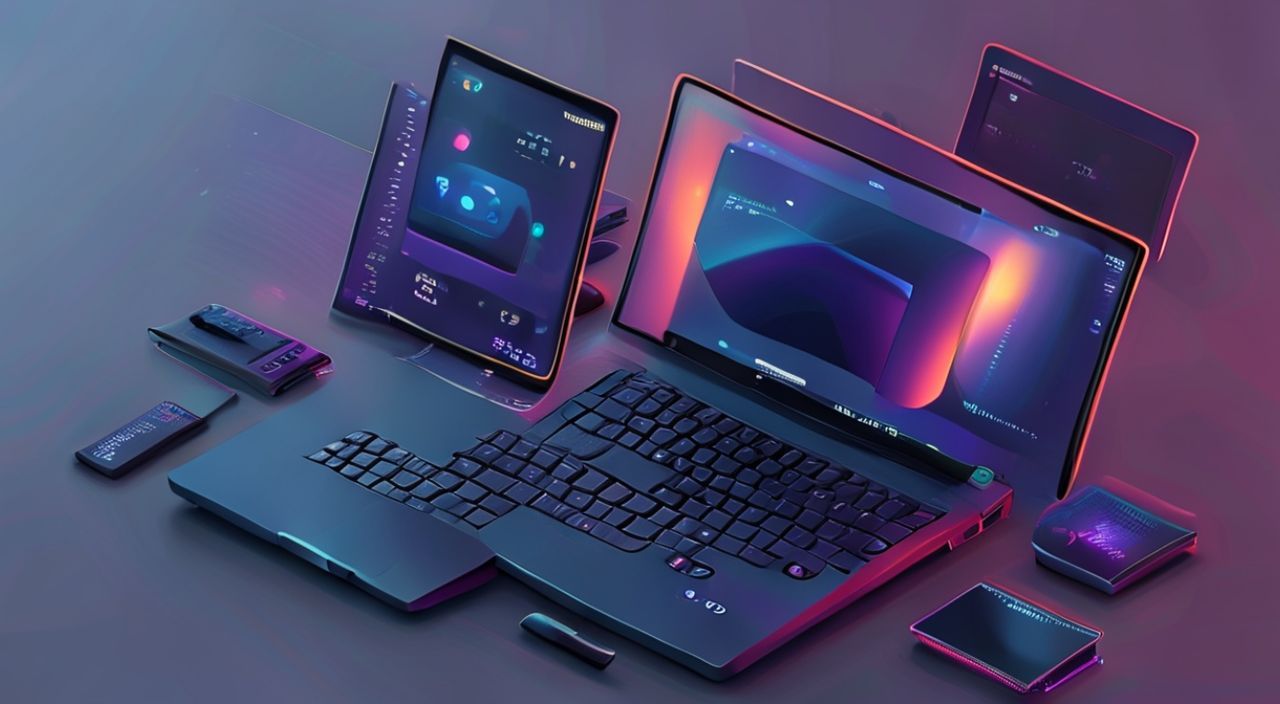
При выборе ноутбука многие пользователи сосредотачиваются на процессоре, объёме RAM или экране, но забывают о ключевом элементе производительности — видеокарте. Даже если вы не геймер и не занимаетесь 3D-моделированием, правильная графическая система влияет на плавность работы с несколькими окнами, качество воспроизведения видео, скорость рендеринга и даже срок службы батареи. Проблема в том, что современные ноутбуки часто оснащены двумя видеокартами: встроенной и дискретной, и система автоматически переключается между ними. Но как понять, какая именно видеокарта используется по умолчанию, и как это настроить под свои задачи? Ответ не так прост, как кажется — и неправильный выбор может привести к перегреву, быстрой разрядке или снижению производительности.
По умолчанию большинство ноутбуков используют встроенную видеокарту для экономии энергии. Если вам не нужны высокие графические нагрузки — оставьте настройки по умолчанию. Для игр, дизайна или видеомонтажа — переключитесь на дискретную GPU через драйверы NVIDIA или AMD, а не через BIOS или системные параметры Windows.
Содержание статьи:
- Почему важно, какая видеокарта используется по умолчанию
- Как проверить, какая видеокарта используется прямо сейчас
- Встроенная vs дискретная видеокарта: в чём разница
- Как установить дискретную видеокарту по умолчанию в NVIDIA
- Как установить дискретную видеокарту по умолчанию в AMD
- Частые ошибки при настройке GPU и как их избежать
- Экспертное мнение: когда менять настройки, а когда — нет
- Вопросы и ответы
- Заключение
Почему важно, какая видеокарта используется по умолчанию
Встроенная графика (например, Intel Iris Xe или AMD Radeon Graphics) интегрирована в процессор и потребляет минимальное количество энергии. Она идеальна для офисных задач: работы в браузере, обработки документов, просмотра видео в HD или 4K. Однако при запуске требовательных приложений — игр, программ для 3D-визуализации, видеоредакторов типа Adobe Premiere Pro или DaVinci Resolve — встроенная GPU не справляется. В этом случае система должна переключиться на дискретную видеокарту (NVIDIA GeForce или AMD Radeon RX). Но если настройки сбиты, Windows может продолжать использовать встроенную карту даже для тяжёлых задач — из-за этого возникают лаги, зависания и низкая частота кадров.
Представьте, что вы рендерите видео в Premiere Pro, а система использует встроенную графику. Процесс может занимать в два-три раза дольше, чем при использовании дискретной GPU. Более того, при неправильной настройке система может переключаться между картами непредсказуемо, вызывая артефакты на экране или внезапные выключения приложений.
Полезно знать: Даже если вы не играете, некоторые программы (например, Google Chrome, Zoom, Notion) могут использовать дискретную GPU, если она установлена как основная. Это влияет на автономность — от 1–2 часов до 30% общего времени работы от батареи.
Как проверить, какая видеокарта используется прямо сейчас
Перед тем как что-то менять, нужно точно знать, какая видеокарта активна в данный момент. Сделать это можно несколькими способами.
Самый простой — через диспетчер задач. Нажмите Ctrl+Shift+Esc, перейдите во вкладку «Производительность» и найдите раздел «GPU». Если вы видите два графика — значит, у вас две видеокарты. Чтобы узнать, какая используется в конкретном приложении, перейдите во вкладку «Процессы», кликните правой кнопкой на заголовке столбцов и включите опцию «Графический процессор». Теперь вы увидите, какая GPU задействована при запуске каждого приложения.
Более точный метод — через DirectX Diagnostic Tool. Нажмите Win+R, введите `dxdiag`, нажмите Enter. Во вкладке «Экран» в разделе «Устройство» будет указано название текущей видеокарты. Обратите внимание на строку «Драйвер» — если там указано «Intel» или «AMD Radeon Graphics», значит, используется встроенная.
Если вы хотите проверить, какая карта используется для конкретной программы — например, игры — запустите её, откройте диспетчер задач и посмотрите, какая GPU показывает активность. Если обе карты активны — система использует технологию переключения, но не всегда оптимально.
Полезно знать: Некоторые производители ноутбуков (например, ASUS, MSI, Dell) добавляют собственные утилиты управления графикой — такие как Armoury Crate, Dragon Center или Alienware Command Center. Их нужно проверять отдельно, так как они могут переопределять системные настройки.
Встроенная vs дискретная видеокарта: в чём разница
Характеристика | Встроенная GPU | Дискретная GPU |
|---|---|---|
—————- | ————— | —————- |
Расположение | Встроена в процессор | Отдельный чип на материнской плате |
Потребление энергии | 5–15 Вт | 30–100+ Вт |
Производительность | Низкая — для базовых задач | Высокая — для игр, рендеринга, AI |
Температура | Низкая | Высокая, требует активного охлаждения |
Поддержка мониторов | До 4K @ 60 Гц | До 8K @ 120 Гц, DLSS, G-Sync |
Цена | Не влияет на стоимость ноутбука | Увеличивает цену на 20–50% |
Срок службы | Долгий, не требует замены | Может выйти из строя при перегреве |
Встроенная графика — это «эконом-вариант». Она не предназначена для задач, требующих параллельных вычислений или высокой пропускной способности памяти. Дискретная видеокарта имеет собственную видеопамять (GDDR6, GDDR6X), более мощные ядра и поддержку современных технологий, таких как Ray Tracing, DLSS, FSR и AI-ускорение. Если вы работаете с графическими редакторами, 3D-моделированием, монтажом видео или играете в современные игры — без дискретной GPU не обойтись.
«Если вы выбираете ноутбук для работы, а не для игр — встроенная графика Intel Iris Xe или AMD Radeon 780M вполне достаточно. Но если вы планируете использовать программу типа Blender, After Effects или Unreal Engine — не экономьте на дискретной видеокарте. Это не роскошь, а инструмент.» — Алексей Козлов, инженер-график, 12 лет опыта в креативных IT-проектах
Как установить дискретную видеокарту по умолчанию в NVIDIA
Если у вас ноутбук с NVIDIA GeForce, настройка производится через панель управления драйвера. Порядок действий:
- Щёлкните правой кнопкой мыши на рабочем столе и выберите «Панель управления NVIDIA».
- В левом меню перейдите в раздел «Управление параметрами 3D».
- В верхней части окна найдите вкладку «Глобальные параметры».
- Найдите параметр «Предпочтительный графический процессор» и выберите «Высокопроизводительный процессор NVIDIA».
- Нажмите «Применить».
После этого все приложения будут использовать дискретную GPU по умолчанию. Но вы можете настроить индивидуальные правила для конкретных программ. Например, оставить браузер на встроенной карте, а Photoshop — на дискретной.
Для этого:
- Перейдите во вкладку «Программные настройки».
- Нажмите «Добавить» и выберите исполняемый файл программы (например, photoshop.exe).
- В выпадающем списке выберите «Высокопроизводительный процессор NVIDIA».
- Нажмите «Применить».
Такой подход позволяет сэкономить заряд батареи, не жертвуя производительностью там, где она действительно нужна.
Как установить дискретную видеокарту по умолчанию в AMD
На ноутбуках с AMD Radeon Graphics процесс немного отличается. Здесь используется не панель управления NVIDIA, а встроенная утилита AMD Software: Adrenalin Edition.
- Щёлкните правой кнопкой мыши на рабочем столе и выберите «AMD Software: Adrenalin Edition».
- Перейдите в раздел «Настройки» → «Система» → «Переключение графики».
- Убедитесь, что опция «Автоматическое переключение» включена — это позволит системе выбирать GPU на основе нагрузки.
- Чтобы назначить дискретную GPU по умолчанию для всех приложений, выберите «Глобальные настройки» → «Предпочтительный графический процессор» → «Высокопроизводительный».
- Для индивидуальных программ нажмите «Добавить приложение», найдите .exe-файл и назначьте ему «Высокопроизводительный».
Важно: в некоторых моделях ноутбуков с AMD (особенно с Ryzen 6000/7000 и Radeon 680M/780M) функция «Переключение графики» может быть ограничена производителем. Если опции не отображаются — обновите драйверы через официальный сайт AMD или утилиту Windows Update.
Полезно знать: После изменения настроек перезагрузите ноутбук. Некоторые приложения могут продолжать использовать старую GPU до полной перезагрузки системы.
Частые ошибки при настройке GPU и как их избежать
1. Изменение настроек через BIOS/UEFI. Многие пользователи пытаются отключить встроенную GPU в BIOS, чтобы «заставить» систему использовать только дискретную. Это ошибка: в большинстве ноутбуков встроенная GPU — это не просто «дополнение», а основной интерфейс вывода изображения на экран. Её отключение приведёт к отсутствию изображения на экране.
2. Использование сторонних утилит. Программы вроде GPU Switcher или MSI Afterburner не предназначены для управления системным выбором GPU. Они могут повредить драйверы или вызвать нестабильность.
3. Игнорирование обновлений драйверов. Устаревшие драйверы не поддерживают новые функции переключения. Регулярно обновляйте драйверы через официальные сайты NVIDIA, AMD или производителя ноутбука.
4. Полное отключение встроенной GPU в диспетчере устройств. Это приведёт к потере поддержки HDMI/USB-C DisplayPort и сбою в работе мониторов.
5. Ожидание, что «всё само настроится». Windows не всегда корректно определяет, какую GPU использовать для конкретной задачи. Особенно это касается старых или неоптимизированных программ.
«Лучшая практика — не отключать встроенную GPU, а настраивать приложения индивидуально. Это баланс между производительностью и автономностью.» — Екатерина Морозова, системный администратор, специалист по мобильным рабочим станциям
Экспертное мнение: когда менять настройки, а когда — нет
«Многие пользователи думают, что дискретная видеокарта всегда лучше. Это не так. Если вы работаете с текстом, смотрите фильмы, используете Zoom — встроенная GPU работает эффективнее и тише. Переключение на дискретную GPU в таких случаях — это как ездить на спорткаре в пробке. Вы платите за производительность, которую не используете.
Я рекомендую следующий подход: оставьте встроенную GPU как основную. Для игр, редакторов, рендеринга — создайте отдельные ярлыки с принудительным использованием дискретной GPU. Это можно сделать через NVIDIA/AMD-панели. Для браузера, почты, офисных приложений — оставьте встроенную.
Если вы заметили, что батарея садится быстрее, чем раньше — проверьте, не запущена ли где-то программа, использующая дискретную GPU в фоне. Иногда это может быть Steam, Discord или даже обновление драйверов в фоне.
Не трогайте настройки, если вы не сталкиваетесь с реальными проблемами. Часто «оптимизация» приводит к нестабильности, а не к улучшению.»
— Дмитрий Волков, инженер-тестировщик мобильных систем, 8 лет в лаборатории производительности ноутбуков
Вопросы и ответы
Можно ли использовать две видеокарты одновременно?
Да, но не для параллельной обработки. Современные ноутбуки используют технологию «гибридной графики»: встроенная GPU отвечает за вывод изображения на экран, а дискретная — за рендеринг. Результат передаётся обратно. Это называется Optimus (NVIDIA) или Enduro (AMD). Вы не можете заставить обе карты работать над одним заданием, как в десктопных системах.
Почему игра запускается на встроенной GPU, даже если я установил дискретную по умолчанию?
Это происходит, если драйверы устарели, игра запущена от имени администратора с неправильными параметрами, или в настройках игры включён режим «Использовать встроенную GPU». Проверьте настройки в панели управления NVIDIA/AMD, а также в самом приложении — часто там есть отдельная опция выбора GPU.
Как узнать, поддерживает ли мой ноутбук переключение GPU?
Проверьте модель процессора и видеокарты. Если у вас Intel Core i5/i7/i9 с Iris Xe или AMD Ryzen 5/7/9 с Radeon Graphics — переключение возможно. Также проверьте наличие драйверов от NVIDIA или AMD в диспетчере устройств. Если там только Intel/AMD Integrated Graphics — переключение недоступно.
Сколько энергии потребляет дискретная GPU в режиме ожидания?
В режиме покоя дискретная GPU потребляет 1–3 Вт, что незначительно. Но если она постоянно активна — потребление может достигать 10–15 Вт. Это снижает автономность на 20–40% в зависимости от модели.
Нужно ли обновлять драйверы видеокарты?
Да, регулярно. Новые драйверы улучшают совместимость с играми, исправляют ошибки переключения и повышают стабильность. Обновляйте их раз в 2–3 месяца через официальные сайты NVIDIA, AMD или утилиту производителя ноутбука.
Заключение
Выбор видеокарты по умолчанию — это не вопрос «какая лучше», а вопрос «какая подходит именно вам». Если вы работаете с документами, серфите в интернете и смотрите фильмы — оставьте встроенную GPU. Она экономит энергию, снижает температуру и продлевает срок службы аккумулятора. Если вы геймер, дизайнер, монтажёр или используете AI-инструменты — настройте дискретную GPU как основную для нужных программ, но не для всех.
Правильная настройка — это не «всё на мощной», а «правильное для задачи». Используйте встроенные инструменты NVIDIA и AMD, не трогайте BIOS, обновляйте драйверы и настраивайте каждое приложение индивидуально. Это даст вам баланс между производительностью, стабильностью и автономностью.
Не пытайтесь «ускорить» ноутбук, отключая встроенную графику — вы рискуете потерять экран. Не полагайтесь на автоматику — проверяйте, какая GPU используется в реальных приложениях. Настройка — это не разовая операция, а постоянный процесс адаптации под вашу работу.
- По умолчанию система использует встроенную GPU — это нормально и оптимально для офисных задач.
- Для игр и тяжёлых приложений настройте дискретную GPU через панель NVIDIA или AMD, а не через BIOS.
- Не отключайте встроенную GPU — она отвечает за вывод изображения на экран.
- Регулярно обновляйте драйверы и проверяйте, какая GPU используется в конкретных программах.
- Индивидуальная настройка приложений — ключ к балансу между производительностью и автономностью.
⚠️ Дисклеймер — нажмите, чтобы развернуть
Материалы, опубликованные в разделе «Блог» на сайте RU DESIGN SHOP (rudesignshop.ru), носят исключительно информационный и ознакомительный характер и не являются руководством к действию, финансовой рекомендацией, медицинской услугой, ветеринарным назначением либо рекламой товаров и услуг, включая азартные игры. Публикации не содержат призывов к участию в азартных играх и не направлены на продвижение соответствующих операторов.
Безопасность применения товаров и веществ: при использовании строительных материалов, бытовой химии, пестицидов и агрохимикатов необходимо строго следовать инструкциям производителя и действующему законодательству Российской Федерации, включая Федеральный закон РФ от 19.07.1997 № 109-ФЗ «О безопасном обращении с пестицидами и агрохимикатами».
Упоминание товарных знаков, брендов и организаций носит исключительно информационный характер и не означает наличие партнёрских отношений или одобрения со стороны правообладателей.
Материалы, содержащие сведения о медицинских, ветеринарных или косметических средствах, представлены в справочных целях и не являются медицинской консультацией или назначением. Перед применением рекомендуется обратиться к врачу, ветеринарному специалисту или иному сертифицированному профессионалу.
Возрастные ограничения: материалы, содержащие сведения о продукции категории 18+, включая алкоголь или азартные игры, предназначены исключительно для совершеннолетней аудитории и публикуются в информационных целях.
Правовая ответственность: решения, принятые на основе опубликованной информации, пользователь принимает самостоятельно и на свой риск; редакция и авторы несут ответственность в пределах, установленных законодательством Российской Федерации.
Редакция не допускает публикаций, содержащих пропаганду экстремизма, терроризма, наркотических средств или суицида; подобные материалы подлежат немедленному удалению.
Упоминание организаций с ограниченным статусом: компания Meta Platforms Inc. (социальные сети Facebook и Instagram) признана экстремистской организацией решением суда РФ, её деятельность запрещена на территории Российской Федерации; любые упоминания приводятся исключительно в информационных целях.
Авторские права и источники: информация собирается из открытых источников; её актуальность указывается на дату публикации и может изменяться.
Изображения и иллюстрации используются на условиях, разрешённых правообладателями. При возникновении претензий редакция готова оперативно рассмотреть обращение и внести необходимые изменения.
Персональные данные и cookies: сайт использует cookies и обрабатывает персональные данные пользователей в соответствии с Федеральным законом № 152-ФЗ «О персональных данных» и Политикой конфиденциальности RU DESIGN SHOP.
Мнения авторов могут не совпадать с позицией государственных органов или коммерческих организаций, упомянутых в материалах.
Читайте также

РЕКОМЕНДУЕМ
Товары от российских производителей

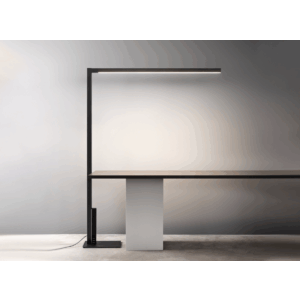
Торшер Gavana GLODE
36100 руб.