Скидка 5% на первый заказ — RDS5




Оперативная память для ноутбука как выбрать
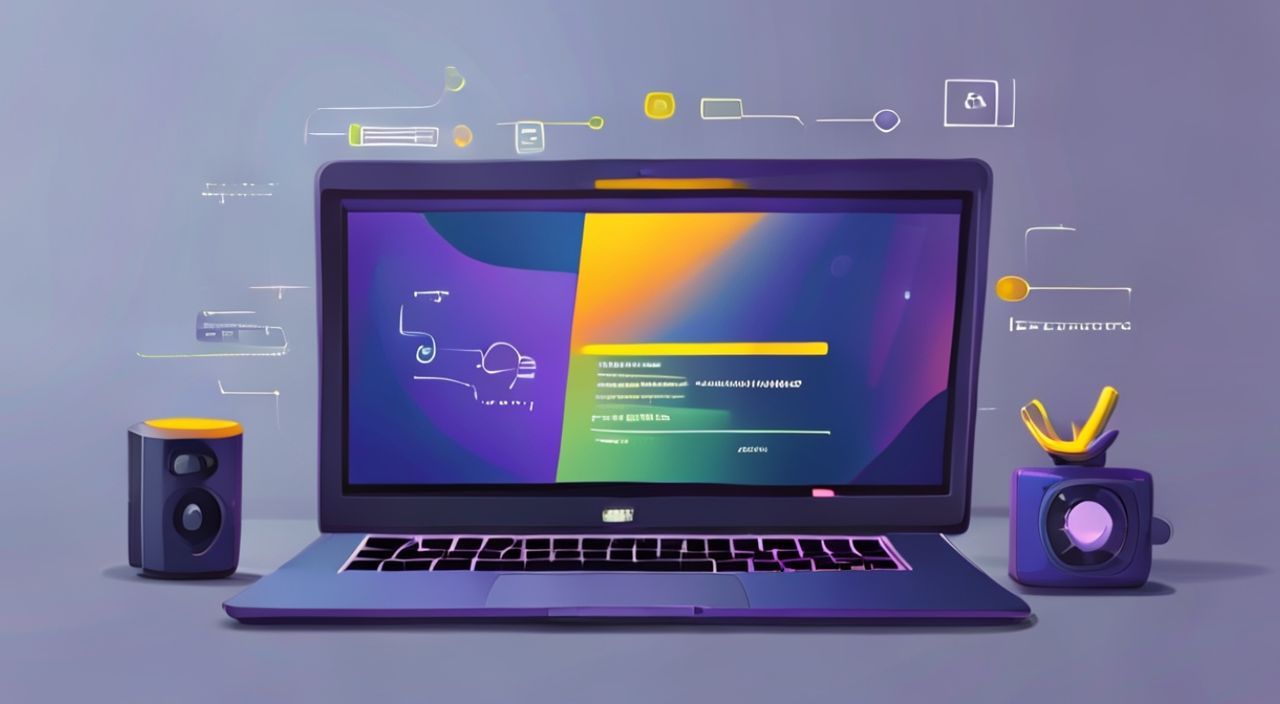
Оперативная память — один из ключевых компонентов, определяющих скорость и отзывчивость ноутбука. Даже самый мощный процессор и быстрый SSD не смогут полностью раскрыть свой потенциал, если RAM не справляется с нагрузкой. Многие пользователи сталкиваются с тормозами при работе с несколькими приложениями, открытии браузера с десятками вкладок или запуске тяжелых программ — и часто ошибочно списывают это на «устаревший» процессор. На самом деле, в 70% случаев проблема кроется именно в нехватке оперативной памяти. Правильный выбор RAM — это не просто покупка «побольше», а осознанный выбор по совместимости, частоте, типу и будущему апгрейду. В этой статье вы узнаете, как не ошибиться при выборе оперативной памяти для ноутбука, какие параметры важны, как проверить совместимость и как избежать распространённых ошибок, которые могут привести к потере гарантии или поломке устройства.
Выбирайте оперативную память, исходя из совместимости с вашей моделью ноутбука: тип (DDR4/DDR5), частота, напряжение и слоты. Для большинства задач достаточно 16 ГБ, но для профессиональной работы — 32 ГБ и выше. Всегда проверяйте максимальную поддерживаемую ёмкость и наличие свободного слота перед покупкой.
Содержание статьи:
- Зачем нужна оперативная память в ноутбуке
- Типы оперативной памяти: DDR4, DDR5 и что выбрать
- Как проверить совместимость RAM с вашим ноутбуком
- Сколько ГБ оперативной памяти выбрать: 8, 16, 32 или 64?
- Частота и тайминги: влияют ли они на производительность?
- Одиночный или двойной канал: почему это критично
- Пошаговое руководство: как установить новую RAM
- Частые ошибки при выборе и установке
- Экспертное мнение: что говорят инженеры
- Вопросы и ответы
- Заключение
Зачем нужна оперативная память в ноутбуке
Оперативная память (RAM) — это временный «рабочий стол» вашего ноутбука. Именно здесь процессор хранит данные, с которыми работает прямо сейчас: открытые приложения, вкладки браузера, кэш системы, фоновые процессы. Когда RAM заканчивается, система начинает использовать виртуальную память — медленный раздел на SSD или HDD. Это приводит к резкому падению производительности: приложения тормозят, система становится неотзывчивой, даже простые задачи выполняются с задержкой.
Представьте, что вы работаете в Photoshop, одновременно держите 15 вкладок в браузере, слушаете музыку через Spotify и ведёте видеозвонок. Каждый из этих процессов требует памяти. Если у вас всего 8 ГБ, система вынуждена постоянно переключать данные между RAM и диском — как будто вы пытаетесь писать текст, постоянно вставая, чтобы найти ручку в другом комнате. С 16 ГБ вы работаете в одном помещении — всё под рукой. С 32 ГБ — у вас целый офис, где всё распределено по полкам и ящикам.
Полезно знать: Оперативная память влияет не только на скорость, но и на стабильность. Нехватка RAM — одна из главных причин синих экранов смерти (BSOD) и неожиданных перезагрузок.
Типы оперативной памяти: DDR4, DDR5 и что выбрать
На рынке сейчас доминируют два стандарта: DDR4 и DDR5. Они физически несовместимы — модули DDR4 не вставятся в слот DDR5 и наоборот. Выбор зависит исключительно от модели вашего ноутбука.
DDR4 — это стандарт, который ещё несколько лет назад был нормой. Он надёжен, дешёв и поддерживается большинством ноутбуков, выпущенных до 2022 года. Частоты варьируются от 2133 МГц до 3200 МГц, а в некоторых моделях — до 3600 МГц. Для повседневных задач он остаётся отличным выбором.
DDR5 — новое поколение, появившееся в 2021–2022 годах. Он предлагает вдвое большую пропускную способность, более низкое энергопотребление и поддержку более высоких частот — от 4800 МГц и выше. DDR5 стал стандартом для современных ноутбуков с процессорами Intel 12-го поколения и выше, а также Ryzen 6000/7000.
Полезно знать: Не пытайтесь вставить DDR5 в слот DDR4 — физически невозможно. И наоборот. Не перепутайте — это частая ошибка даже у опытных пользователей.
Если ваш ноутбук выпущен до 2021 года — почти наверняка он использует DDR4. Если он новее 2022 года — проверьте спецификации: если там указано DDR5 — покупайте только его. Никаких адаптеров не существует.
Как проверить совместимость RAM с вашим ноутбуком
Перед покупкой модуля памяти — обязательно проверьте совместимость. Неправильный выбор может привести к тому, что модуль просто не запустится, или, хуже — повредит материнскую плату.
Вот три надёжных способа:
- Используйте системные утилиты: откройте «Диспетчер задач» → вкладка «Производительность» → «Память». Там вы увидите тип (DDR4/DDR5), текущую частоту, количество установленных модулей и объём. Также посмотрите, сколько слотов занято и сколько свободно.
- Узнайте модель ноутбука: найдите на корпусе или в настройках системы (например, в Windows: «Система» → «Сведения о системе»). Затем введите её в поисковик вместе с «спецификации RAM» или «технические характеристики».
- Воспользуйтесь сервисами совместимости: сайты вроде Crucial.com или Kingston.com предлагают бесплатные сканеры. Загрузите их, запустите — и система сама подберёт подходящие модули с точной моделью, частотой и ёмкостью.
«Многие пользователи покупают RAM, не проверив, сколько слотов есть в ноутбуке. Результат — покупка двух модулей по 16 ГБ, когда на самом деле у них только один слот. В итоге они не могут апгрейдить устройство в будущем.» — Алексей Морозов, инженер по ремонту ноутбуков, 12 лет опыта
Сколько ГБ оперативной памяти выбрать: 8, 16, 32 или 64?
Объём памяти — один из самых важных параметров. Он напрямую влияет на то, сколько задач вы сможете выполнять одновременно.
Объём RAM |
Для кого подходит |
Примеры задач |
|---|---|---|
8 ГБ |
Базовые пользователи |
Просмотр веб-страниц, офисные приложения, видео на YouTube, музыка |
16 ГБ |
Большинство пользователей |
Многозадачность, фото/видео редактирование, игры, программирование, виртуальные машины |
32 ГБ |
Профессионалы и энтузиасты |
4K-монтаж, 3D-рендеринг, работа с большими базами данных, многопоточные задачи, игры в максимальных настройках |
64 ГБ+ |
Эксперты и специалисты |
Научные вычисления, серверные задачи, обработка больших массивов данных, виртуализация нескольких ОС одновременно |
Если вы не занимаетесь профессиональной графикой или программированием — 16 ГБ — это золотая середина. Большинство современных игр и приложений уже требуют минимум 12–14 ГБ. 8 ГБ сегодня — это уже предел, за которым система начинает «задыхаться».
Полезно знать: Windows 11 и macOS Sonoma сами потребляют до 4–5 ГБ RAM в фоне. Остальное — только на ваши программы.
Частота и тайминги: влияют ли они на производительность?
Частота (измеряется в МГц) — это скорость, с которой память обменивается данными с процессором. Чем выше — тем быстрее. Но здесь есть важный нюанс: разница между 3200 МГц и 3600 МГц в реальной работе заметна только в играх и приложениях, чувствительных к задержкам. В офисных задачах — разница минимальна.
Тайминги (например, CL16, CL18) — это задержки в циклах. Чем ниже — тем лучше. Но часто производители жертвуют таймингами ради более высокой частоты. Например, DDR4-3600 CL16 лучше, чем DDR4-3600 CL18, даже если оба на 3600 МГц.
Для большинства пользователей:
— DDR4: 3200 МГц CL16 — идеальный баланс.
— DDR5: 4800–5600 МГц CL40–CL48 — оптимальный диапазон.
Не гонитесь за «самой быстрой» памятью — это переплата. Процессор должен поддерживать частоту, которую вы покупаете. Например, если ваш CPU поддерживает максимум 3200 МГц — покупка DDR4-4000 не даст прироста.
«Пользователи часто думают, что DDR5-6000 сделает их ноутбук в 2 раза быстрее. На практике — прирост в играх составляет 5–8%. Для рендеринга — 3–5%. Не стоит платить вдвое больше ради таких цифр.» — Ирина Козлова, системный архитектор, Intel Certified Engineer
Одиночный или двойной канал: почему это критично
Одноканальный режим — когда установлен один модуль памяти. Двухканальный — когда два модуля работают вместе, удваивая пропускную способность.
Разница в производительности — от 10% до 25% в играх и тяжёлых приложениях. В офисных задачах она менее заметна, но всё равно ощутима.
Если у вас ноутбук с одним слотом — вы ограничены. Если с двумя — всегда выбирайте пару модулей по 8 ГБ, а не один на 16 ГБ. Даже если вы планируете апгрейд в будущем — лучше сначала поставить 2×8 ГБ, а потом заменить оба на 2×16 ГБ. Так вы получите двойной канал сразу.
Полезно знать: Некоторые тонкие ноутбуки (например, Apple MacBook Air или Dell XPS 13) имеют впаянную память — её нельзя заменить. Убедитесь, что ваша модель позволяет апгрейд.
Пошаговое руководство: как установить новую RAM
Установка оперативной памяти — простая процедура, если вы соблюдаете правила.
- Выключите ноутбук и отсоедините адаптер питания. Снимите батарею, если она съёмная.
- Откройте заднюю панель. Используйте отвёртку Phillips #0 или #00. Фотографируйте расположение винтов — они часто разной длины.
- Найдите слоты RAM. Обычно они расположены рядом с процессором. Модули находятся под пластиковыми фиксаторами.
- Аккуратно разожмите фиксаторы с обеих сторон. Старый модуль должен легко выйти под углом 45°.
- Проверьте направление. В памяти есть вырез на нижнем крае — он должен совпадать с выступом в слоте. Не пытайтесь вставить «наоборот».
- Вставьте новый модуль под углом 45°, затем равномерно надавите сверху до щелчка. Фиксаторы должны сами защёлкнуться.
- Соберите ноутбук и включите его. Зайдите в «Диспетчер задач» → «Производительность» → «Память» — убедитесь, что система видит новый объём.
«Перед установкой прикоснитесь к металлической части корпуса — это снимет статическое электричество. Оно может повредить чипы памяти.» — Дмитрий Смирнов, техник сервисного центра, 8 лет работы
Частые ошибки при выборе и установке
Ошибки при выборе RAM — одни из самых дорогих, потому что их можно легко избежать.
- Покупка несовместимого типа — DDR5 вместо DDR4 или наоборот. Решение: всегда проверяйте спецификации.
- Покупка модуля с частотой выше, чем поддерживает CPU — система автоматически снизит её до максимально допустимой. Вы переплачиваете.
- Установка модулей с разными характеристиками — например, 8 ГБ DDR4-3200 и 16 ГБ DDR4-2666. Система будет работать на самой низкой частоте и в одноканальном режиме.
- Игнорирование максимальной ёмкости — некоторые ноутбуки поддерживают только до 16 ГБ, даже если у вас два слота. Проверяйте в технической документации.
- Покупка модулей без гарантии — не все производители дают пожизненную гарантию. Выбирайте бренды с поддержкой: Kingston, Crucial, Samsung, Corsair, G.Skill.
Экспертное мнение: что говорят инженеры
«Мы видим, как пользователи тратят деньги на дорогие видеокарты, а забывают про RAM. В 80% случаев, когда клиент приходит с жалобой на “тормоза” в играх, проблема — не в GPU, а в 8 ГБ оперативки. Мы всегда рекомендуем сначала апгрейдить память — это дешевле, безопаснее и эффективнее.» — Евгений Волков, инженер-конструктор ноутбуков, 15 лет в ASUS и Lenovo
Эксперты единогласны: если вы выбираете между апгрейдом RAM и заменой SSD — всегда выбирайте RAM. SSD ускоряет загрузку, но RAM влияет на всё, что происходит после. Даже самый быстрый NVMe SSD не спасёт, если система постоянно переписывает данные в виртуальную память.
Вопросы и ответы
Можно ли использовать память от старого ноутбука в новом?
Нет, если тип или частота не совпадают. DDR3 не подойдёт к DDR4, а DDR4-2400 может не работать на платформе, требующей DDR4-3200. Даже если физически вставляется — система может не загрузиться.
Почему система показывает меньше памяти, чем я купил?
Часть памяти выделяется системой для видеокарты (если интегрированная), драйверов и аппаратных функций. Это нормально. Например, 16 ГБ могут отображаться как 15,7 ГБ — разница в 300 МБ не критична.
Стоит ли покупать RAM с RGB-подсветкой для ноутбука?
Нет. RGB-модули — это исключительно для настольных ПК. В ноутбуках нет места для такой «декорации», да и энергопотребление выше. Купите обычный модуль — он надёжнее и дешевле.
Как узнать, сколько слотов в моём ноутбуке?
Лучший способ — разобрать ноутбук. Альтернатива: воспользоваться утилитами вроде CPU-Z (вкладка SPD) или посмотреть техническую документацию на сайте производителя.
Можно ли добавить модуль памяти, если один уже впаян?
Зависит от модели. Некоторые ноутбуки (например, MacBook Pro 2020) имеют один впаянный модуль и один слот. В таком случае вы можете добавить второй. Но если оба впаяны — апгрейд невозможен.
Заключение
Выбор оперативной памяти для ноутбука — это не вопрос «сколько гигабайт», а комплексная задача совместимости, будущего апгрейда и реальных потребностей. Правильный выбор — это не самая быстрая или самая дорогая память, а та, которая идеально подходит вашему устройству и задачам.
Помните: 16 ГБ — это стандарт для большинства пользователей в 2025 году. Если вы работаете с тяжёлыми приложениями, монтируете видео или играете в современные игры — переходите на 32 ГБ. Не экономьте на памяти — она дешевле, чем потеря времени из-за тормозов. Всегда проверяйте тип (DDR4/DDR5), частоту, количество слотов и максимальную поддерживаемую ёмкость. И никогда не покупайте модуль, не убедившись в совместимости.
Правильная оперативная память — это инвестиция в стабильность, скорость и срок службы вашего ноутбука. Она работает незаметно, но её отсутствие или несоответствие — сразу чувствуется.
- Выбирайте RAM по типу (DDR4/DDR5), совместимому с вашей моделью ноутбука.
- 16 ГБ — оптимально для большинства задач; 32 ГБ — для профессионалов.
- Всегда используйте два модуля для двойного канала — это даёт до 25% прироста производительности.
- Проверяйте максимальную поддерживаемую ёмкость и наличие свободных слотов перед покупкой.
- Не переплачивайте за частоты выше, чем поддерживает ваш процессор — это не даст реального прироста.
⚠️ Дисклеймер — нажмите, чтобы развернуть
Материалы, опубликованные в разделе «Блог» на сайте RU DESIGN SHOP (rudesignshop.ru), носят исключительно информационный и ознакомительный характер и не являются руководством к действию, финансовой рекомендацией, медицинской услугой, ветеринарным назначением либо рекламой товаров и услуг, включая азартные игры. Публикации не содержат призывов к участию в азартных играх и не направлены на продвижение соответствующих операторов.
Безопасность применения товаров и веществ: при использовании строительных материалов, бытовой химии, пестицидов и агрохимикатов необходимо строго следовать инструкциям производителя и действующему законодательству Российской Федерации, включая Федеральный закон РФ от 19.07.1997 № 109-ФЗ «О безопасном обращении с пестицидами и агрохимикатами».
Упоминание товарных знаков, брендов и организаций носит исключительно информационный характер и не означает наличие партнёрских отношений или одобрения со стороны правообладателей.
Материалы, содержащие сведения о медицинских, ветеринарных или косметических средствах, представлены в справочных целях и не являются медицинской консультацией или назначением. Перед применением рекомендуется обратиться к врачу, ветеринарному специалисту или иному сертифицированному профессионалу.
Возрастные ограничения: материалы, содержащие сведения о продукции категории 18+, включая алкоголь или азартные игры, предназначены исключительно для совершеннолетней аудитории и публикуются в информационных целях.
Правовая ответственность: решения, принятые на основе опубликованной информации, пользователь принимает самостоятельно и на свой риск; редакция и авторы несут ответственность в пределах, установленных законодательством Российской Федерации.
Редакция не допускает публикаций, содержащих пропаганду экстремизма, терроризма, наркотических средств или суицида; подобные материалы подлежат немедленному удалению.
Упоминание организаций с ограниченным статусом: компания Meta Platforms Inc. (социальные сети Facebook и Instagram) признана экстремистской организацией решением суда РФ, её деятельность запрещена на территории Российской Федерации; любые упоминания приводятся исключительно в информационных целях.
Авторские права и источники: информация собирается из открытых источников; её актуальность указывается на дату публикации и может изменяться.
Изображения и иллюстрации используются на условиях, разрешённых правообладателями. При возникновении претензий редакция готова оперативно рассмотреть обращение и внести необходимые изменения.
Персональные данные и cookies: сайт использует cookies и обрабатывает персональные данные пользователей в соответствии с Федеральным законом № 152-ФЗ «О персональных данных» и Политикой конфиденциальности RU DESIGN SHOP.
Мнения авторов могут не совпадать с позицией государственных органов или коммерческих организаций, упомянутых в материалах.
Читайте также

РЕКОМЕНДУЕМ
Товары от российских производителей