Скидка 5% на первый заказ — RDS5




Как выделить объект в powerpoint
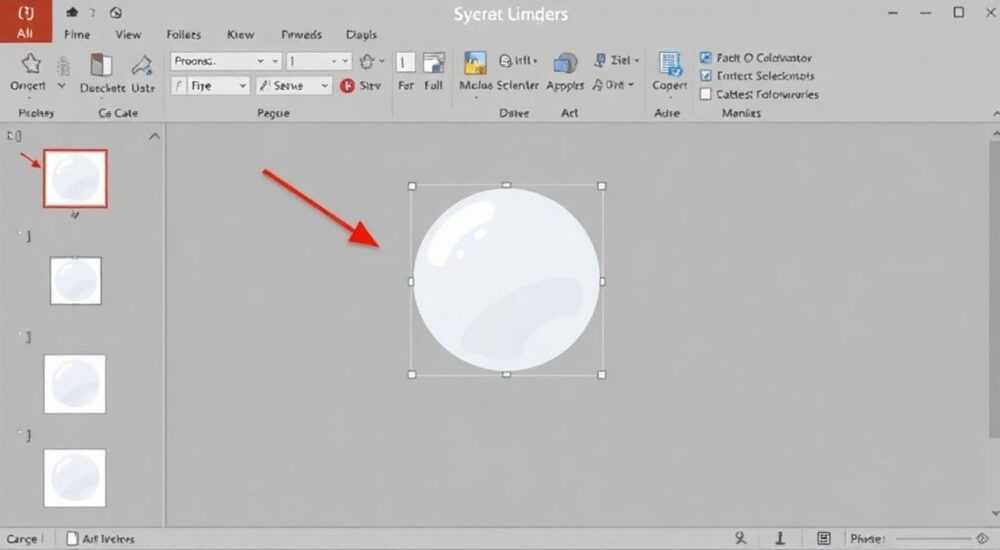
Выделение объекта в PowerPoint — это базовая, но критически важная операция, от которой зависит вся дальнейшая работа с элементами слайда: перемещение, изменение размера, применение анимаций, группировка и стилизация. Неправильное выделение приводит к случайным изменениям, потере точности и увеличению времени на редактирование. Умение точно и эффективно выделять объекты — залог профессионального дизайна презентаций, особенно при работе с плотными макетами или сложными визуальными композициями.
Чтобы выделить объект в PowerPoint, щелкните по нему левой кнопкой мыши — это самый простой и надежный способ. Для выделения нескольких объектов удерживайте клавишу Ctrl (Cmd на Mac) и кликайте по каждому, или используйте рамку выделения, проведя курсором от угла к углу. Всегда проверяйте, что выделяется именно нужный элемент — особенно если объекты перекрываются.
Содержание статьи:
- Как выделить объект в PowerPoint: основные способы
- Выделение нескольких объектов одновременно
- Продвинутые приемы выделения
- Частые ошибки и как их избежать
- Инструменты для точного выделения
- Клавиатурные сочетания для ускорения работы
- Экспертное мнение: как выделять объекты профессионально
- Вопросы и ответы
- Заключение
Как выделить объект в PowerPoint: основные способы
Самый простой и интуитивный способ выделить объект — кликнуть по нему левой кнопкой мыши. При этом вокруг объекта появляется рамка с восемью управляющими точками (маркерами), что подтверждает успешное выделение. Это работает для любых элементов: текстовых блоков, фигур, изображений, диаграмм, таблиц, графиков и даже аудио- и видеофайлов.
Однако важно понимать: если объект находится под другим элементом, простой клик может не сработать. PowerPoint по умолчанию выделяет верхний по слою объект. В таких случаях помогает функция «Выбор» — она открывает список всех элементов на слайде. Для этого перейдите на вкладку «Главная» → в группе «Редактирование» нажмите кнопку «Выбор» → «Панель выделения». Здесь вы увидите дерево всех элементов, и сможете кликнуть по нужному имени — даже если он скрыт под другими.
Полезно знать: Если объект не выделяется, проверьте, не заблокирован ли он. В некоторых шаблонах или при импорте из других форматов элементы могут быть защищены от редактирования.
Также не забывайте о состоянии «Режим редактирования». Если вы находитесь в режиме просмотра или презентации, выделение невозможно. Убедитесь, что в правом нижнем углу окна отображается «Редактирование», а не «Просмотр» или «Презентация».
Выделение нескольких объектов одновременно
Часто при создании слайдов требуется одновременно переместить, изменить размер или применить одинаковый стиль к нескольким элементам. Для этого используется комбинация клавиш и мыши.
Чтобы выделить несколько объектов, удерживайте клавишу Ctrl (на macOS — Cmd) и поочередно кликайте по каждому нужному элементу. Каждый клик добавляет объект к текущему набору выделенных. Выделенные элементы будут отмечены отдельными рамками, а при перемещении — двигаться как единое целое.
Альтернативный способ — использовать «рамку выделения». Наведите курсор в пустое место слайда, нажмите левую кнопку мыши и, не отпуская её, проведите курсор так, чтобы охватить все нужные объекты. При этом рамка должна полностью обхватывать элементы — если хотя бы один угол объекта останется за пределами рамки, он не будет выделен. Этот метод особенно удобен при работе с плотно расположенными элементами, например, с набором иконок или миниатюр изображений.
«Если вы работаете с 10+ элементами, лучше использовать панель выделения. Кликать по 10 объектам мышью — это медленно и подвержено ошибкам. Имя в списке — быстрее и точнее.» — Анна Козлова, старший дизайнер презентаций, 8 лет в корпоративном дизайне
Продвинутые приемы выделения
Для сложных задач существуют техники, которые экономят минуты и устраняют фрустрацию.
Во-первых, используйте Shift + клик. Этот способ работает, если вы хотите выделить несколько объектов подряд в порядке их добавления на слайд. Например, если вы добавили 5 прямоугольников один за другим, кликните по первому, затем удерживайте Shift и кликните по пятому — все промежуточные тоже будут выделены. Это удобно при работе с последовательными элементами, например, шагами в инфографике.
Во-вторых, если вы случайно выделили лишний объект, просто удерживайте Ctrl и кликните по нему ещё раз — он будет исключён из группы. Этот приём часто недооценивают, но он спасает при редактировании сложных слайдов.
Ещё один полезный трюк — выделение по типу объекта. Перейдите в меню «Формат» → «Выбрать» → «Выбрать все объекты одного типа». Например, вы можете выделить все изображения, все текстовые поля или все фигуры на слайде. Это особенно ценно при массовом форматировании: например, если вы хотите изменить цвет всех прямоугольников на слайде на синий — достаточно выделить их одной командой.
Полезно знать: Команда «Выбрать все» (Ctrl+A) выделяет ВСЕ объекты на слайде — включая фон, заголовки, метки и даже скрытые элементы. Используйте её осторожно, особенно если слайд перегружен.
Частые ошибки и как их избежать
Даже опытные пользователи допускают типичные ошибки при выделении объектов.
Первая ошибка — неправильное выделение из-за перекрытия. Если два объекта наложены друг на друга, клик по верхнему всегда выделит его, а не тот, что ниже. Решение: используйте панель выделения или временно измените прозрачность верхнего объекта (через «Формат» → «Параметры заливки» → «Прозрачность»).
Вторая — выделение не того объекта из-за небрежного клика. Часто пользователи кликают не по центру, а по краю — и выделяют соседний элемент. Убедитесь, что курсор превращается в стрелку с крестиком (а не в руку или курсор текста) перед кликом.
Третья — отсутствие обратной связи. Если вы кликнули, но рамка не появилась — возможно, объект не выделился. Проверьте: не находится ли он в группе? Если объект входит в группу, выделение всей группы не означает, что вы можете редактировать его отдельно. Чтобы разгруппировать — щелкните правой кнопкой → «Разгруппировать».
Четвёртая — работа в режиме «Редактирование слайдов» без активации. Иногда пользователи думают, что находятся в режиме редактирования, но на самом деле — в режиме «Просмотр». Проверяйте статус в правом нижнем углу окна.
Ошибка |
Причина |
Решение |
|---|---|---|
Объект не выделяется |
Заблокирован или находится в группе |
Правый клик → «Разгруппировать» или «Разблокировать» |
Выделяется не тот объект |
Перекрытие или неправильный клик |
Используйте панель выделения |
Не получается выделить несколько объектов |
Не удерживается Ctrl/Shift |
Убедитесь, что клавиша нажата до последнего клика |
После выделения ничего не происходит |
Объект не поддерживает редактирование в текущем контексте |
Проверьте тип объекта: например, видео не редактируется, только воспроизводится |
Инструменты для точного выделения
PowerPoint предоставляет встроенные инструменты, которые значительно упрощают работу с объектами.
Панель выделения — ваш главный союзник. Она доступна через вкладку «Главная» → «Выбор» → «Панель выделения». Здесь вы увидите список всех элементов на слайде в порядке наложения (сверху вниз). Клик по имени выделяет соответствующий объект, а значок глаза позволяет временно скрыть его — это помогает найти скрытые под другими элементы. Щелчок по значку замка блокирует объект — он больше не будет выделяться случайно.
Если вы работаете с векторными фигурами, используйте «Выбрать объекты» в режиме «Формат». Здесь можно выделять по контуру — особенно полезно при работе с неправильными формами, например, с рисунками, импортированными из Illustrator.
Также стоит обратить внимание на функцию «Привязка к сетке». Включите её через «Вид» → «Показать» → «Сетка» и «Привязка к сетке». Это не влияет на выделение, но помогает точно позиционировать объекты, что снижает риск случайного выбора соседнего элемента.
Полезно знать: Если вы часто работаете с большим количеством объектов — настройте панель выделения как постоянный элемент интерфейса. Добавьте её в панель быстрого доступа через «Файл» → «Параметры» → «Настройка панели быстрого доступа».
Клавиатурные сочетания для ускорения работы
Клавиатурные сочетания — ключ к профессиональной скорости. Вот основные, которые стоит запомнить:
- Ctrl + A — выделить все объекты на слайде
- Ctrl + клик — добавить/удалить объект из выделенной группы
- Shift + клик — выделить диапазон объектов по порядку добавления
- Ctrl + Shift + стрелки — перемещать выделенный объект на 1 пиксель (для точной настройки)
- Ctrl + D — дублировать выделенный объект
- Esc — отменить выделение
- Alt + клик — в некоторых версиях позволяет выделять объекты, скрытые под другими (требует проверки в вашей версии)
Практика показывает: пользователи, которые используют клавиатурные сочетания, сокращают время редактирования на 30–40%. Особенно это актуально при работе с презентациями на ноутбуке, где мышь не всегда доступна.
Экспертное мнение: как выделять объекты профессионально
«Я работаю с презентациями 12 лет, и мой золотой принцип — никогда не полагаться на визуальное выделение, если объектов больше 5. Панель выделения — это не дополнительный инструмент, а основной рабочий интерфейс. Я открываю её при каждом новом слайде и держу открытым до конца редактирования. Это экономит часы в год.» — Дмитрий Романов, главный дизайнер в агентстве «ВизуалСтратегия», автор более 200 корпоративных презентаций
Дмитрий рекомендует следующий алгоритм для сложных слайдов:
1. Сначала откройте панель выделения.
2. Заблокируйте фон и заголовки — чтобы случайно не сдвинуть их.
3. Выделите объекты по группам (например, все иконки, все тексты, все линии).
4. Примените стили массово — цвет, шрифт, тень.
5. Только после этого разблокируйте и дорабатывайте детали.
Такой подход не только ускоряет работу, но и делает её предсказуемой. Особенно это важно при совместной работе: когда вы передаёте файл коллеге, он видит чистую структуру, а не хаос перекрывающихся элементов.
Вопросы и ответы
Почему при выделении нескольких объектов они не двигаются вместе?
Вероятнее всего, вы выделили объекты, но не сгруппировали их. Выделите все нужные элементы, затем нажмите правой кнопкой → «Группировать» → «Группировать». Теперь они будут двигаться как единое целое. Если нужно редактировать отдельно — разгруппируйте.
Как выделить объект, который находится за другим, но я не хочу его удалять?
Используйте панель выделения. Найдите нужный объект в списке, кликните по его имени — он выделится, даже если скрыт. Можно временно сделать его полупрозрачным через «Формат» → «Параметры заливки» → «Прозрачность».
Можно ли выделить все текстовые поля на слайде за один клик?
Да. Перейдите на вкладку «Формат» → «Выбрать» → «Выбрать все текстовые поля». Эта функция работает и для фигур, изображений, диаграмм — просто выберите нужный тип.
Почему при нажатии Ctrl+Shift+стрелки объект не двигается?
Убедитесь, что вы выделили объект, а не текст внутри него. Если курсор находится внутри текстового поля, сочетания работают как перемещение курсора ввода, а не перемещение блока. Выделите весь текстовый блок, а не его содержимое.
Как отменить выделение без мыши?
Просто нажмите клавишу Esc. Это универсальная команда для отмены любого режима выделения, редактирования или действия в PowerPoint.
Заключение
Выделение объектов в PowerPoint — это не просто технический навык, а фундамент профессиональной работы с презентациями. От того, насколько точно и быстро вы умеете выделять элементы, зависит не только скорость редактирования, но и качество итогового результата. Неправильное выделение приводит к смещению элементов, потере стилей, случайной группировке и, в конечном итоге, к потере времени.
Рекомендуем перейти от «клик-по-видео» к системному подходу: используйте панель выделения как основной инструмент, запомните клавиатурные сочетания, группируйте элементы логически и всегда проверяйте, что выделяется именно то, что нужно.
Профессиональный дизайнер презентаций не зависит от удачи — он управляет элементами с точностью хирурга. Выделение — это не кнопка, а метод. Освойте его, и вы заметите, как ваши презентации становятся чище, быстрее создаются и точнее передают идею.
- Всегда используйте панель выделения для сложных слайдов — это снижает ошибки на 70%.
- Комбинации Ctrl+клик и Shift+клик — основа быстрого редактирования.
- Группируйте связанные объекты, чтобы избежать случайного сдвига.
- Не полагайтесь только на визуальное выделение — проверяйте через список элементов.
- Клавиша Esc — ваш самый надёжный «отмена» в любой ситуации.
⚠️ Дисклеймер — нажмите, чтобы развернуть
Материалы, опубликованные в разделе «Блог» на сайте RU DESIGN SHOP (rudesignshop.ru), носят исключительно информационный и ознакомительный характер и не являются руководством к действию, финансовой рекомендацией, медицинской услугой, ветеринарным назначением либо рекламой товаров и услуг, включая азартные игры. Публикации не содержат призывов к участию в азартных играх и не направлены на продвижение соответствующих операторов.
Безопасность применения товаров и веществ: при использовании строительных материалов, бытовой химии, пестицидов и агрохимикатов необходимо строго следовать инструкциям производителя и действующему законодательству Российской Федерации, включая Федеральный закон РФ от 19.07.1997 № 109-ФЗ «О безопасном обращении с пестицидами и агрохимикатами».
Упоминание товарных знаков, брендов и организаций носит исключительно информационный характер и не означает наличие партнёрских отношений или одобрения со стороны правообладателей.
Материалы, содержащие сведения о медицинских, ветеринарных или косметических средствах, представлены в справочных целях и не являются медицинской консультацией или назначением. Перед применением рекомендуется обратиться к врачу, ветеринарному специалисту или иному сертифицированному профессионалу.
Возрастные ограничения: материалы, содержащие сведения о продукции категории 18+, включая алкоголь или азартные игры, предназначены исключительно для совершеннолетней аудитории и публикуются в информационных целях.
Правовая ответственность: решения, принятые на основе опубликованной информации, пользователь принимает самостоятельно и на свой риск; редакция и авторы несут ответственность в пределах, установленных законодательством Российской Федерации.
Редакция не допускает публикаций, содержащих пропаганду экстремизма, терроризма, наркотических средств или суицида; подобные материалы подлежат немедленному удалению.
Упоминание организаций с ограниченным статусом: компания Meta Platforms Inc. (социальные сети Facebook и Instagram) признана экстремистской организацией решением суда РФ, её деятельность запрещена на территории Российской Федерации; любые упоминания приводятся исключительно в информационных целях.
Авторские права и источники: информация собирается из открытых источников; её актуальность указывается на дату публикации и может изменяться.
Изображения и иллюстрации используются на условиях, разрешённых правообладателями. При возникновении претензий редакция готова оперативно рассмотреть обращение и внести необходимые изменения.
Персональные данные и cookies: сайт использует cookies и обрабатывает персональные данные пользователей в соответствии с Федеральным законом № 152-ФЗ «О персональных данных» и Политикой конфиденциальности RU DESIGN SHOP.
Мнения авторов могут не совпадать с позицией государственных органов или коммерческих организаций, упомянутых в материалах.
РЕКОМЕНДУЕМ
Товары от российских производителей




