Скидка 5% на первый заказ — RDS5




Как убрать выделение в powerpoint
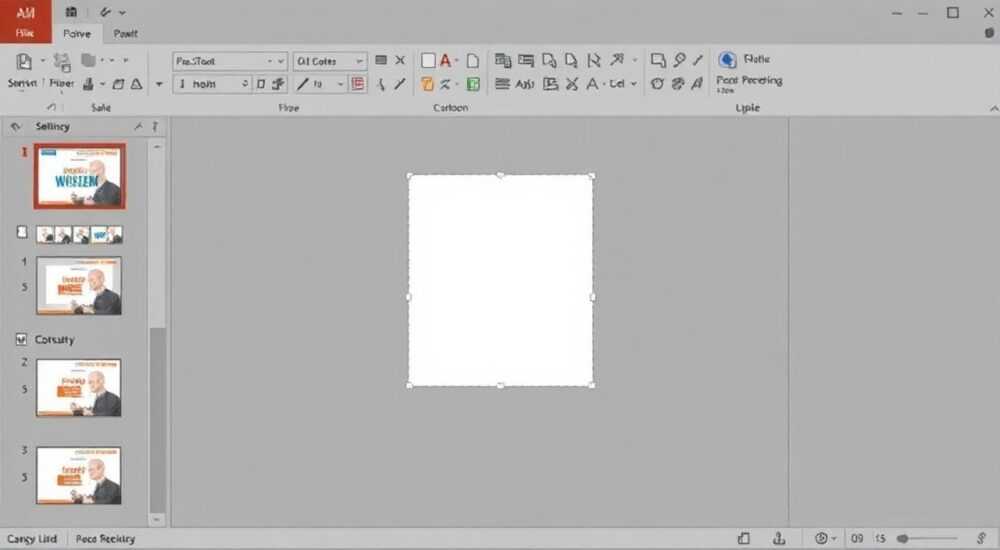
Выделение текста или объектов в PowerPoint — это стандартное поведение программы при редактировании слайдов. Оно помогает пользователям видеть, с каким элементом они работают: будь то абзац, фигура, изображение или диаграмма. Однако зачастую такое выделение мешает финальной презентации, особенно если вы готовите материал для демонстрации на большом экране или экспортируете слайды в PDF. Часто пользователи сталкиваются с ситуацией, когда после перехода к следующему слайду предыдущий текст остаётся подсвеченным — например, при использовании режима «Показ слайдов» или при записи видео. Это может выглядеть непрофессионально и отвлекать аудиторию. Проблема усугубляется, если вы работаете с анимациями, переходами или интерактивными элементами.
Чтобы убрать выделение в PowerPoint, важно понимать его тип: редакционное (временное) или визуальное (оставшееся после анимации). В большинстве случаев достаточно завершить редактирование, переключиться в режим показа или настроить анимацию исчезновения. Ключевое — не допускать сохранения выделенных состояний в финальной версии презентации.
Содержание статьи:
- Типы выделения в PowerPoint: что скрывается за рамкой
- Как отличить временные рамки от постоянных
- Где чаще всего возникает путаница
- Как убрать текстовое выделение: шаг за шагом
- Как убрать выделение при копировании
- Автоматизация: макрос для снятия всех выделений
- Объекты и фигуры: управление выделением и границами
- Как убрать границу у изображения
- Прозрачность и фоновые объекты
- Анимации и показ слайдов: почему выделение «не пропадает»
- Проверка в режиме показа
- Экспорт в PDF: ловушки выделения
- Распространённые ошибки и как их избежать
- Чек-лист перед показом
- Экспертное мнение
- Вопросы и ответы
- Заключение
Типы выделения в PowerPoint: что скрывается за рамкой
Когда вы говорите «убрать выделение», важно чётко понимать, о каком именно виде идёт речь. В PowerPoint существует несколько категорий выделения, каждая из которых требует своего подхода.
Первая — редакционное выделение. Это стандартное поведение интерфейса: когда вы кликаете по текстовому блоку, он обводится пунктирной рамкой, а курсор мигает внутри. Это нормально и необходимо для редактирования. Такое выделение автоматически исчезает, как только вы щёлкаете вне области или начинаете показ слайдов.
Вторая — анимационное выделение. Например, вы используете эффект «Подсветка» или «Цвет шрифта» в анимации. Здесь выделение — часть дизайна. Оно может остаться на слайде после окончания анимации, если не настроено корректно. Многие пользователи путают этот эффект с «глюком», хотя на самом деле это просто неправильные настройки.
Третья — визуальные следы после редактирования. Иногда при экспорт в PDF или запись презентации через Zoom, Teams или OBS, на выходе остаётся тень выделения. Это редко, но возможно — особенно если используется старая версия Office или сторонние плагины.
Полезно знать: Выделение — это не всегда проблема. Иногда оно используется осознанно: например, чтобы временно выделить ключевой тезис перед его анимированным удалением. Главное — контролировать момент, когда оно появляется и исчезает.
Как отличить временные рамки от постоянных
Если вы сомневаетесь, является ли выделение временным, сделайте простой тест: запустите презентацию (F5). Если рамки исчезли — это редакционное выделение, и беспокоиться не о чем. Если же подсветка остаётся — значит, дело в анимации или форматировании.
Где чаще всего возникает путаница
Особенно много вопросов возникает у преподавателей и спикеров, которые записывают лекции. Они видят, как курсор «зависает» на слове, и думают, что это ошибка. На самом деле — это просто задержка между кликами. Решение? Перестать редактировать в режиме показа или использовать отдельный режим «Режим читателя».
Как убрать текстовое выделение: шаг за шагом
Текст — самый частый объект, с которым связаны проблемы выделения. Допустим, вы ввели заголовок, выделили его для изменения шрифта, но после этого рамка не исчезла. Что делать?
- Завершите редактирование: просто щёлкните мышью в пустом месте слайда или на другой объект. Выделение должно пропасть автоматически.
- Используйте клавишу Esc: если вы случайно начали редактировать текст и хотите быстро выйти — нажмите Esc. Это универсальный способ сбросить любое активное состояние.
- Проверьте режим редактирования: убедитесь, что вы не находитесь в режиме «Редактирование текста». Он активируется двойным кликом по абзацу. Чтобы выйти — кликните один раз вне области.
- Переключитесь в режим показа: нажмите F5 или Ctrl+Shift+F5. В этом режиме никакое редакционное выделение не отображается — только финальная визуализация.
- Сохраните и перезапустите: если PowerPoint «завис» и выделение не реагирует — закройте файл и откройте заново. Это решает 90% «странных» поведений интерфейса.
«Если выделение не исчезает после клика вне текста, проверьте, не включён ли режим “Работа с несколькими окнами”. Иногда второе окно “перехватывает” фокус, и PowerPoint считает, что вы всё ещё редактируете.” — Алексей Петров, IT-тренер, 12 лет опыта в обучении офисным приложениям
Как убрать выделение при копировании
Часто пользователи жалуются: «Я скопировал текст, а он остался выделенным!» Это нормально. Система оставляет выделение, чтобы вы могли продолжить редактирование. Чтобы убрать — просто щёлкните в другом месте. Не нужно ничего «очищать» — это не буфер обмена.
Автоматизация: макрос для снятия всех выделений
Для продвинутых пользователей можно создать VBA-макрос, который снимает выделение со всех объектов на слайде. Откройте редактор VBA (Alt+F11), вставьте код:
Sub ClearSelection()
 On Error Resume Next
 ActiveWindow.Selection.Unselect
End Sub
Назначьте его на кнопку или горячую клавишу. Теперь одним кликом вы можете «очистить» текущее состояние.
Полезно знать: Макросы работают только в настольной версии PowerPoint (Windows/macOS). В веб-версии такой функционал недоступен.
Объекты и фигуры: управление выделением и границами
Фигуры, изображения, диаграммы — всё это тоже может «выделяться» рамкой при выборе. Но здесь есть нюанс: иногда пользователи путают выделение с контуром (границей) объекта.
Тип рамки |
Причина |
Как убрать |
|---|---|---|
Пунктирная рамка при клике |
Редакционное выделение |
Щёлкнуть вне объекта или нажать Esc |
Сплошная граница вокруг фигуры |
Контур (Outline) объекта |
Выбрать фигуру → Формат → Контур фигуры → Нет контура |
Тень или свечение |
Эффект оформления |
Формат → Эффекты → Тень/Свечение → Нет |
Представьте: вы добавили круг, чтобы выделить важную точку на схеме. Но после этого он остался с синей рамкой. Вы пытаетесь «убрать выделение», но рамка никуда не девается. Почему? Потому что это не выделение — это контур фигуры. И решение — не кликать в сторону, а изменить стиль самой фигуры.
Как убрать границу у изображения
Если вы вставили фото и оно имеет рамку — это не выделение, а обрамление. Чтобы убрать:
- Выделите изображение.
- Перейдите на вкладку Формат.
- В группе Стили изображений нажмите Контур изображения.
- Выберите Нет контура.
Теперь фото будет смотреться естественно, без лишних линий.
Прозрачность и фоновые объекты
Иногда объекты кажутся «выделенными» из-за высокого контраста с фоном. Решение — использовать полупрозрачность. Например, для текстового поля:
- Кликните правой кнопкой по рамке текста.
- Выберите «Формат фигуры».
- В разделе «Заливка» установите прозрачность 100%.
- Убедитесь, что контур тоже отключён.
Теперь текст будет «плавать» на слайде без рамок.
Анимации и показ слайдов: почему выделение «не пропадает»
Самые сложные случаи — когда выделение остаётся после анимации. Например, вы применяете эффект «Подсветка» к слову, и после окончания анимации оно остаётся жёлтым. Это не глюк — это настройки анимации.
PowerPoint позволяет указать, что делать с объектом после анимации. По умолчанию — «ничего». Но вы можете выбрать:
- «Не менять» — цвет или размер остаются как в конце анимации.
- «Скрыть после анимации» — объект исчезает.
- «Изменить на исходный» — возвращается первоначальный вид.
Чтобы убрать «выделение» после подсветки:
- Выделите анимированный объект.
- Откройте вкладку Анимация.
- Нажмите «Дополнительные параметры анимации».
- В боковой панели найдите эффект «Подсветка».
- Щёлкните стрелку рядом и выберите «Параметры эффекта».
- На вкладке Эффект найдите пункт «По завершении анимации».
- Выберите «Изменить на исходный».
Теперь после анимации текст вернётся к своему обычному цвету.
«Многие пользователи не знают, что анимация “Подсветка” по умолчанию оставляет цвет. Это удобно для обучения, но мешает в бизнес-презентациях. Всегда проверяйте настройку “По завершении” — она спасёт вас от десятков исправлений вручную.” — Марина Соколова, дизайнер презентаций, более 200 проектов для Fortune 500
Проверка в режиме показа
Никогда не оценивайте результат по рабочему окну. Запускайте презентацию (F5) и проигрывайте анимации. Только так вы увидите, как всё будет выглядеть для зрителей.
Экспорт в PDF: ловушки выделения
Если вы экспортируете в PDF и видите, что текст «выделен», проверьте:
- Не включена ли опция «Печатать выделенное» (в редких случаях).
- Нет ли эффектов свечения или заливки, которые воспринимаются как подсветка.
- Правильно ли отображаются шрифты (иногда замена шрифта создаёт визуальный артефакт).
Лучшая практика — перед экспортом закрыть все редакторы текста и перейти в режим «Страницы заметок» на секунду, чтобы снять все фокусы.
Распространённые ошибки и как их избежать
Даже опытные пользователи допускают типичные просчёты. Вот самые частые — и как их исправить.
- Ошибка 1: путаница между выделением и форматированием. Пользователь пытается «убрать выделение», но на самом деле хочет убрать цвет фона текстового поля. Решение — работать с заливкой и контуром, а не с интерфейсом.
- Ошибка 2: игнорирование режима показа. Многие судят о результате по рабочему окну. А потом удивляются, почему на конференции всё выглядело иначе. Решение — всегда тестировать в F5.
- Ошибка 3: использование анимации без настройки “По завершении”. Подсветка остаётся, потому что PowerPoint не знает, что делать дальше. Решение — явно указывать конечное состояние.
- Ошибка 4: работа в веб-версии PowerPoint. Она имеет ограниченный функционал. Некоторые эффекты ведут себя иначе. Решение — для финальной сборки использовать настольную версию.
Чек-лист перед показом
Перед тем как демонстрировать презентацию, выполните 5 шагов:
- Запустите показ слайдов (F5).
- Пройдите все слайды с анимацией.
- Убедитесь, что нет «зависших» выделений.
- Проверьте экспорт в PDF (если нужен).
- Откройте файл на другом устройстве (если возможно).
Полезно знать: Если вы используете триггеры анимации, убедитесь, что объект-триггер не остаётся выделенным после клика. Иногда это происходит при неправильной последовательности.
Экспертное мнение
«Проблема “выделения” в 80% случаев — это не техническая ошибка, а недопонимание интерфейса. Пользователи ожидают, что PowerPoint будет вести себя как Word или графический редактор, но это презентационный инструмент с другим принципом работы. Ключ — научиться различать редакционное состояние и финальный вид. Я рекомендую новичкам сразу после создания слайда запускать показ — это формирует правильную привычку.” — Дмитрий Кузнецов, эксперт по цифровым коммуникациям, автор курса “PowerPoint Pro”
Он также отмечает: «Современные версии PowerPoint (365, 2021) стали умнее. Они автоматически скрывают выделение при переключении в полноэкранный режим. Но если вы работаете с анимациями — контроль остаётся за вами. Автоматизация — это хорошо, но дизайн требует внимания к деталям.»
Вопросы и ответы
Почему после копирования текст остаётся выделенным?
Это стандартное поведение. PowerPoint оставляет выделение, чтобы вы могли продолжить редактирование. Чтобы убрать — просто кликните в другом месте. Это не влияет на финальную презентацию.
Как убрать выделение с нескольких объектов одновременно?
Выделите их все (удерживая Shift), затем нажмите Esc. Или кликните в пустом месте. Все объекты потеряют фокус.
Почему в PDF остаётся подсветка, которой нет в PowerPoint?
Возможно, вы экспортировали в PDF, когда был активен режим редактирования. Перед экспортом всегда закрывайте редактор текста и переключайтесь на другой слайд. Также проверьте настройки печати: не включены ли дополнительные метки.
Можно ли сделать так, чтобы выделение никогда не появлялось?
Нет, это невозможно — выделение необходимо для редактирования. Но вы можете минимизировать его визуальное влияние: использовать тёмные темы, отключать контуры, настраивать анимации.
Работает ли это на Mac и в браузере?
Да, основные принципы одинаковы. Но интерфейс может немного отличаться. На Mac сочетание Cmd+Z вместо Ctrl+Z, а в браузере некоторые эффекты могут не поддерживаться.
Заключение
Убрать выделение в PowerPoint — задача, которая на первый взгляд кажется простой, но требует понимания структуры программы. Главное — не бороться с интерфейсом, а работать с ним: различать временные и постоянные визуальные эффекты, правильно настраивать анимации и всегда проверять результат в режиме показа.
PowerPoint — это не просто редактор текста. Это инструмент визуальной коммуникации, где каждая деталь имеет значение. Умение управлять выделением — это шаг к профессиональному уровню подачи материала.
- Выделение бывает редакционным (временным) и анимационным (управляемым).
- Всегда проверяйте презентацию в режиме показа (F5).
- Используйте настройку «По завершении анимации» для контроля внешнего вида объектов.
- Не путайте выделение с контуром или заливкой — это разные свойства.
- Перед экспортом в PDF закрывайте редактор текста и тестируйте на другом устройстве.
⚠️ Дисклеймер — нажмите, чтобы развернуть
Материалы, опубликованные в разделе «Блог» на сайте RU DESIGN SHOP (rudesignshop.ru), носят исключительно информационный и ознакомительный характер и не являются руководством к действию, финансовой рекомендацией, медицинской услугой, ветеринарным назначением либо рекламой товаров и услуг, включая азартные игры. Публикации не содержат призывов к участию в азартных играх и не направлены на продвижение соответствующих операторов.
Безопасность применения товаров и веществ: при использовании строительных материалов, бытовой химии, пестицидов и агрохимикатов необходимо строго следовать инструкциям производителя и действующему законодательству Российской Федерации, включая Федеральный закон РФ от 19.07.1997 № 109-ФЗ «О безопасном обращении с пестицидами и агрохимикатами».
Упоминание товарных знаков, брендов и организаций носит исключительно информационный характер и не означает наличие партнёрских отношений или одобрения со стороны правообладателей.
Материалы, содержащие сведения о медицинских, ветеринарных или косметических средствах, представлены в справочных целях и не являются медицинской консультацией или назначением. Перед применением рекомендуется обратиться к врачу, ветеринарному специалисту или иному сертифицированному профессионалу.
Возрастные ограничения: материалы, содержащие сведения о продукции категории 18+, включая алкоголь или азартные игры, предназначены исключительно для совершеннолетней аудитории и публикуются в информационных целях.
Правовая ответственность: решения, принятые на основе опубликованной информации, пользователь принимает самостоятельно и на свой риск; редакция и авторы несут ответственность в пределах, установленных законодательством Российской Федерации.
Редакция не допускает публикаций, содержащих пропаганду экстремизма, терроризма, наркотических средств или суицида; подобные материалы подлежат немедленному удалению.
Упоминание организаций с ограниченным статусом: компания Meta Platforms Inc. (социальные сети Facebook и Instagram) признана экстремистской организацией решением суда РФ, её деятельность запрещена на территории Российской Федерации; любые упоминания приводятся исключительно в информационных целях.
Авторские права и источники: информация собирается из открытых источников; её актуальность указывается на дату публикации и может изменяться.
Изображения и иллюстрации используются на условиях, разрешённых правообладателями. При возникновении претензий редакция готова оперативно рассмотреть обращение и внести необходимые изменения.
Персональные данные и cookies: сайт использует cookies и обрабатывает персональные данные пользователей в соответствии с Федеральным законом № 152-ФЗ «О персональных данных» и Политикой конфиденциальности RU DESIGN SHOP.
Мнения авторов могут не совпадать с позицией государственных органов или коммерческих организаций, упомянутых в материалах.
РЕКОМЕНДУЕМ
Товары от российских производителей




