Скидка 5% на первый заказ — RDS5




Как выделить таблицу в автокаде
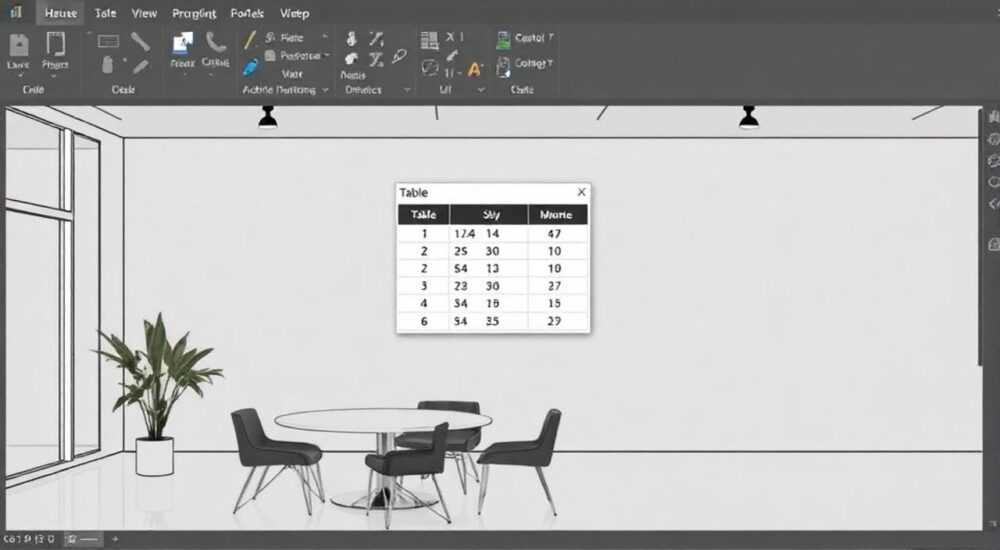
В AutoCAD таблицы используются для структурированного представления данных — будь то спецификации, ведомости материалов, технические характеристики или сметы. Умение быстро и точно выделить таблицу — базовый навык, который влияет на эффективность редактирования, форматирования и взаимодействия с чертежом в целом. Выделение позволяет применять изменения к нужному объекту, избегая случайного редактирования других элементов.
Чтобы выделить таблицу в AutoCAD, достаточно щёлкнуть по ней левой кнопкой мыши. Если таблица не реагирует, проверьте состояние режима выбора, наличие блокировок слоя и текущее пространство (модель/листь). Главное — убедиться, что курсор точно попадает в границы таблицы.
Содержание статьи:
- Что такое таблица в AutoCAD
- Основные способы выделения таблицы
- Щелчок мышью по таблице
- Использование команды SELECT
- Групповое выделение с помощью рамки
- Типичные проблемы и их решение
- Таблица не выделяется при клике
- Курсор проходит сквозь таблицу
- Выделение таблицы в пространстве листа
- Таблица выделяется, но не редактируется
- Советы по эффективной работе с таблицами
- Используйте стили таблиц
- Назначайте таблицы на отдельный слой
- Автоматизация через поля
- Экспертное мнение
- Вопросы и ответы
- Заключение
Что такое таблица в AutoCAD
Таблица в AutoCAD — это специальный объект, состоящий из строк и столбцов, предназначенный для размещения текстовой и числовой информации. В отличие от обычных текстовых блоков, таблица является единым динамическим элементом, который можно масштабировать, перемещать и редактировать как целое. Она поддерживает форматирование ячеек, объединение, заливку цветом, рамки и стили, что делает её идеальной для оформления проектной документации.
Таблицы могут быть созданы вручную через команду TABLE, импортированы из Excel или сгенерированы автоматически с помощью полей и атрибутов. Они интегрируются в общий чертёж и могут быть привязаны к другим объектам, например, к блокам или аннотациям. Это особенно важно при создании спецификаций оборудования или ведомостей расхода материалов.
Поскольку таблица — полноценный объект, её выделение активирует контекстную вкладку «Работа с таблицами» на ленте. Здесь доступны инструменты для изменения структуры, форматирования, вставки строк и столбцов, а также управления стилями. Без корректного выделения эти функции недоступны.
Полезно знать: Таблицы в AutoCAD поддерживают привязку к данным (Data Link), что позволяет синхронизировать их содержимое с внешними источниками, такими как файлы Excel. Это повышает точность и снижает риск ошибок при обновлении информации.
Основные способы выделения таблицы
Выделение таблицы — первый шаг к любому действию с ней: перемещению, копированию, редактированию или форматированию. Существует несколько способов, каждый из которых подходит для разных ситуаций.
Щелчок мышью по таблице
Самый простой и распространённый метод — щелчок левой кнопкой мыши по любой части таблицы. При этом вся таблица выделяется пунктирной рамкой, а угловые маркеры становятся активными. Этот способ работает, если таблица находится в активном пространстве и не заблокирована.
Если таблица частично скрыта за другими объектами, используйте режим циклического выбора. Для этого наведите курсор на перекрытую область и нажмите клавишу Ctrl + левая кнопка мыши. Появится список объектов под курсором — выберите нужную таблицу.
Использование команды SELECT
Команда SELECT (или просто SEL) позволяет задать критерии выбора объектов. Вы можете использовать её для выделения всех таблиц в чертеже одновременно. Для этого введите в командной строке:
- Введите
SELECTи нажмите Enter. - Выберите опцию «Фильтр» (Filter).
- В фильтре укажите тип объекта —
AcDbTable. - Нажмите «Добавить в набор» и завершите команду.
Теперь все таблицы в чертеже будут выделены. Это особенно полезно при массовом форматировании или изменении слоёв.
Групповое выделение с помощью рамки
Можно выделить таблицу, нарисовав вокруг неё рамку. Есть два режима:
- Охватывающая рамка (слева направо) — выделяет только те объекты, которые полностью находятся внутри рамки.
- Пересекающая рамка (справа налево) — выделяет все объекты, пересекаемые рамкой, включая частично затронутые.
Для выделения одной таблицы рекомендуется использовать охватывающую рамку, чтобы избежать случайного выбора соседних элементов.
Способ выделения |
Когда использовать |
Горячие клавиши / команды |
|---|---|---|
Щелчок мышью |
Быстрое выделение видимой таблицы |
ЛКМ |
Циклический выбор |
Таблица скрыта за другими объектами |
Ctrl + ЛКМ |
Фильтр объектов |
Массовое выделение всех таблиц |
SELECT → Filter → AcDbTable |
Рамка выделения |
Групповая работа или точное позиционирование |
Протягивание мыши |
«При работе с большими чертежами всегда используйте фильтрацию объектов. Это экономит время и предотвращает ошибки при выборе. Особенно важно при наличии множества текстовых блоков и таблиц.» — Алексей Миронов, ведущий CAD-инженер, 12 лет опыта
Типичные проблемы и их решение
Несмотря на простоту операции, пользователи часто сталкиваются с трудностями при выделении таблиц. Эти проблемы связаны с настройками среды, свойствами объектов или невнимательностью.
Таблица не выделяется при клике
Наиболее частая причина — таблица находится на замороженном или заблокированном слое. Проверьте диспетчер слоёв (LAYER), убедитесь, что слой видим и разморожен. Также убедитесь, что слой не заблокирован (значок замка).
Другая возможная причина — таблица вставлена как часть блока. В этом случае она становится атрибутом и не выделяется отдельно. Чтобы выделить её, нужно либо разбить блок (EXPLODE), либо войти в режим редактирования блока.
Курсор проходит сквозь таблицу
Если таблица «не ловится» курсором, возможно, включён режим приоритета выбора. Некоторые пользователи устанавливают приоритет на 3D-объекты или полигоны. Откройте параметры выбора: OP → вкладка «Выбор», снимите галочку с «Использовать приоритет выбора».
Также проверьте значение системной переменной PICKFIRST. Она должна быть равна 1, иначе объекты не будут выделяться до начала команды.
Выделение таблицы в пространстве листа
Если вы работаете в пространстве листа (layout), а таблица находится в модели, убедитесь, что вы не находитесь внутри видового экрана. Щелчок вне видового экрана не повлияет на объекты модели. Чтобы выделить таблицу, дважды щелкните внутри видового экрана, чтобы перейти в пространство модели.
Полезно знать: После перехода в пространство модели курсор меняет форму, а в строке состояния появляется пометка «Модель». Это сигнал, что теперь вы можете взаимодействовать с объектами чертежа.
Таблица выделяется, но не редактируется
Даже при успешном выделении может не появиться контекстная вкладка «Работа с таблицами». Причины:
- Отключены контекстные вкладки в настройках ленты.
- Таблица защищена паролем или находится в защищённом шаблоне.
- Используется упрощённый интерфейс (например, AutoCAD LT).
Проверьте настройки ленты: правый клик по ленте → «Показать вкладки» → включите «Контекстные вкладки».
Советы по эффективной работе с таблицами
Чтобы работать с таблицами максимально продуктивно, следуйте этим рекомендациям.
Используйте стили таблиц
Создайте единый стиль таблиц для всего проекта. Перейдите в «Аннотации» → «Стиль таблицы». Задайте шрифт, размер, цвет, заливку и толщину линий. Это обеспечит визуальную согласованность и ускорит оформление.
Назначайте таблицы на отдельный слой
Размещайте все таблицы на отдельном слое, например, A-ANNOT-TABLE. Это упрощает управление видимостью, печать и фильтрацию. При необходимости можно быстро скрыть или распечатать только таблицы.
Автоматизация через поля
Используйте поля для динамического заполнения таблиц. Например, поле Filename автоматически вставляет имя чертежа, а Date — текущую дату. Это снижает риск ошибок и ускоряет подготовку документации.
«Я всегда создаю шаблон чертежа с заранее настроенными стилями таблиц и слоями. Это экономит минимум 30 минут на каждом новом проекте.» — Ольга Петрова, BIM-координатор, 9 лет в проектировании
Экспертное мнение
«Многие начинающие проектировщики недооценивают важность корректного выделения объектов. Но именно от этого зависит скорость и точность работы. В AutoCAD всё начинается с выбора. Если вы не можете выделить таблицу — вы не сможете её изменить, а значит, проект задерживается. Рекомендую регулярно проверять настройки слоёв, переменных PICKFIRST и состояния пространства. Также используйте сочетание Ctrl+щелчок для анализа перекрытых объектов — это спасает в 70% случаев.» — Дмитрий Ковалёв, руководитель CAD-отдела в строительной компании, 15 лет опыта
Вопросы и ответы
Можно ли выделить только часть таблицы (например, одну строку)?
Нет, в AutoCAD нельзя выделить отдельную строку или ячейку как независимый объект. Однако, находясь в режиме редактирования таблицы (двойной щелчок), вы можете выбрать содержимое конкретной ячейки и отформатировать его. Полная строка или столбец могут быть выделены через контекстное меню после двойного клика.
Почему после выделения таблицы не появляется вкладка «Работа с таблицами»?
Возможно, отключены контекстные вкладки. Проверьте: правый клик по ленте → «Показать контекстные вкладки». Также убедитесь, что таблица не является частью блока и не находится на замороженном слое.
Как быстро выделить все таблицы в большом чертеже?
Используйте фильтр объектов через команду SELECT. Создайте фильтр по типу
AcDbTable. Альтернатива — использовать команду QSELECT (Быстрый выбор), выбрать «Объект» → «Таблица».Можно ли выделить таблицу с помощью табличного редактора?
Нет, встроенный редактор таблиц в AutoCAD не предоставляет отдельного интерфейса для выбора. Выделение происходит только через графический интерфейс или командную строку.
Что делать, если таблица импортирована из Excel и не выделяется?
Импортированные таблицы могут быть вставлены как OLE-объект. Проверьте тип: выберите объект и введите LIST. Если тип —
AcDbOleFrame, это не настоящая таблица AutoCAD. Преобразуйте её с помощью команды EXTRACTDATA или вставьте заново через TABLE → «Из буфера обмена».Заключение
Выделение таблицы в AutoCAD — простая, но критически важная операция. От неё зависит возможность дальнейшего редактирования, форматирования и интеграции данных в проект. Владение различными методами выбора — от щелчка мышью до фильтрации объектов — повышает производительность и снижает количество ошибок.
Помните: корректное выделение требует понимания структуры чертежа, состояния слоёв и активного пространства. Регулярно проверяйте настройки, используйте стили и слои для организации, и применяйте фильтры при работе с большими проектами.
- Таблица в AutoCAD — динамический объект, выделяемый как единое целое.
- Основные способы выделения: щелчок, рамка, фильтр объектов и циклический выбор.
- Проблемы чаще всего связаны со слоями, блоками и настройками выбора.
- Используйте стили и отдельные слои для эффективного управления таблицами.
- Автоматизация через поля и фильтры экономит время и повышает точность.
⚠️ Дисклеймер — нажмите, чтобы развернуть
Материалы, опубликованные в разделе «Блог» на сайте RU DESIGN SHOP (rudesignshop.ru), носят исключительно информационный и ознакомительный характер и не являются руководством к действию, финансовой рекомендацией, медицинской услугой, ветеринарным назначением либо рекламой товаров и услуг, включая азартные игры. Публикации не содержат призывов к участию в азартных играх и не направлены на продвижение соответствующих операторов.
Безопасность применения товаров и веществ: при использовании строительных материалов, бытовой химии, пестицидов и агрохимикатов необходимо строго следовать инструкциям производителя и действующему законодательству Российской Федерации, включая Федеральный закон РФ от 19.07.1997 № 109-ФЗ «О безопасном обращении с пестицидами и агрохимикатами».
Упоминание товарных знаков, брендов и организаций носит исключительно информационный характер и не означает наличие партнёрских отношений или одобрения со стороны правообладателей.
Материалы, содержащие сведения о медицинских, ветеринарных или косметических средствах, представлены в справочных целях и не являются медицинской консультацией или назначением. Перед применением рекомендуется обратиться к врачу, ветеринарному специалисту или иному сертифицированному профессионалу.
Возрастные ограничения: материалы, содержащие сведения о продукции категории 18+, включая алкоголь или азартные игры, предназначены исключительно для совершеннолетней аудитории и публикуются в информационных целях.
Правовая ответственность: решения, принятые на основе опубликованной информации, пользователь принимает самостоятельно и на свой риск; редакция и авторы несут ответственность в пределах, установленных законодательством Российской Федерации.
Редакция не допускает публикаций, содержащих пропаганду экстремизма, терроризма, наркотических средств или суицида; подобные материалы подлежат немедленному удалению.
Упоминание организаций с ограниченным статусом: компания Meta Platforms Inc. (социальные сети Facebook и Instagram) признана экстремистской организацией решением суда РФ, её деятельность запрещена на территории Российской Федерации; любые упоминания приводятся исключительно в информационных целях.
Авторские права и источники: информация собирается из открытых источников; её актуальность указывается на дату публикации и может изменяться.
Изображения и иллюстрации используются на условиях, разрешённых правообладателями. При возникновении претензий редакция готова оперативно рассмотреть обращение и внести необходимые изменения.
Персональные данные и cookies: сайт использует cookies и обрабатывает персональные данные пользователей в соответствии с Федеральным законом № 152-ФЗ «О персональных данных» и Политикой конфиденциальности RU DESIGN SHOP.
Мнения авторов могут не совпадать с позицией государственных органов или коммерческих организаций, упомянутых в материалах.
РЕКОМЕНДУЕМ
Товары от российских производителей



Светильник WAVE WALL Forstlight
Диапазон цен: 36690 руб. – 117300 руб.
