Скидка 5% на первый заказ — RDS5




Как выделить весь цвет в фотошопе

Выделение всего цвета в Photoshop — это задача, с которой регулярно сталкиваются как новички, так и опытные дизайнеры. Будь то замена фона, коррекция оттенков или создание эффектов, точное выделение определённого цвета играет ключевую роль в качестве обработки изображения. В отличие от простого выделения объекта, здесь важно захватить все пиксели нужного оттенка по всему холсту, учитывая нюансы освещения, текстуры и градиентов.
Чтобы выделить весь цвет в фотошопе, используйте инструмент «Цветовой диапазон» (Select > Color Range). Он позволяет точно выбрать все пиксели заданного оттенка с настройкой чувствительности через ползунок Fuzziness. Это самый надёжный способ для сплошных и разбросанных цветов.
В современных версиях Photoshop (включая 2024–2026) этот процесс стал ещё точнее благодаря улучшенному алгоритму распознавания цветов и поддержке масок на основе искусственного интеллекта. Однако даже при наличии автоматических функций важно понимать основы, чтобы избежать ошибок вроде пропуска полутонов или захвата лишних участков. Ниже мы детально разберём все доступные методы, сравним их эффективность и покажем, как добиться идеального результата в разных сценариях.
Содержание статьи:
- Инструмент «Цветовой диапазон»: как работает и как использовать
- Особенности работы с разными цветовыми моделями
- Волшебная палочка и другие методы выбора цвета
- Когда какой метод выбирать?
- Продвинутые техники: маски, каналы и AI-помощники
- Создание маски на основе цвета
- Распространённые ошибки и как их избежать
- Как проверить качество выделения
- Практические примеры применения
- Экспертное мнение
- Вопросы и ответы
- Заключение
Инструмент «Цветовой диапазон»: как работает и как использовать
Это основной и самый эффективный способ выделить весь цвет в Photoshop. Доступен через меню Выделение → Цветовой диапазон (Select → Color Range). Окно инструмента предлагает три режима просмотра: «Цветовой тон», «Полоса пропускания» и «Чёрный и белый». Последний наиболее удобен для оценки качества выделения.
Работает он следующим образом: вы кликаете по нужному цвету на изображении, и Photoshop анализирует все пиксели с близкими оттенками. Ползунок Fuzziness (Размытость) определяет ширину диапазона — чем выше значение, тем больше оттенков будет включено. Начинайте с 30–40 и корректируйте по результату.
Для более точного захвата можно использовать Eyedropper с плюсом (+), чтобы добавить дополнительные оттенки вручную. Это особенно полезно, если цвет рассеян по изображению и имеет нюансы из-за теней или бликов.
- Перейдите в меню Выделение → Цветовой диапазон.
- Выберите инструмент «Пипетка» и кликните по нужному цвету на изображении.
- Настройте ползунок Fuzziness: начните со значения 35.
- Удерживая Shift, добавьте другие оттенки пипеткой с плюсом.
- Нажмите OK — выделение будет применено ко всему слою.
Полезно знать: Перед использованием «Цветового диапазона» убедитесь, что вы работаете с дубликатом фонового слоя. Это защитит оригинальное изображение от необратимых изменений.
Особенности работы с разными цветовыми моделями
Photoshop позволяет выбирать цвета в режимах RGB, Lab и HSV. По умолчанию используется Lab — он лучше передаёт восприятие цвета человеком и менее чувствителен к изменениям яркости. Если вы работаете с насыщенными оттенками, Lab предпочтительнее. Для графики с чёткими границами (логотипы, иконки) подойдёт RGB.
Модель |
Когда использовать |
Преимущества |
|---|---|---|
Lab |
Фотографии, реалистичные изображения |
Точное различие оттенков, меньше шума |
RGB |
Графика, плоские цвета |
Быстрое выделение, совместимость |
HSV |
Работа с тоном и насыщенностью |
Удобно для цветокоррекции |
Волшебная палочка и другие методы выбора цвета
Инструмент «Волшебная палочка» (Magic Wand Tool) часто используется как альтернатива «Цветовому диапазону». Он быстро выделяет области одного цвета, но имеет ограничения: работает только на видимой части холста и может пропустить пиксели с малыми отклонениями.
Настройка Tolerance (Допуск) критически важна. При значении 10–20 выделение будет строгим, при 50–70 — охватит больше оттенков. Однако высокий допуск может захватить соседние цвета, особенно на текстурах. Также учтите, что «Волшебная палочка» не учитывает прозрачность и работает некорректно на смешанных слоях.
- Выберите инструмент «Волшебная палочка» на панели инструментов (W).
- Установите значение Tolerance в строке параметров.
- Щёлкните по нужному цвету.
- Для добавления областей удерживайте Shift и кликайте дополнительно.
Ещё один способ — использование команды Выделение → Похожие (Select → Similar). Она расширяет текущее выделение, включая все области с аналогичным цветом по всему изображению. Но работает только после первичного выделения, например, сделанного «Волшебной палочкой».
«Цветовой диапазон» — мой основной инструмент для выделения цветов. Он даёт контроль, которого нет у «Волшебной палочки», особенно на фотографиях с градиентами. — Марина Ковалёва, ретушёр, 12 лет опыта
Когда какой метод выбирать?
Решение зависит от типа изображения и цели. Для фотографий с естественным освещением и тенями лучший выбор — «Цветовой диапазон». Для плоских иллюстраций, где цвета чёткие и однородные, подойдёт «Волшебная палочка» или «Похожие».
Продвинутые техники: маски, каналы и AI-помощники
Когда стандартные методы не дают желаемой точности, приходят на помощь продвинутые подходы. Один из самых мощных — работа с цветовыми каналами. В режиме каналов (Channels) каждый цвет (красный, зелёный, синий) представлен отдельно, и можно найти тот, где нужный цвет контрастирует с остальными.
Например, если вы хотите выделить синий объект, в синем канале он будет светлым, а фон — тёмным. Применив уровни (Levels) или кривые (Curves), можно усилить контраст, затем загрузить канал как выделение (Ctrl+клик по миниатюре канала).
- Перейдите на вкладку «Каналы» в панели слоёв.
- Оцените, в каком канале нужный цвет наиболее контрастен.
- Сделайте дубликат этого канала.
- Примените «Уровни» (Ctrl+L), чтобы сделать светлые участки белыми, тёмные — чёрными.
- Ctrl+клик по миниатюре канала создаст выделение.
- Вернитесь в режим слоёв и используйте выделение по назначению.
Полезно знать: После загрузки выделения из канала его можно уточнить через «Выделение и маски» (Select and Mask), добавив мягкость или сглаживание.
С выходом Photoshop 2024 компания Adobe внедрила AI-функции в инструменты выделения. Теперь в окне «Цветовой диапазон» доступна опция «Обнаружение кожи» и «Объекты», а также улучшенная обработка краёв. Эти функции особенно полезны при работе с людьми, животными или сложными фонами.
Также можно использовать команду Выделение → Выделить всё (Select → Subject), а затем инвертировать выделение (Shift+Ctrl+I) и применить «Цветовой диапазон» к фону. Это помогает, если нужно выделить фон одного цвета.
Создание маски на основе цвета
После выделения цвета логичный шаг — создание маски. Это позволяет не удалять пиксели, а скрывать их, что даёт возможность возвращаться к исходному состоянию.
- После выделения нажмите на иконку «Добавить маску» внизу панели слоёв.
- Маска будет скрывать всё, кроме выделенного цвета.
- Для обратного эффекта (скрыть цвет) инвертируйте маску (Ctrl+I).
Маску можно редактировать кистью: чёрной — для скрытия, белой — для восстановления. Это особенно удобно при ручной коррекции выделения.
Распространённые ошибки и как их избежать
Даже опытные пользователи допускают типичные ошибки при выделении цвета. Одна из самых частых — слишком высокое значение Fuzziness. Это приводит к захвату соседних оттенков, особенно на границах объектов. Результат — размытые края и потеря деталей.
Другая проблема — игнорирование полупрозрачных областей. Если изображение содержит слившиеся цвета (например, тень или дымка), выделение может быть неполным. В таких случаях стоит использовать режим «Чёрный и белый» в «Цветовом диапазоне» и проверять, насколько равномерно закрашены нужные участки.
Как проверить качество выделения
Перед применением изменений важно протестировать выделение. Сделайте это так:
- Нажмите Ctrl+H, чтобы показать «мартингейл» — пунктирную рамку выделения.
- Создайте новый слой и залейте выделение контрастным цветом (например, красным).
- Отключите временный слой — вы увидите, какие участки попали в выделение.
- При необходимости уточните через «Выделение и маски».
Никогда не работайте на оригинальном слое. Всегда дублируйте его (Ctrl+J) перед выделением. Это ваш страховочный слой. — Алексей Петров, цифровой художник, 15 лет в индустрии
Практические примеры применения
Рассмотрим несколько реальных сценариев, где необходимо выделить весь цвет.
Замена фона на одноцветный. Допустим, у вас фото товара на сером фоне. Вы хотите заменить его на белый. Используйте «Цветовой диапазон», выберите серый, настройте Fuzziness на 40, инвертируйте выделение (Shift+Ctrl+I), чтобы выбрать всё, кроме фона, затем создайте белый слой ниже.
Коррекция цвета одежды. На фото модель в красной футболке, но вы хотите её сделать синей. Выделите красный цвет через «Цветовой диапазон», создайте корректирующий слой «Цветовой тон/Насыщенность» (Hue/Saturation), измените тон на синий. Уточните маску, если нужно.
Подсветка элементов интерфейса. В UI-дизайне часто требуется выделить все кнопки одного цвета. Так как цвета там плоские, подойдёт «Волшебная палочка» с допуском 10–15. Затем можно применить эффект свечения или изменить стиль.
Полезно знать: Если цвет повторяется в разных слоях, объедините их (Ctrl+E) перед выделением, или работайте с каждым слоем отдельно.
Экспертное мнение
«Сегодня, с развитием AI, выделение цвета стало проще, но понимание базовых принципов остаётся ключевым. Я всегда начинаю с „Цветового диапазона“, но затем использую „Выделение и маски“ для тонкой настройки. Особенно важно работать с масками, а не с удалением пикселей. Это профессиональный подход.» — Екатерина Смирнова, арт-директор студии RetouchPro
Она также отмечает, что в коммерческой ретуши часто приходится выделять не один цвет, а группу близких оттенков. В таких случаях она использует несколько сессий «Цветового диапазона» с разными точками отбора и объединяет выделения через «Добавить к выделению» (Shift).
Вопросы и ответы
Можно ли выделить весь цвет сразу на нескольких слоях?
Да, но только если они смержены или вы работаете с группой. Альтернатива — использовать режим «Рабочая область» или применить выделение к каждому слою отдельно через копирование маски.
Почему выделение получается с пробелами?
Это происходит из-за недостаточного значения Fuzziness или из-за того, что цвет имеет разную яркость на разных участках. Попробуйте увеличить Fuzziness или добавить оттенки вручную пипеткой с плюсом.
Как выделить цвет, который встречается в прозрачных областях?
Прозрачные пиксели сложно выделить стандартными методами. Лучше преобразовать слой в многоканальный, или использовать режим наложения, чтобы временно убрать прозрачность.
Работает ли это в старых версиях Photoshop?
Да, «Цветовой диапазон» доступен с версии CS. Однако в версиях до CC 2018 отсутствуют AI-улучшения и некоторые опции в «Выделении и масках».
Можно ли сохранить выделение цвета для повторного использования?
Да. Через меню «Выделение → Сохранить выделение» (Select → Save Selection). Оно сохраняется как альфа-канал и может быть загружено позже (Ctrl+клик по каналу).
Заключение
Выделение всего цвета в Photoshop — это не просто технический навык, а важный элемент качественной обработки изображений. Наиболее надёжный способ — использование инструмента «Цветовой диапазон», который сочетает точность, гибкость и совместимость с другими функциями. Альтернативы вроде «Волшебной палочки» или «Похожих» подойдут для простых случаев, но уступают в контроле.
Главное — помнить о подготовке: работайте с копией слоя, проверяйте выделение на контрастном фоне и используйте маски вместо удаления. Современные версии Photoshop предлагают мощные AI-инструменты, но без понимания основ вы не сможете добиться профессионального результата.
- Используйте «Цветовой диапазон» как основной инструмент для выделения цвета.
- Настройте Fuzziness в зависимости от контраста и структуры изображения.
- Всегда применяйте маски, а не удаляйте пиксели напрямую.
- Проверяйте выделение через временный заливочный слой.
- Сохраняйте сложные выделения как альфа-каналы для повторного использования.
⚠️ Дисклеймер — нажмите, чтобы развернуть
Материалы, опубликованные в разделе «Блог» на сайте RU DESIGN SHOP (rudesignshop.ru), носят исключительно информационный и ознакомительный характер и не являются руководством к действию, финансовой рекомендацией, медицинской услугой, ветеринарным назначением либо рекламой товаров и услуг, включая азартные игры. Публикации не содержат призывов к участию в азартных играх и не направлены на продвижение соответствующих операторов.
Безопасность применения товаров и веществ: при использовании строительных материалов, бытовой химии, пестицидов и агрохимикатов необходимо строго следовать инструкциям производителя и действующему законодательству Российской Федерации, включая Федеральный закон РФ от 19.07.1997 № 109-ФЗ «О безопасном обращении с пестицидами и агрохимикатами».
Упоминание товарных знаков, брендов и организаций носит исключительно информационный характер и не означает наличие партнёрских отношений или одобрения со стороны правообладателей.
Материалы, содержащие сведения о медицинских, ветеринарных или косметических средствах, представлены в справочных целях и не являются медицинской консультацией или назначением. Перед применением рекомендуется обратиться к врачу, ветеринарному специалисту или иному сертифицированному профессионалу.
Возрастные ограничения: материалы, содержащие сведения о продукции категории 18+, включая алкоголь или азартные игры, предназначены исключительно для совершеннолетней аудитории и публикуются в информационных целях.
Правовая ответственность: решения, принятые на основе опубликованной информации, пользователь принимает самостоятельно и на свой риск; редакция и авторы несут ответственность в пределах, установленных законодательством Российской Федерации.
Редакция не допускает публикаций, содержащих пропаганду экстремизма, терроризма, наркотических средств или суицида; подобные материалы подлежат немедленному удалению.
Упоминание организаций с ограниченным статусом: компания Meta Platforms Inc. (социальные сети Facebook и Instagram) признана экстремистской организацией решением суда РФ, её деятельность запрещена на территории Российской Федерации; любые упоминания приводятся исключительно в информационных целях.
Авторские права и источники: информация собирается из открытых источников; её актуальность указывается на дату публикации и может изменяться.
Изображения и иллюстрации используются на условиях, разрешённых правообладателями. При возникновении претензий редакция готова оперативно рассмотреть обращение и внести необходимые изменения.
Персональные данные и cookies: сайт использует cookies и обрабатывает персональные данные пользователей в соответствии с Федеральным законом № 152-ФЗ «О персональных данных» и Политикой конфиденциальности RU DESIGN SHOP.
Мнения авторов могут не совпадать с позицией государственных органов или коммерческих организаций, упомянутых в материалах.
Читайте также

РЕКОМЕНДУЕМ
Товары от российских производителей
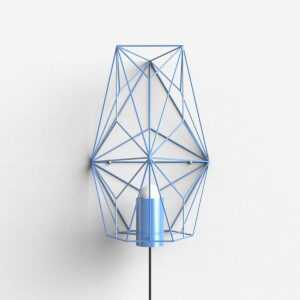
Бра комета голубой ARCHPOLE
20957 руб.
Настенный светильник Yupiter One GLODE
89300 руб.
-3%
Встраиваемый светильник ELEKTRA SN009
Первоначальная цена составляла 3650 руб..3540 руб.Текущая цена: 3540 руб..
