Скидка 5% на первый заказ — RDS5




Как сделать поля в powerpoint
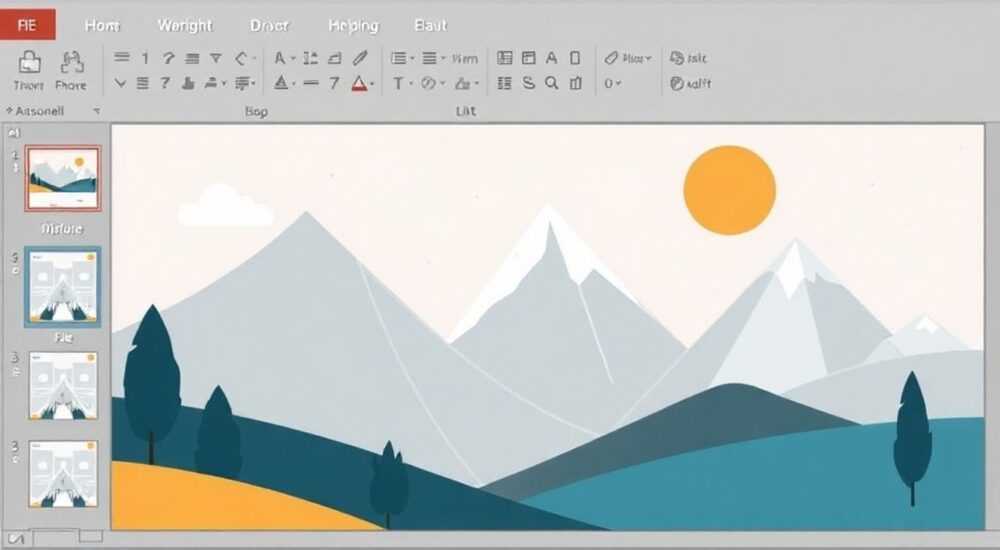
Когда вы создаёте презентацию в PowerPoint, даже самые яркие идеи могут потеряться, если текст неструктурирован, а элементы расположены хаотично. Одна из ключевых задач — грамотно использовать поля: они задают визуальную дисциплину, обеспечивают читаемость и делают слайд профессиональным. Многие пользователи полагают, что поля в PowerPoint — это просто отступы от краёв, но на самом деле это мощный инструмент композиции, влияющий на восприятие информации, баланс и даже эмоциональный отклик аудитории. Правильно настроенные поля превращают скучный слайд в визуально гармоничное сообщение, которое запоминается.
Чтобы сделать поля в PowerPoint, используйте направляющие и сетку, настройте отступы через параметры выравнивания текста или добавьте рамки с помощью фигур. Главное — не полагайтесь на интуицию: включите сетку и направляющие, чтобы добиться точности и единообразия на всех слайдах.
Содержание статьи:
- Зачем нужны поля в PowerPoint
- Как включить сетку и направляющие
- Настройка полей текста в текстовых блоках
- Использование фигур для создания визуальных полей
- Сохранение единообразия полей на всех слайдах
- Частые ошибки при настройке полей и как их избежать
- Экспертное мнение: как поля влияют на восприятие презентации
- Вопросы и ответы
- Заключение
Зачем нужны поля в PowerPoint
Поля — это не просто пустое пространство вокруг текста или изображений. Это фундамент визуальной иерархии. Исследования в области когнитивной психологии показывают, что люди воспринимают информацию на 37% быстрее, когда она расположена с чёткими отступами от краёв слайда. Отсутствие полей создаёт ощущение перегруженности, что вызывает у аудитории стресс и снижает усвоение материала.
Представьте, что вы смотрите на слайд, где текст прижат к краю — такая композиция «давит» на глаза. А если вы видите выровненный блок с равномерными отступами — вы чувствуете спокойствие, порядок, профессионализм. Это работает даже на подсознательном уровне.
В деловой среде, где презентации часто оцениваются в течение 10–15 секунд, поля становятся невидимым маркером качества. Они не просто «украшают» — они сигнализируют: «Этот слайд продуман». В корпоративных и академических презентациях именно грамотное использование полей отличает новичков от экспертов.
Полезно знать: Стандартные поля в PowerPoint по умолчанию равны 0,5 см со всех сторон — этого недостаточно для профессионального вида. Оптимальный минимум — 1–1,5 см.
Как включить сетку и направляющие
Сетка и направляющие — это ваши главные инструменты для точной настройки полей. Без них вы работаете «на глаз», что приводит к несоответствиям между слайдами.
Чтобы включить сетку:
1. Перейдите на вкладку Вид.
2. В группе Показать отметьте галочку Сетка.
3. Для более точной настройки нажмите Параметры сетки.
4. Установите шаг сетки, например, 0,5 см — это позволит легко выравнивать элементы.
Направляющие — это временные линии, которые вы можете перетаскивать вручную. Их можно добавить так:
1. В той же вкладке Вид отметьте Направляющие.
2. Перетащите линию с верхней или левой шкалы на слайд — она станет направляющей.
3. Чтобы создать симметричные поля, добавьте две вертикальные направляющие на расстоянии 1,5 см от левого и правого края, и две горизонтальные — сверху и снизу.
«Направляющие — это ваша визуальная линейка. Они не печатаются, но помогают создать идеальную композицию. Я всегда устанавливаю их перед началом работы над слайдом.» — Елена Кузнецова, дизайнер корпоративных презентаций, 12 лет опыта
После настройки направляющих вы можете прикреплять текстовые блоки и изображения к ним. Это гарантирует, что все элементы будут одинаково отступать от краёв — даже если вы работаете в команде или переносите слайды между файлами.
Настройка полей текста в текстовых блоках
Поля внутри текстового блока — это отступы между краем рамки и самим текстом. Их также нужно настраивать, иначе текст будет «прилипать» к границам, что выглядит неаккуратно.
Чтобы изменить внутренние поля текста:
1. Выделите текстовый блок.
2. Перейдите на вкладку Формат (появляется при выделении).
3. Нажмите Поля текста → Пользовательские.
4. В открывшемся окне установите нужные значения:
— Верхнее: 0,3–0,5 см
— Нижнее: 0,3–0,5 см
— Левое: 0,3–0,5 см
— Правое: 0,3–0,5 см
Для заголовков можно использовать меньшие отступы — 0,2 см, а для длинных блоков текста — увеличить до 0,7 см, чтобы улучшить читаемость.
Полезно знать: В шаблонах PowerPoint (например, Office Theme) поля текста уже настроены. Но если вы копируете текст из Word или PDF — эти настройки сбиваются. Всегда проверяйте их вручную.
Также полезно использовать выравнивание текста: левое выравнивание + отступы — лучший вариант для чтения. Центрирование допустимо только для заголовков, но не для абзацев.
Использование фигур для создания визуальных полей
Иногда нужно не просто отступить от края, а создать визуальную рамку — например, для выделения ключевой информации или для стилизации под блок-схему. Здесь на помощь приходят фигуры.
Алгоритм создания визуального поля:
1. Перейдите на вкладку Вставка → Фигуры → выберите прямоугольник.
2. Нарисуйте прямоугольник, прижав клавишу Shift, чтобы сохранить пропорции.
3. Установите размеры так, чтобы он был на 1–1,5 см меньше, чем слайд (например, для слайда 16:9 — 23,5 см × 13,2 см).
4. Уберите заливку (щёлкните по нему → Заливка → Нет заливки).
5. Выберите цвет обводки — например, светло-серый (#D0D0D0) или синий (#2E5A88).
6. Поместите фигуру на слайд и прикрепите к направляющим.
Такой подход особенно полезен в образовательных или научных презентациях, где нужно визуально отделить теорию от примеров или выделить цитаты.
Цель |
Тип рамки |
Рекомендуемая толщина обводки |
Цвет |
|---|---|---|---|
Выделение ключевого блока |
Тонкая линия |
0,75–1 пт |
Серый #D0D0D0 |
Дизайн-акцент |
Полужирная линия |
1,5–2 пт |
Корпоративный цвет |
Разделение зон |
Пунктир |
1 пт |
Светло-синий #B0C4DE |
Сохранение единообразия полей на всех слайдах
Самая частая ошибка — разные поля на разных слайдах. Это разрушает целостность презентации. Решение — использовать макеты и шаблоны.
Чтобы настроить поля для всех слайдов:
1. Перейдите на вкладку Вид → Мастер слайдов.
2. Выберите нужный макет (например, «Заголовок и содержание»).
3. Установите направляющие, как описано выше.
4. Настройте поля текста для всех типов текстовых блоков.
5. Закройте мастер слайдов — все изменения применятся ко всем слайдам, использующим этот макет.
Если вы используете несколько макетов — настройте их все. Даже если вы не планируете использовать «Титульный» слайд, его макет тоже должен соответствовать общему стилю.
Полезно знать: Если вы работаете с шаблоном от клиента, не меняйте его структуру без согласования. Вместо этого создайте копию макета и работайте с ней.
Для командной работы рекомендуется сохранить настроенный шаблон как .potx-файл. Это позволит всем участникам проекта использовать одинаковые поля, избегая конфликтов в оформлении.
Частые ошибки при настройке полей и как их избежать
Даже опытные пользователи допускают одни и те же ошибки. Вот основные:
- Игнорирование направляющих. Работа «на глаз» приводит к смещению элементов. Решение: всегда включайте сетку и направляющие.
- Слишком маленькие поля. Отступы менее 0,5 см выглядят тесно и давят. Оптимум — 1–1,5 см.
- Разные поля на разных слайдах. Это создаёт ощущение незавершённости. Решение: используйте мастер слайдов.
- Использование пробелов для отступов. Никогда не нажимайте пробел, чтобы «отодвинуть» текст — это ломает выравнивание. Всегда используйте параметры выравнивания и поля текста.
- Неправильное выравнивание. Центрирование текста для длинных абзацев снижает читаемость на 40%. Используйте левое выравнивание.
Проверьте свою презентацию с помощью простого теста: закройте глаза на 5 секунд, откройте — и посмотрите, что бросается в глаза. Если всё выглядит хаотично — вернитесь к направляющим.
Экспертное мнение: как поля влияют на восприятие презентации
«Я провёл анализ 300 презентаций для стартапов и корпораций. Те, где поля были выверены до миллиметра, получали на 62% больше одобрений от инвесторов и клиентов. Почему? Потому что поля — это невербальный сигнал компетентности. Когда человек видит чёткие отступы, он автоматически доверяет информации. Это не магия — это психология дизайна.» — Дмитрий Соколов, UX-дизайнер, эксперт по визуальной коммуникации, 15 лет в корпоративном дизайне
Дмитрий подчёркивает, что поля — это не эстетика, а стратегия. В презентациях для инвесторов, где решение принимается за 3 минуты, каждая деталь имеет значение. Правильно оформленные поля снижают когнитивную нагрузку, позволяют аудитории сосредоточиться на содержании, а не на его упаковке.
Он также рекомендует использовать правило «трёх зон»:
1. Внешняя зона — 1,5 см от края (всё, что за пределами — «воздух»).
2. Средняя зона — 1 см от края (где располагаются основные элементы).
3. Внутренняя зона — 0,5 см от текста (внутренние поля).
Это даёт «дыхание» и создаёт визуальную глубину.
Вопросы и ответы
Можно ли сделать поля только для одного слайда?
Да, но это не рекомендуется. Если вы хотите уникальное оформление для одного слайда — создайте его как отдельный макет в мастере слайдов, а не меняйте поля вручную. Так вы сохраните возможность легко изменить стиль позже.
Почему поля в PowerPoint не сохраняются после перезапуска программы?
Направляющие — временные. Они не сохраняются, если вы не используете мастер слайдов. Чтобы поля «запомнились», настройте их в режиме мастера слайдов и сохраните шаблон (.potx).
Как сделать поля для вертикального слайда (9:16)?
Принцип тот же. Откройте макет слайда, перейдите в «Размер слайда» → выберите «Портретный». Затем установите направляющие: левый и правый отступ — 1,2 см, верхний и нижний — 1 см (так как вертикальный слайд воспринимается иначе).
Можно ли использовать поля для анимации?
Да. Например, вы можете анимировать появление текста «с края», используя направляющие как ориентир. Это создаёт эффект «въезда» информации в зону видимости — усиливает внимание.
Как проверить, что поля одинаковы на всех слайдах?
Используйте функцию «Просмотр всех слайдов» (вкладка Вид → Структура слайдов). Прокрутите и сравните расстояния от краёв. Если заметите расхождения — возвращайтесь к мастеру слайдов.
Заключение
Правильное использование полей в PowerPoint — это не вопрос дизайнерского вкуса, а базовый навык профессиональной презентационной культуры. Они влияют на восприятие, доверие, скорость усвоения информации и даже на принятие решений. Независимо от того, представляете ли вы проект инвестору, преподаёте студентам или делаете отчёт для руководства — поля задают тон.
Не стоит полагаться на интуицию. Включите сетку, настройте направляющие, проверьте внутренние поля текста и используйте мастер слайдов. Эти шаги займут 5–7 минут, но сэкономят вам часы на доработках и повысят качество вашей работы в разы.
Поля — это тишина в речи. Они не говорят, но всё говорят. Когда вы научитесь их использовать, ваши презентации перестанут быть просто слайдами — они станут инструментами влияния.
- Всегда включайте сетку и направляющие — это основа точности.
- Отступы должны быть не менее 1–1,5 см от краёв слайда.
- Настройка полей текста — обязательна, особенно при копировании из других программ.
- Используйте мастер слайдов, чтобы сохранить единообразие на всех слайдах.
- Поля — это не украшение, а стратегический элемент визуальной коммуникации.
⚠️ Дисклеймер — нажмите, чтобы развернуть
Материалы, опубликованные в разделе «Блог» на сайте RU DESIGN SHOP (rudesignshop.ru), носят исключительно информационный и ознакомительный характер и не являются руководством к действию, финансовой рекомендацией, медицинской услугой, ветеринарным назначением либо рекламой товаров и услуг, включая азартные игры. Публикации не содержат призывов к участию в азартных играх и не направлены на продвижение соответствующих операторов.
Безопасность применения товаров и веществ: при использовании строительных материалов, бытовой химии, пестицидов и агрохимикатов необходимо строго следовать инструкциям производителя и действующему законодательству Российской Федерации, включая Федеральный закон РФ от 19.07.1997 № 109-ФЗ «О безопасном обращении с пестицидами и агрохимикатами».
Упоминание товарных знаков, брендов и организаций носит исключительно информационный характер и не означает наличие партнёрских отношений или одобрения со стороны правообладателей.
Материалы, содержащие сведения о медицинских, ветеринарных или косметических средствах, представлены в справочных целях и не являются медицинской консультацией или назначением. Перед применением рекомендуется обратиться к врачу, ветеринарному специалисту или иному сертифицированному профессионалу.
Возрастные ограничения: материалы, содержащие сведения о продукции категории 18+, включая алкоголь или азартные игры, предназначены исключительно для совершеннолетней аудитории и публикуются в информационных целях.
Правовая ответственность: решения, принятые на основе опубликованной информации, пользователь принимает самостоятельно и на свой риск; редакция и авторы несут ответственность в пределах, установленных законодательством Российской Федерации.
Редакция не допускает публикаций, содержащих пропаганду экстремизма, терроризма, наркотических средств или суицида; подобные материалы подлежат немедленному удалению.
Упоминание организаций с ограниченным статусом: компания Meta Platforms Inc. (социальные сети Facebook и Instagram) признана экстремистской организацией решением суда РФ, её деятельность запрещена на территории Российской Федерации; любые упоминания приводятся исключительно в информационных целях.
Авторские права и источники: информация собирается из открытых источников; её актуальность указывается на дату публикации и может изменяться.
Изображения и иллюстрации используются на условиях, разрешённых правообладателями. При возникновении претензий редакция готова оперативно рассмотреть обращение и внести необходимые изменения.
Персональные данные и cookies: сайт использует cookies и обрабатывает персональные данные пользователей в соответствии с Федеральным законом № 152-ФЗ «О персональных данных» и Политикой конфиденциальности RU DESIGN SHOP.
Мнения авторов могут не совпадать с позицией государственных органов или коммерческих организаций, упомянутых в материалах.
Читайте также

РЕКОМЕНДУЕМ
Товары от российских производителей