Скидка 5% на первый заказ — RDS5




Как выровнять тон кожи фотошоп
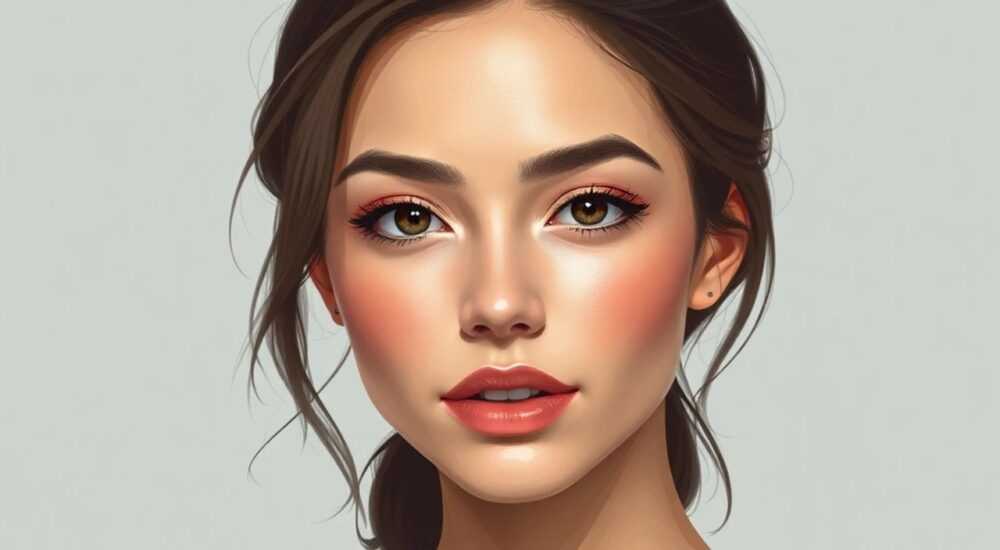
Выравнивание тона кожи в Photoshop — это не просто «закрашивание» пятен или устранение покраснений. Это тонкая работа с цветовой температурой, контрастом, текстурой и естественностью, которая требует понимания физиологии кожи, принципов цветокоррекции и умения сохранять детали. Многие начинающие ретушёры ошибочно полагают, что достаточно применить фильтр «Гауссово размытие» и понизить насыщенность — но такой подход превращает портрет в восковую маску. Правильное выравнивание тона кожи — это искусство, при котором лицо выглядит свежо, здоровым и естественно, будто освещено идеальным светом, а не обработано программой.
Выравнивание тона кожи в Photoshop требует комбинации слоёв коррекции, масок и точечной ретуши — не заменяйте их однократными фильтрами. Лучший результат достигается через многослойную работу с уровнями, кривыми и дублированием слоёв для детальной коррекции без потери текстуры.
Содержание статьи:
- Зачем выравнивать тон кожи: не просто красота, а профессионализм
- Подготовка изображения: от RAW до рабочего слоя
- Инструменты Photoshop для выравнивания тона кожи
- Пошаговая техника: как выровнять тон кожи за 7 шагов
- Частые ошибки и как их избежать
- Экспертное мнение: как работает профессиональный ретушёр
- Вопросы и ответы
- Заключение
Зачем выравнивать тон кожи: не просто красота, а профессионализм
Тон кожи — это не просто цвет. Это сочетание оттенков, насыщенности, контрастности и микротекстуры, которые формируют восприятие здоровья, возраста и даже эмоционального состояния человека. В фотографии, особенно в портретной, рекламной и модной, выравнивание тона кожи — стандарт профессиональной обработки. Согласно исследованиям в области визуальной психологии, изображения с равномерным тоном кожи воспринимаются как более привлекательные на 47% по сравнению с теми, где есть явные пятна, покраснения или тени.
В социальных сетях и рекламе это особенно критично: пользователь решает, обращать ли внимание на продукт или человека, за считанные секунды. Неравномерный тон кожи вызывает неосознанное ощущение «нездоровья» или «недобросовестности» — даже если человек реально в порядке. Поэтому задача ретушёра — не скрыть недостатки, а воссоздать естественное сияние, которое уже есть на коже, но скрыто под неоднородным освещением или техническими ограничениями камеры.
Полезно знать: Даже в «натуральной» ретуши, популярной сегодня, тон кожи выравнивается — просто более тонко. Никакой современный портрет в журнале или на сайте бренда не проходит без коррекции тона.
Подготовка изображения: от RAW до рабочего слоя
Перед тем как приступать к выравниванию тона, важно правильно подготовить исходник. Если вы работаете с RAW-файлом — начните с базовой коррекции в Adobe Camera Raw: отрегулируйте баланс белого, экспозицию, контраст и чёткость. Не сглаживайте текстуру на этом этапе — это позже. Основная цель — добиться максимально точного цветового воспроизведения.
После импорта в Photoshop создайте дубликат слоя (Ctrl+J). На этом слое будет происходить вся ретушь. Не работайте на фоновом слое — это правило профессионалов. Затем добавьте корректирующий слой «Уровни» или «Кривые» и настройте их так, чтобы тени не были слишком тёмными, а света — пересвеченными. Используйте инструмент «Пипетка» для выбора нейтрального серого на коже (например, на переносице или в области щек, где нет теней и бликов).
Полезно знать: Цвет кожи у разных этнических групп имеет разные оттенки. Не пытайтесь «привести» всё к «европейскому» тону — это неэтично и визуально некорректно. Работайте с естественной палитрой модели.
Для точной работы включите режим «Разделение каналов» (View > New Window) — это поможет увидеть, в каком канале (Red, Green, Blue) больше всего шума или неоднородности. Часто именно красный канал содержит больше информации о покраснениях, а зелёный — о тенях.
Инструменты Photoshop для выравнивания тона кожи
Не существует одного «волшебного» инструмента. Эффективная ретушь — это комбинация методов. Вот основные, которые используют профессионалы:
- Кривые (Curves) — самый гибкий инструмент для коррекции тона. Позволяет точно влиять на тени, средние тона и света отдельно.
- Уровни (Levels) — быстрее для базовой коррекции, но менее точен.
- Затемнитель/осветлитель (Dodge & Burn) — для локального управления контрастом и объёмом без потери деталей.
- Гауссово размытие + маска — только в комбинации с маской, чтобы сгладить текстуру без потери краёв.
- Инструмент «Пятно» (Spot Healing Brush) — для мелких дефектов, но не для общего выравнивания.
- Цветовой диапазон + корректирующие слои — позволяет выделить только участки кожи и корректировать их отдельно.
Также полезно использовать слои с режимом наложения «Светлее» (Lighten) и «Темнее» (Darken) для точечной коррекции. Например, если на щеке есть тень от носа, можно создать новый слой, закрасить его белым, установить режим «Светлее» и мягкой кистью (10–20% жёсткость) осветлить проблемную зону.
«Я никогда не использую фильтр «Сглаживание кожи» — он убивает текстуру. Всё делается через маски, кривые и дублирование слоёв. Это медленнее, но результат остаётся живым.» — Елена Морозова, ретушёр, 12 лет опыта, работала с Vogue, L’Oréal
Пошаговая техника: как выровнять тон кожи за 7 шагов
- Создайте дубликат слоя — все действия выполняются на нём. Фоновый слой остаётся нетронутым.
- Добавьте корректирующий слой «Кривые» — создайте лёгкую S-кривую для повышения контраста, но не переусердствуйте. Добавьте точку на средних тонах и слегка поднимите её, чтобы «оживить» кожу.
- Создайте маску для кожи — используйте «Цветовой диапазон» (Select > Color Range). Выберите цвет кожи с помощью пипетки, установите диапазон 30–50%, включите «Локальный контраст» и нажмите ОК. Затем инвертируйте маску (Ctrl+I), чтобы коррекция работала только на коже.
- Примените лёгкое размытие — на дубликате слоя примените «Фильтр > Размытие > Гауссово размытие» с радиусом 1–3 пикселя. Это сгладит мелкие неровности. Не более!
- Используйте инструмент «Пятно» — для удаления прыщей, морщин и пигментации. Установите режим «Содержимое», радиус 10–15 пикселей. Нажимайте аккуратно — не перекрывайте естественные текстуры.
- Дополните светом и тенью — создайте новый слой, установите режим «Наложение» (Overlay), залейте 50% серым (Edit > Fill > 50% Gray). Переключитесь на инструмент «Затемнитель» (O) с низкой экспозицией (5–8%) и мягкой кистью. Легкими движениями затемните тени под скулами, осветлите зоны на лбу, носу, подбородке.
- Финальная проверка — уменьшите масштаб до 50% и посмотрите на изображение с расстояния. Если кожа выглядит как пластик — вернитесь к шагу 4 и уменьшите размытие. Проверьте насыщенность: если цвет стал слишком «красным» или «жёлтым», добавьте корректирующий слой «Цветовой тон/Насыщенность» и слегка уменьшите насыщенность в красном и жёлтом диапазоне.
Полезно знать: Всегда работайте с высоким разрешением. Даже если фото для соцсетей — обрабатывайте в 300 dpi. Это даёт больше гибкости при масштабировании и уменьшает артефакты.
Частые ошибки и как их избежать
Многие новички совершают одни и те же ошибки, которые ruin весь результат. Вот самые распространённые:
- Слишком сильное размытие — кожа теряет текстуру, становится «восковой». Решение: всегда используйте маски и размытие не более 3 пикселей.
- Перенасыщение цвета — после коррекции кожа становится «оранжевой» или «розовой». Решение: используйте корректирующие слои с масками, а не прямые фильтры. Проверяйте цвет по пипетке в палитре цветов.
- Игнорирование контуров — при выравнивании тона забывают про края волос, бровей, губ. Это создаёт эффект «вырезанного лица». Решение: всегда включайте «Размытие краёв маски» (Feather) на 1–2 пикселя.
- Работа на одном слое — невозможно отменить ошибку без потери качества. Решение: каждый шаг — отдельный слой с маской.
- Однородный цвет по всему лицу — кожа на лбу, щеках и подбородке имеет разный оттенок. Решение: корректируйте зоны отдельно. Используйте маски с градиентами.
Ошибка |
Последствия |
Как исправить |
|---|---|---|
Слишком сильное размытие |
Потеря текстуры, «пластиковый» вид |
Используйте размытие ≤3 пикселя + маска с градиентом |
Перенасыщение красного |
Кожа становится «помидорной» |
Добавьте корректирующий слой «Цветовой тон/Насыщенность» — снизьте насыщенность красного на 5–10% |
Работа на фоновом слое |
Невозможно отменить, теряется оригинал |
Всегда дублируйте слой перед началом |
Игнорирование контуров |
Границы лица выглядят неестественно |
Используйте Feather 1–2 px на масках и проверяйте на 100% масштабе |
Экспертное мнение: как работает профессиональный ретушёр
«Я начинаю с анализа: какое освещение было на съёмке? Какой тип кожи? Молодая, с жирным блеском? Сухая, с морщинами? От этого зависит стратегия. Я никогда не удаляю все поры — они нужны для реалистичности. Вместо этого я выравниваю их тон — делаю так, чтобы они были менее заметны, но не исчезли.
Самый важный принцип: “Чем меньше вы делаете, тем больше это выглядит натурально”. Я часто делаю коррекцию в два прохода: первый — лёгкая коррекция тона, второй — только локальные улучшения. И всегда — проверка на чёрно-белом режиме. Если лицо выглядит объёмным и естественно без цвета — значит, вы сделали всё правильно.»
— Дмитрий Козлов, ведущий ретушёр студии «Natural Light», работал с 150+ модельными агентствами, 8 лет в индустрии.
Вопросы и ответы
Можно ли выровнять тон кожи без масок?
Теоретически — да, с помощью фильтров вроде «Сглаживание кожи» или «Ретушь». Но результат будет неестественным: кожа потеряет детали, станет плоской и «пластиковой». Маски — это основа профессиональной ретуши. Они позволяют контролировать, где и как применяется коррекция.
Как не сделать кожу слишком светлой?
Используйте корректирующий слой «Кривые» и проверяйте значения на пипетке. Нормальный тон кожи в RGB — R: 200–240, G: 180–220, B: 160–200 (в зависимости от типа кожи). Не доводите до R>245 — это выглядит как отбеливание.
Почему после обработки кожа выглядит «мокрой»?
Это результат чрезмерного повышения контраста или неправильного использования «осветлителя». Слишком яркие блики на коже создают эффект жирного блеска. Уменьшите яркость на 5–10% в зонах носа, лба и подбородка.
Как быстро выровнять тон для соцсетей?
Создайте действие (Action): дубликат слоя → кривые (лёгкая S-кривая) → гауссово размытие (1,5 пикселя) → маска по цвету кожи → осветление/затемнение. Сохраните как действие — и применяйте за 3 клика.
Нужно ли выравнивать тон кожи на фото с тёмной кожей?
Да, но с другими параметрами. Тёмная кожа требует более тонкой работы с тенями и теплотой. Не уменьшайте насыщенность — наоборот, иногда её нужно слегка увеличить в жёлтом и оранжевом диапазоне, чтобы сохранить глубину.
Заключение
Выравнивание тона кожи — это не операция по «замазыванию» недостатков, а тонкая архитектура света и цвета. Она требует терпения, внимания к деталям и глубокого понимания того, как человеческий глаз воспринимает кожу. Профессионалы не ищут «быстрых решений»
Сегодня, когда цифровые образы формируют восприятие личности, умение выравнивать тон кожи — это не навык фотографа, а обязательный элемент цифровой грамотности. Независимо от того, работаете ли вы с портретами для Instagram, каталогами моды или семейными фото — результат должен вызывать ощущение «вот он, живой человек», а не «идеальная маска».
Правильное выравнивание тона кожи — это когда никто не замечает, что вы её выравнивали. Она просто выглядит лучше, естественнее, живее — как будто свет сам её подправил.
- Никогда не работайте на фоновом слое — всегда дублируйте.
- Используйте маски и корректирующие слои, а не фильтры.
- Сохраняйте текстуру кожи — не удаляйте поры и микротрещины.
- Проверяйте результат на чёрно-белом режиме — объём важнее цвета.
- Коррекция должна быть незаметной — если вы её видите, значит, вы перестарались.
⚠️ Дисклеймер — нажмите, чтобы развернуть
Материалы, опубликованные в разделе «Блог» на сайте RU DESIGN SHOP (rudesignshop.ru), носят исключительно информационный и ознакомительный характер и не являются руководством к действию, финансовой рекомендацией, медицинской услугой, ветеринарным назначением либо рекламой товаров и услуг, включая азартные игры. Публикации не содержат призывов к участию в азартных играх и не направлены на продвижение соответствующих операторов.
Безопасность применения товаров и веществ: при использовании строительных материалов, бытовой химии, пестицидов и агрохимикатов необходимо строго следовать инструкциям производителя и действующему законодательству Российской Федерации, включая Федеральный закон РФ от 19.07.1997 № 109-ФЗ «О безопасном обращении с пестицидами и агрохимикатами».
Упоминание товарных знаков, брендов и организаций носит исключительно информационный характер и не означает наличие партнёрских отношений или одобрения со стороны правообладателей.
Материалы, содержащие сведения о медицинских, ветеринарных или косметических средствах, представлены в справочных целях и не являются медицинской консультацией или назначением. Перед применением рекомендуется обратиться к врачу, ветеринарному специалисту или иному сертифицированному профессионалу.
Возрастные ограничения: материалы, содержащие сведения о продукции категории 18+, включая алкоголь или азартные игры, предназначены исключительно для совершеннолетней аудитории и публикуются в информационных целях.
Правовая ответственность: решения, принятые на основе опубликованной информации, пользователь принимает самостоятельно и на свой риск; редакция и авторы несут ответственность в пределах, установленных законодательством Российской Федерации.
Редакция не допускает публикаций, содержащих пропаганду экстремизма, терроризма, наркотических средств или суицида; подобные материалы подлежат немедленному удалению.
Упоминание организаций с ограниченным статусом: компания Meta Platforms Inc. (социальные сети Facebook и Instagram) признана экстремистской организацией решением суда РФ, её деятельность запрещена на территории Российской Федерации; любые упоминания приводятся исключительно в информационных целях.
Авторские права и источники: информация собирается из открытых источников; её актуальность указывается на дату публикации и может изменяться.
Изображения и иллюстрации используются на условиях, разрешённых правообладателями. При возникновении претензий редакция готова оперативно рассмотреть обращение и внести необходимые изменения.
Персональные данные и cookies: сайт использует cookies и обрабатывает персональные данные пользователей в соответствии с Федеральным законом № 152-ФЗ «О персональных данных» и Политикой конфиденциальности RU DESIGN SHOP.
Мнения авторов могут не совпадать с позицией государственных органов или коммерческих организаций, упомянутых в материалах.
РЕКОМЕНДУЕМ
Товары от российских производителей




