Скидка 5% на первый заказ — RDS5




Как выйти из полноэкранного режима в автокаде
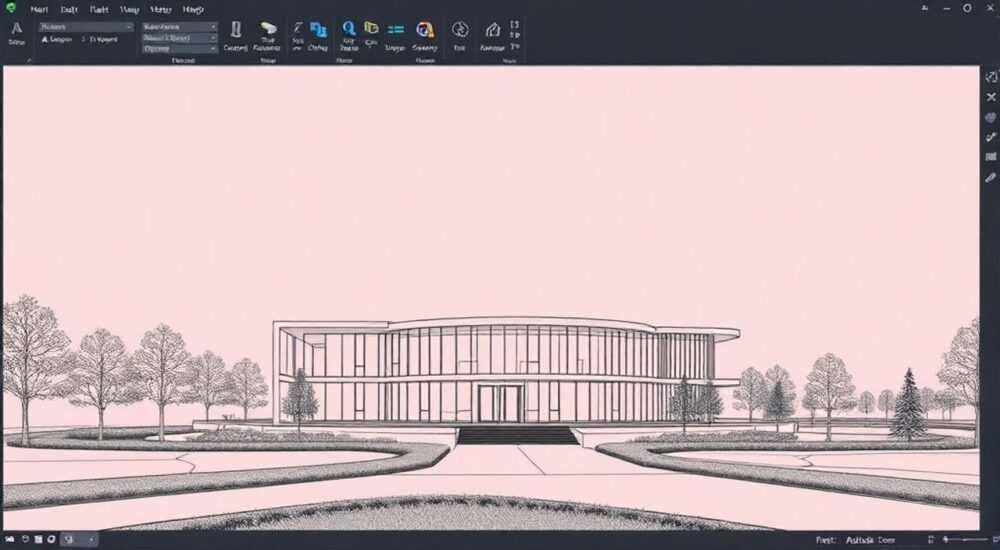
Полноэкранный режим в AutoCAD — это удобная функция, позволяющая максимально использовать рабочую область монитора, скрывая панели инструментов, строку меню и другие элементы интерфейса. Однако при активации этого режима пользователи нередко сталкиваются с трудностями при выходе из него: интерфейс может не реагировать на привычные действия, а сочетания клавиш — казаться неработающими. Выход из полноэкранного режима в AutoCAD возможен несколькими способами: с помощью горячих клавиш, через системную переменную, через контекстное меню или настройки интерфейса. Главное — понимать, в каком именно режиме находится программа: стандартный полноэкранный экран, полноэкранный режим чертежа (Drawing Window) или полноэкранный режим просмотра (например, при использовании команды VIEW). Чаще всего достаточно нажать клавишу F11 или Ctrl+0, чтобы вернуться к обычному виду.
Чтобы быстро выйти из полноэкранного режима в AutoCAD, нажмите клавишу F11 или комбинацию Ctrl+0. Если это не помогает, проверьте значение системной переменной FULLSCREENMODE и убедитесь, что режим не заблокирован администратором или групповой политикой.
Содержание статьи:
- Что такое полноэкранный режим в AutoCAD?
- Когда используется полноэкранный режим?
- Как выйти из полноэкранного режима: основные способы
- Способ 1: Использование клавиши F11
- Способ 2: Комбинация Ctrl+0 (ноль)
- Способ 3: Через системную переменную FULLSCREENMODE
- Способ 4: Через контекстное меню
- Способ 5: Перезапуск AutoCAD
- Типичные проблемы и как их решить
- Проблема 1: Клавиши F11 и Ctrl+0 не работают
- Проблема 2: FULLSCREENMODE не принимает значение 0
- Проблема 3: Интерфейс частично скрыт, но F11 не помогает
- Экспертные советы по управлению интерфейсом AutoCAD
- Автоматизация выхода из полноэкранного режима
- Настройка горячих клавиш
- Регулярное резервное копирование профиля
- Вопросы и ответы
- Заключение
Что такое полноэкранный режим в AutoCAD?
Полноэкранный режим в AutoCAD — это специальный режим отображения, при котором окно программы занимает весь экран, а все лишние элементы интерфейса (панели, лента, строка состояния, заголовок окна) скрываются. Это позволяет сосредоточиться исключительно на чертеже, особенно полезно при работе на мониторах с высоким разрешением или при демонстрации проектов клиентам.
Режим активируется для увеличения рабочего пространства и минимизации отвлекающих факторов. Он бывает двух типов: временный (например, при использовании команды VIEW или режима презентации) и постоянный (включённый пользователем через настройки). Важно понимать, что «полноэкранный режим» — это не ошибка, а намеренная функция, реализованная через системную переменную FULLSCREENMODE.
AutoCAD использует несколько уровней управления отображением: от простого переключения вида до сложных конфигураций рабочего пространства. Полноэкранный режим может быть вызван как пользователем, так и сторонними приложениями, плагинами или автоматизированными скриптами. Например, при запуске некоторых LISP-программ или при подключении к внешним CAD-сервисам.
Полезно знать: Режим Full Screen отличается от режима «Maximize Window». При развёрнутом окне элементы интерфейса остаются видимыми, тогда как в полноэкранном режиме они полностью скрыты.
Когда используется полноэкранный режим?
- При демонстрации чертежей — позволяет показать проект без отвлекающих панелей.
- Для повышения производительности — уменьшает нагрузку на графический интерфейс за счёт отключения рендеринга лишних элементов.
- Во время 3D-визуализации — даёт больше места для камеры и обзора модели.
- При работе на ноутбуках с маленьким экраном — экономит пространство и улучшает читаемость.
Несмотря на преимущества, многие пользователи испытывают дискомфорт при выходе из такого режима, особенно если не знают правильных комбинаций клавиш или не могут найти нужную настройку в интерфейсе.
Как выйти из полноэкранного режима: основные способы
Существует несколько проверенных методов, позволяющих вернуться к стандартному интерфейсу AutoCAD. Все они работают в современных версиях программы — от AutoCAD 2018 до актуальной 2026.
Способ 1: Использование клавиши F11
Наиболее быстрый и универсальный способ — нажатие клавиши F11 на клавиатуре. Эта функция встроена в AutoCAD и предназначена именно для переключения между полноэкранным и обычным режимом.
- Нажмите F11 один раз — если вы в полноэкранном режиме, он будет отключён.
- Если F11 не работает, возможно, клавиша заблокирована на уровне операционной системы (например, в ноутбуках F11 часто требует одновременного нажатия Fn).
- Убедитесь, что вы находитесь в окне AutoCAD, а не в другом приложении.
«F11 — это де-факто стандарт в AutoCAD для переключения полноэкранного режима. Я всегда рекомендую коллегам держать эту комбинацию в голове — она спасает в 95% случаев.» — Алексей Миронов, ведущий CAD-инженер, Autodesk Certified Professional
Способ 2: Комбинация Ctrl+0 (ноль)
Альтернативная и не менее эффективная комбинация — Ctrl+0. Обратите внимание: это именно цифра 0, а не буква O.
- Активируйте окно AutoCAD (щёлкните по области чертежа).
- Одновременно нажмите клавиши Ctrl и 0.
- Интерфейс должен немедленно переключиться в стандартный режим.
Если ничего не происходит, проверьте, не переопределена ли эта комбинация в настройках пользовательских клавиш (Customize User Interface — CUI).
Способ 3: Через системную переменную FULLSCREENMODE
AutoCAD использует внутреннюю переменную FULLSCREENMODE, управляющую отображением. Её можно изменить вручную:
- Откройте командную строку (внизу окна, где вводятся команды).
- Введите: FULLSCREENMODE и нажмите Enter.
- Программа запросит новое значение. Введите 0 и подтвердите.
Значения переменной:
- 0 — полноэкранный режим выключен;
- 1 — включён (по умолчанию в большинстве шаблонов);
- 2 — расширенный режим (используется редко, например, в AutoCAD LT).
Полезно знать: Значение FULLSCREENMODE может быть задано глобально через файл acad.pgp или в профиле пользователя. Если вы работаете в команде, убедитесь, что настройки синхронизированы.
Способ 4: Через контекстное меню
Если клавиатура недоступна (например, при подключении к удалённому рабочему столу), можно воспользоваться мышью:
- Щёлкните правой кнопкой мыши в любом месте чертежа.
- Выберите пункт Параметры (Options).
- Перейдите на вкладку Экран (Display).
- Найдите опцию «Полноэкранный режим» и снимите галочку.
- Нажмите OK.
Этот способ надёжнее, хотя и более долгий. Подходит для пользователей, которые предпочитают работать через GUI.
Способ 5: Перезапуск AutoCAD
Если ни один из методов не дал результата, попробуйте просто закрыть и снова открыть AutoCAD. Перед этим сохраните все чертежи, чтобы избежать потери данных.
- Нажмите Ctrl+Shift+S для сохранения всех открытых файлов.
- Закройте программу через значок X или команду EXIT.
- Запустите AutoCAD заново — по умолчанию полноэкранный режим не включается автоматически, если FULLSCREENMODE = 0.
Метод |
Скорость |
Надёжность |
Требуемые инструменты |
|---|---|---|---|
F11 |
Высокая |
Высокая |
Клавиатура |
Ctrl+0 |
Высокая |
Высокая |
Клавиатура |
FULLSCREENMODE |
Средняя |
Очень высокая |
Командная строка |
Контекстное меню |
Низкая |
Средняя |
Мышь |
Перезапуск |
Низкая |
Очень высокая |
Нет |
Типичные проблемы и как их решить
Иногда стандартные методы не срабатывают. Ниже — распространённые причины и пути их устранения.
Проблема 1: Клавиши F11 и Ctrl+0 не работают
Возможные причины:
- Функциональные клавиши заблокированы на уровне BIOS/UEFI (часто на ноутбуках).
- Драйвер клавиатуры не распознаёт комбинации.
- Конфликт с другим ПО (например, Zoom, TeamViewer, CAD-плагины).
Решение:
- Попробуйте нажать Fn+F11 (на ноутбуках).
- Проверьте, работает ли F11 в других приложениях (например, браузере).
- Отключите сторонние программы и повторите попытку.
Проблема 2: FULLSCREENMODE не принимает значение 0
Если при вводе значения 0 система игнорирует команду:
- Убедитесь, что вы вводите именно число, а не текст.
- Попробуйте ввести команду через полную строку: SETVAR FULLSCREENMODE 0.
- Проверьте, не установлено ли ограничение групповой политикой (в корпоративной среде).
Полезно знать: В сетевых версиях AutoCAD администратор может заблокировать изменение системных переменных. В этом случае обратитесь к IT-службе.
Проблема 3: Интерфейс частично скрыт, но F11 не помогает
Иногда пользователь путает полноэкранный режим с другими настройками:
- Скрытая лента (Ribbon) — нажмите Ctrl+R.
- Скрытые панели — используйте Ctrl+3 для отображения палитр.
- Развёрнутое окно чертежа — щёлкните по значку «Восстановить» в правом верхнем углу.
Экспертные советы по управлению интерфейсом AutoCAD
Профессионалы, работающие с AutoCAD ежедневно, используют ряд приёмов для стабильного контроля над интерфейсом.
Автоматизация выхода из полноэкранного режима
Можно создать простую LISP-функцию для быстрого переключения:
(defun c:ExitFS ()
 (setvar "FULLSCREENMODE" 0)
 (princ "nПолноэкранный режим отключён.")
 (princ)
)
После загрузки этого кода в AutoCAD команда ExitFS будет мгновенно возвращать интерфейс к стандартному виду.
Настройка горячих клавиш
Через интерфейс CUI (Customize User Interface) можно назначить любую комбинацию для переключения режима. Например, привязать F12 к команде TOGGLEFULLSCREEN.
- Введите в командной строке: CUI.
- Найдите команду Toggle Full Screen.
- Перетащите её в нужную группу или назначьте клавишу.
«Я настроил Esc + F12 как макрос выхода из любого режима. Это спасло меня на десятках проектов, особенно при работе с большими сборками.» — Дарья Ковалёва, BIM-менеджер, крупная строительная компания
Регулярное резервное копирование профиля
Профиль пользователя AutoCAD (включая настройки интерфейса) можно экспортировать:
- Откройте Options → Profiles.
- Выберите текущий профиль и нажмите «Export».
- Сохраните файл .arg — его можно импортировать на другом компьютере.
Это особенно важно при частой смене рабочих станций или обновлении ПО.
Вопросы и ответы
Почему после выхода из полноэкранного режима интерфейс выглядит иначе?
Возможно, AutoCAD автоматически восстанавливает последнее сохранённое рабочее пространство. Проверьте настройки в меню «Рабочее пространство» (Workspace). Если нужно, выберите стандартный вариант, например «Drafting & Annotation».
Можно ли отключить полноэкранный режим навсегда?
Да. Установите FULLSCREENMODE = 0 и сохраните профиль по умолчанию. Также можно отредактировать шаблон чертежа (acad.dwt), чтобы режим не включался при создании новых файлов.
Работает ли полноэкранный режим в AutoCAD LT?
Да, но с ограничениями. В AutoCAD LT функция доступна, но некоторые команды (например, TOGGLEFULLSCREEN) могут отсутствовать. Используйте F11 или Ctrl+0 — они работают стабильно.
Что делать, если экран остаётся чёрным после выхода?
Это может быть связано с драйверами видеокарты. Обновите драйверы NVIDIA/AMD/Intel. Также попробуйте включить опцию «Использовать аппаратное ускорение» в Options → Display → Graphics Performance.
Можно ли управлять полноэкранным режимом через API?
Да. Через .NET API или ActiveX можно программно управлять переменной FULLSCREENMODE. Это полезно при создании автоматизированных систем подготовки отчётов или презентаций.
Заключение
Выход из полноэкранного режима в AutoCAD — задача, которая может показаться сложной только на первый взгляд. На практике существует несколько простых и надёжных способов, из которых F11 и Ctrl+0 являются самыми быстрыми. Гораздо важнее понимать, почему режим был включён, и как предотвратить его случайную активацию в будущем. Управление системными переменными, настройка профилей и использование горячих клавиш — ключевые навыки опытного пользователя AutoCAD.
Освоив эти методы, вы не только решите текущую проблему, но и повысите общую эффективность работы в AutoCAD. Главное — не бояться экспериментировать с настройками и использовать возможности программы по максимуму.
- Для быстрого выхода используйте F11 или Ctrl+0.
- Проверяйте значение системной переменной FULLSCREENMODE.
- Настройте свои горячие клавиши через CUI для удобства.
- Регулярно экспортируйте профиль пользователя для резервирования.
- Помните: полноэкранный режим — инструмент, а не ошибка.
⚠️ Дисклеймер — нажмите, чтобы развернуть
Материалы, опубликованные в разделе «Блог» на сайте RU DESIGN SHOP (rudesignshop.ru), носят исключительно информационный и ознакомительный характер и не являются руководством к действию, финансовой рекомендацией, медицинской услугой, ветеринарным назначением либо рекламой товаров и услуг, включая азартные игры. Публикации не содержат призывов к участию в азартных играх и не направлены на продвижение соответствующих операторов.
Безопасность применения товаров и веществ: при использовании строительных материалов, бытовой химии, пестицидов и агрохимикатов необходимо строго следовать инструкциям производителя и действующему законодательству Российской Федерации, включая Федеральный закон РФ от 19.07.1997 № 109-ФЗ «О безопасном обращении с пестицидами и агрохимикатами».
Упоминание товарных знаков, брендов и организаций носит исключительно информационный характер и не означает наличие партнёрских отношений или одобрения со стороны правообладателей.
Материалы, содержащие сведения о медицинских, ветеринарных или косметических средствах, представлены в справочных целях и не являются медицинской консультацией или назначением. Перед применением рекомендуется обратиться к врачу, ветеринарному специалисту или иному сертифицированному профессионалу.
Возрастные ограничения: материалы, содержащие сведения о продукции категории 18+, включая алкоголь или азартные игры, предназначены исключительно для совершеннолетней аудитории и публикуются в информационных целях.
Правовая ответственность: решения, принятые на основе опубликованной информации, пользователь принимает самостоятельно и на свой риск; редакция и авторы несут ответственность в пределах, установленных законодательством Российской Федерации.
Редакция не допускает публикаций, содержащих пропаганду экстремизма, терроризма, наркотических средств или суицида; подобные материалы подлежат немедленному удалению.
Упоминание организаций с ограниченным статусом: компания Meta Platforms Inc. (социальные сети Facebook и Instagram) признана экстремистской организацией решением суда РФ, её деятельность запрещена на территории Российской Федерации; любые упоминания приводятся исключительно в информационных целях.
Авторские права и источники: информация собирается из открытых источников; её актуальность указывается на дату публикации и может изменяться.
Изображения и иллюстрации используются на условиях, разрешённых правообладателями. При возникновении претензий редакция готова оперативно рассмотреть обращение и внести необходимые изменения.
Персональные данные и cookies: сайт использует cookies и обрабатывает персональные данные пользователей в соответствии с Федеральным законом № 152-ФЗ «О персональных данных» и Политикой конфиденциальности RU DESIGN SHOP.
Мнения авторов могут не совпадать с позицией государственных органов или коммерческих организаций, упомянутых в материалах.
РЕКОМЕНДУЕМ
Товары от российских производителей




