Скидка 5% на первый заказ — RDS5




Как в автокаде развернуть панель инструментов сверху
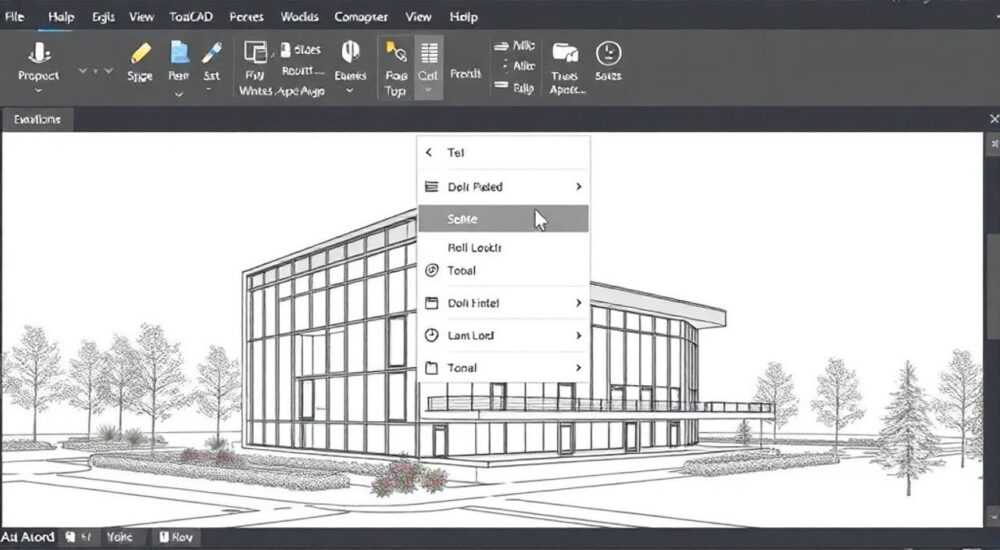
Часто при работе в AutoCAD пользователи сталкиваются с тем, что панель инструментов расположена неудобно — например, снизу экрана. Это может замедлять работу, особенно если вы привыкли к классическому размещению сверху. К счастью, AutoCAD предоставляет гибкие настройки интерфейса, позволяя легко перемещать панели, включая ленту (Ribbon), в любое удобное положение. Главное — понимать, как устроен интерфейс и какие режимы отображения доступны.
Чтобы развернуть панель инструментов сверху в AutoCAD, убедитесь, что активирована лента (Ribbon), затем перетащите её в верхнюю часть окна или используйте команду RIBBON. Если лента скрыта, вызовите её через клавишу Ctrl+3 или пункт меню «Вид» → «Лента».
Содержание статьи:
- Понимание интерфейса AutoCAD: лента, панели и строки
- Основные элементы интерфейса
- Как переместить ленту инструментов наверх
- Использование командной строки
- Восстановление стандартного положения ленты
- Настройка внешнего вида ленты под свои нужды
- Распространённые ошибки и как их избежать
- Экспертное мнение
- Вопросы и ответы
- Заключение
Понимание интерфейса AutoCAD: лента, панели и строки
AutoCAD предлагает несколько режимов отображения интерфейса, и выбор правильного режима — ключ к эффективной работе. Основные компоненты, с которыми взаимодействует пользователь, — это строка меню, панели инструментов, лента (Ribbon), палитры и командная строка. Лента, появившаяся в более новых версиях AutoCAD, объединяет инструменты по функциональным вкладкам: «Главная», «Вставка», «Аннотации» и другим. Она призвана упростить доступ к командам, но её положение по умолчанию может быть изменено.
Многие пользователи, особенно работавшие с ранними версиями AutoCAD, привыкли к панелям инструментов слева, справа или сверху, а не к ленте, занимающей верхнюю часть экрана. Однако современные версии программы делают ставку именно на ленту. Важно понимать: когда речь идёт о «развороте панели инструментов сверху», чаще всего имеется в виду именно активация и закрепление ленты в верхней части окна чертежа.
Если лента скрыта или закреплена снизу, это может быть результатом предыдущих настроек, сбоев или действий пользователя. При этом сама возможность перемещения ленты по экрану — это не ошибка, а функция. AutoCAD позволяет закреплять ленту сверху, снизу, а также оставлять её плавающей. Но для большинства пользователей оптимальным решением остаётся положение сверху.
Полезно знать: Лента (Ribbon) — это основной интерфейс управления в AutoCAD начиная с версии 2010. Она заменила традиционные панели инструментов и значительно ускорила доступ к командам.
Основные элементы интерфейса
- Лента (Ribbon) — центральный элемент интерфейса, содержащий вкладки и группы инструментов.
- Строка заголовка — отображает имя текущего чертежа и версию программы.
- Командная строка — расположена внизу или вверху, используется для ввода команд вручную.
- Палитры инструментов — боковые панели с дополнительными функциями (например, «Свойства», «Инструменты»).
- Панели быстрого доступа — мини-панели над строкой меню с часто используемыми командами.
Как переместить ленту инструментов наверх
Процесс возврата ленты в верхнее положение прост, но требует понимания нескольких способов. Ниже приведены три основных метода — от быстрого до расширенного.
- Вызов ленты через горячую клавишу. Нажмите Ctrl+3 — это стандартная комбинация для показа/скрытия ленты. Если лента была скрыта, она появится. По умолчанию она отображается сверху.
- Через меню «Вид». Перейдите в верхнее меню: «Вид» → «Лента» → «Показать ленту». Убедитесь, что выбран пункт «Закрепить сверху».
- Перетаскивание ленты мышью. Если лента находится в плавающем состоянии или закреплена снизу, щёлкните по её заголовку (например, «Главная») и перетащите в верхнюю часть экрана. При приближении к верхнему краю окна появится зона привязки — отпустите кнопку мыши, чтобы зафиксировать положение.
Если лента не реагирует на перетаскивание, проверьте, не включён ли режим «Автоматическое скрытие». Его можно отключить, нажав на стрелку в правом нижнем углу ленты и выбрав «Закрепить ленту».
«Всегда начинайте с проверки состояния ленты: скрыта ли она полностью, плавает или закреплена. Это сэкономит время и поможет быстро восстановить нужный вид.» — Алексей Миронов, CAD-менеджер, 12 лет опыта
Использование командной строки
AutoCAD позволяет управлять интерфейсом через команды. Чтобы активировать ленту, введите в командной строке:
RIBBON— покажет ленту, если она была скрыта.RIBBONCLOSE— скроет ленту.RIBBONTOOLSWINDOW— управляет окном инструментов.
После выполнения команды RIBBON лента появится в стандартном положении — сверху.
Восстановление стандартного положения ленты
Если вы случайно переместили ленту вниз или потеряли её в интерфейсе, можно быстро вернуть всё к исходному состоянию. Существует два надёжных способа — через параметры программы и через сброс настроек.
Первый способ — использование диалогового окна «Параметры»:
- Нажмите правой кнопкой мыши на пустом месте ленты или в строке меню.
- Выберите «Параметры».
- Перейдите на вкладку «Дисплей».
- Найдите раздел «Расположение ленты» и установите значение «Сверху».
- Нажмите «Применить» и «OK».
Второй способ — полный сброс пользовательских настроек:
- Закройте AutoCAD.
- Откройте папку с конфигурационными файлами (обычно в %APPDATA%AutodeskAutoCAD [версия]).
- Переименуйте папку профиля или удалите файл acad.cuix.
- Запустите AutoCAD — программа создаст новый профиль с настройками по умолчанию.
Полезно знать: Сброс настроек — крайняя мера. Используйте его только если другие способы не помогли, так как будут потеряны все пользовательские панели и сочетания клавиш.
Настройка внешнего вида ленты под свои нужды
После того как лента размещена сверху, её можно дополнительно адаптировать под стиль работы. AutoCAD позволяет скрывать вкладки, изменять размер групп и даже создавать собственные вкладки.
Одна из полезных функций — режим компактного отображения. Щёлкните по стрелке в правом верхнем углу ленты и выберите:
- «Скрыть ленту» — оставляет только вкладки.
- «Компактная лента» — уменьшает высоту панели.
- «Закрепить ленту» — фиксирует положение.
Также можно настроить, какие вкладки отображаются. Например, если вы работаете с аннотациями, но редко используете трёхмерное моделирование, можно скрыть вкладку «3D-моделирование»:
- Щёлкните правой кнопкой на любой вкладке ленты.
- Выберите «Показать вкладки».
- Снимите галочку с ненужных вкладок.
Режим отображения |
Описание |
Когда использовать |
|---|---|---|
Полная лента |
Все вкладки и группы видны полностью |
Для новичков и сложных задач |
Компактная лента |
Уменьшенная высота, больше места под чертёж |
На маленьких экранах |
Скрытая лента |
Видны только вкладки, разворачивается при клике |
Для опытных пользователей |
Плавающая лента |
Лента не закреплена, можно двигать |
Для многооконного режима |
Распространённые ошибки и как их избежать
При работе с интерфейсом AutoCAD пользователи часто допускают типичные ошибки, которые могут привести к потере времени и раздражению.
- Ошибка 1: Лента исчезает после перезапуска. Причина — неправильное сохранение настроек. Решение: убедитесь, что профиль пользователя сохраняется корректно. Проверьте права доступа к папке AppData.
- Ошибка 2: Лента не перетаскивается. Возможная причина — включён режим блокировки. Решение: щёлкните по значку замка в правом нижнем углу ленты, чтобы разрешить перемещение.
- Ошибка 3: Команды не работают. Иногда пользователи вводят
RIBBON, но ничего не происходит. Причина — лента уже открыта, но в свёрнутом виде. Нажмите на вкладку, чтобы развернуть.
Полезно знать: Если лента ведёт себя некорректно, попробуйте временно отключить сторонние плагины — они могут конфликтовать с интерфейсом AutoCAD.
Экспертное мнение
«За годы работы с AutoCAD я наблюдал, как многие инженеры теряют часы на настройку интерфейса. Мой совет: потратьте 15 минут на изучение ленты и создайте свой профиль. Сохраните его как шаблон — и каждый новый проект будет начинаться с идеального рабочего пространства.» — Екатерина Смирнова, ведущий BIM-специалист, Autodesk Certified Professional
Она также рекомендует использовать сочетания клавиш: например, Ctrl+0 — скрыть все панели, Ctrl+1 — показать палитру «Свойства». Это позволяет быстро переключаться между режимами и сосредоточиться на чертеже.
Вопросы и ответы
Можно ли закрепить ленту снизу?
Да, ленту можно закрепить снизу, хотя это не рекомендуется. Для этого перетащите её в нижнюю часть экрана. Однако большинство пользователей находят такое положение неудобным из-за привычки к стандартному расположению сверху.
Почему лента не появляется после команды RIBBON?
Возможно, лента была удалена из пользовательского интерфейса или повреждён файл настроек. Попробуйте восстановить стандартный профиль через «Параметры» → «Профили» → «Восстановить».
Как сделать ленту меньше?
Нажмите на стрелку в правом нижнем углу ленты и выберите «Компактная лента» или «Скрыть ленту». Также можно свернуть отдельные вкладки, дважды щёлкнув по их названию.
Можно ли вернуть старые панели инструментов?
Да, AutoCAD поддерживает классические панели. Введите команду
TOOLPALETTES, чтобы открыть их. Однако лента остаётся более эффективной для большинства задач.Работает ли лента на втором мониторе?
Да, ленту можно перетащить на второй экран. Это полезно при работе с большими чертежами, где нужно максимум места.
Заключение
Размещение панели инструментов сверху в AutoCAD — не просто вопрос привычки, а важный аспект эргономики рабочего процесса. Современная лента (Ribbon) предназначена для быстрого доступа к инструментам, и её правильная настройка экономит время и снижает нагрузку. Благодаря гибкости интерфейса, вы можете легко вернуть ленту в верхнее положение, настроить её внешний вид и адаптировать под свои задачи.
Главное — понимать, что лента управляется как через графический интерфейс, так и через команды. Знание базовых команд, таких как RIBBON, и умение работать с настройками профиля позволяют быстро восстанавливать рабочее пространство в случае сбоев.
- Лента в AutoCAD по умолчанию должна располагаться сверху для максимального удобства.
- Используйте команду RIBBON или Ctrl+3 для быстрого вызова панели.
- Перетаскивание ленты мышью — простой способ изменить её положение.
- Сохраняйте настроенный профиль, чтобы не настраивать интерфейс заново.
- При проблемах — воспользуйтесь сбросом настроек или консультацией эксперта.
⚠️ Дисклеймер — нажмите, чтобы развернуть
Материалы, опубликованные в разделе «Блог» на сайте RU DESIGN SHOP (rudesignshop.ru), носят исключительно информационный и ознакомительный характер и не являются руководством к действию, финансовой рекомендацией, медицинской услугой, ветеринарным назначением либо рекламой товаров и услуг, включая азартные игры. Публикации не содержат призывов к участию в азартных играх и не направлены на продвижение соответствующих операторов.
Безопасность применения товаров и веществ: при использовании строительных материалов, бытовой химии, пестицидов и агрохимикатов необходимо строго следовать инструкциям производителя и действующему законодательству Российской Федерации, включая Федеральный закон РФ от 19.07.1997 № 109-ФЗ «О безопасном обращении с пестицидами и агрохимикатами».
Упоминание товарных знаков, брендов и организаций носит исключительно информационный характер и не означает наличие партнёрских отношений или одобрения со стороны правообладателей.
Материалы, содержащие сведения о медицинских, ветеринарных или косметических средствах, представлены в справочных целях и не являются медицинской консультацией или назначением. Перед применением рекомендуется обратиться к врачу, ветеринарному специалисту или иному сертифицированному профессионалу.
Возрастные ограничения: материалы, содержащие сведения о продукции категории 18+, включая алкоголь или азартные игры, предназначены исключительно для совершеннолетней аудитории и публикуются в информационных целях.
Правовая ответственность: решения, принятые на основе опубликованной информации, пользователь принимает самостоятельно и на свой риск; редакция и авторы несут ответственность в пределах, установленных законодательством Российской Федерации.
Редакция не допускает публикаций, содержащих пропаганду экстремизма, терроризма, наркотических средств или суицида; подобные материалы подлежат немедленному удалению.
Упоминание организаций с ограниченным статусом: компания Meta Platforms Inc. (социальные сети Facebook и Instagram) признана экстремистской организацией решением суда РФ, её деятельность запрещена на территории Российской Федерации; любые упоминания приводятся исключительно в информационных целях.
Авторские права и источники: информация собирается из открытых источников; её актуальность указывается на дату публикации и может изменяться.
Изображения и иллюстрации используются на условиях, разрешённых правообладателями. При возникновении претензий редакция готова оперативно рассмотреть обращение и внести необходимые изменения.
Персональные данные и cookies: сайт использует cookies и обрабатывает персональные данные пользователей в соответствии с Федеральным законом № 152-ФЗ «О персональных данных» и Политикой конфиденциальности RU DESIGN SHOP.
Мнения авторов могут не совпадать с позицией государственных органов или коммерческих организаций, упомянутых в материалах.
РЕКОМЕНДУЕМ
Товары от российских производителей




