Скидка 5% на первый заказ — RDS5




Как xiaomi подключить к телевизору
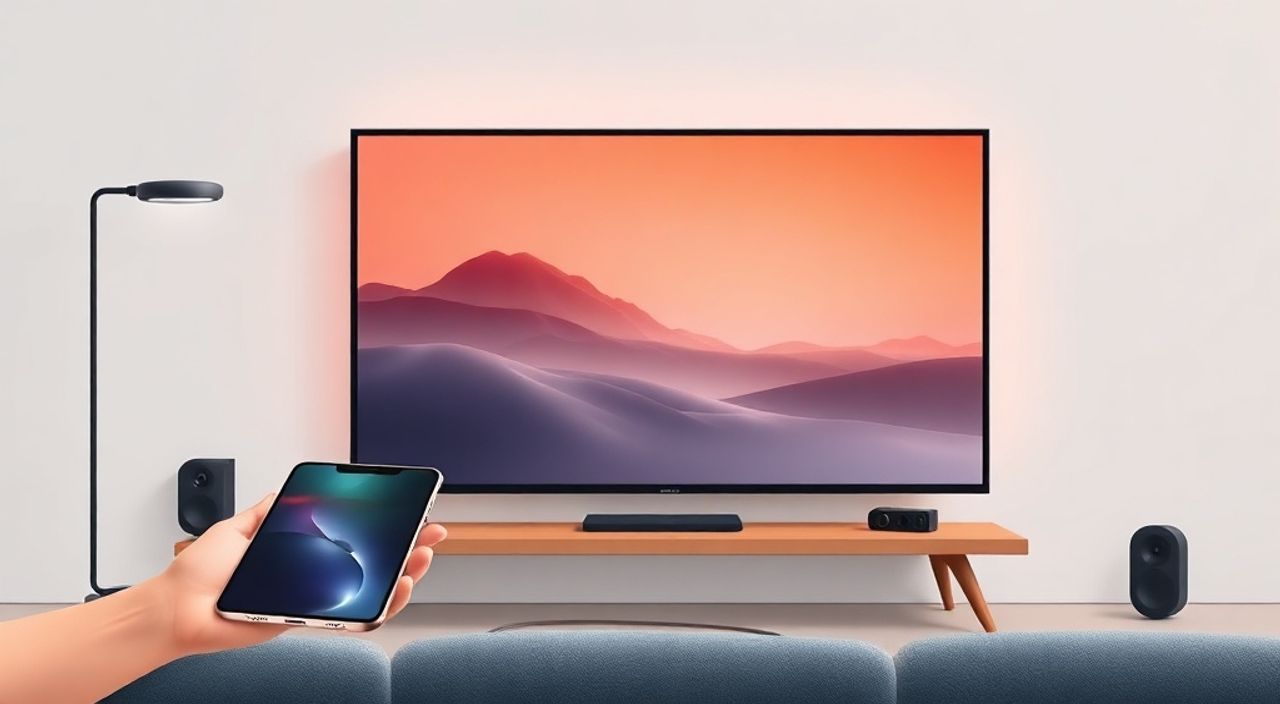
Телевизоры с поддержкой смарт-платформ и беспроводной связи стали неотъемлемой частью современного дома. Владельцы Xiaomi, будь то смартфон, планшет или умная колонка, часто сталкиваются с необходимостью вывести контент на большой экран — будь то фильм, презентация или игра. Подключение Xiaomi к телевизору — задача, которая на первый взгляд кажется простой, но требует понимания совместимости технологий, правильной настройки сети и выбора оптимального метода. Многие пользователи сталкиваются с задержками, отказом в обнаружении устройства или низким качеством передачи изображения. В этой статье мы подробно разберём все способы подключения Xiaomi к телевизору, от проводных решений до беспроводных протоколов, учитывая как современные модели Samsung и LG, так и бюджетные телевизоры с Android TV или Roku. Вы узнаете, как избежать распространённых ошибок, выбрать подходящий метод для вашего сценария и получить стабильное, качественное соединение без лишних усилий.
Чтобы подключить Xiaomi к телевизору, используйте функцию Miracast или Xiaomi Mi Cast для беспроводной трансляции, если телевизор поддерживает Wi-Fi Direct. Для стабильной передачи высокого разрешения — подключайтесь через HDMI-кабель или Chromecast. Убедитесь, что оба устройства находятся в одной локальной сети, а Bluetooth и Wi-Fi включены.
Содержание статьи:
- Способ 1: Подключение через Miracast и Wi-Fi Direct
- Как проверить совместимость телевизора
- Способ 2: Использование Xiaomi Mi Cast
- Преимущества Mi Cast перед Miracast
- Способ 3: Подключение через HDMI-кабель
- Сравнение типов адаптеров
- Способ 4: Через Google Chromecast
- Способ 5: Использование приложений на смарт-ТВ
- Как включить DLNA на Xiaomi
- Частые ошибки и как их исправить
- Экспертное мнение
- Вопросы и ответы
- Заключение
Способ 1: Подключение через Miracast и Wi-Fi Direct
Miracast — это стандарт беспроводной трансляции экрана, поддерживающий передачу видео, аудио и интерфейса без потерь качества. Большинство смартфонов Xiaomi с MIUI 10 и выше поддерживают эту функцию. Телевизоры Samsung, LG, Sony и многие модели с Android TV также встроенно поддерживают Miracast под названиями «Screen Mirroring», «Wireless Display» или «Cast».
Чтобы подключиться, откройте на Xiaomi «Панель быстрых настроек» (свайп вниз дважды), найдите иконку «Беспроводной дисплей» или «Miracast». Нажмите на неё — устройство начнёт поиск доступных экранов. Через 5–10 секунд появится список совместимых телевизоров. Выберите нужный — и подключение произойдёт автоматически. Важно: телевизор должен быть в режиме приёма. На LG это «Screen Share», на Samsung — «Screen Mirroring», на Sony — «Wireless Display».
Полезно знать: Miracast работает напрямую через Wi-Fi Direct, не требуя роутера. Но если в сети много устройств, возможны задержки — лучше отключить другие потоковые сервисы на время трансляции.
Если телевизор не видит Xiaomi, проверьте: включён ли Wi-Fi на обоих устройствах, не находится ли телефон в режиме полёта, не блокирует ли антивирус или оптимизатор батареи соединение. Также убедитесь, что на телевизоре не включён режим «Экономия энергии» — он может отключать приём сигналов.
Как проверить совместимость телевизора
- На LG: зайдите в меню «Настройки» → «Общие» → «Подключение» → «Screen Share»
- На Samsung: «Настройки» → «Общие» → «Беспроводное отображение»
- На Sony: «Настройки» → «Сеть» → «Wireless Display»
- На Android TV: «Настройки» → «Устройства и подключения» → «Отображение» → «Включить»
Способ 2: Использование Xiaomi Mi Cast
Xiaomi Mi Cast — это фирменное приложение от компании, разработанное специально для трансляции контента с устройств Xiaomi на телевизоры, поддерживающие Wi-Fi Direct или собственную экосистему Mi TV. Оно работает стабильнее стандартного Miracast, особенно на старых моделях телевизоров.
Скачайте приложение Mi Cast из Google Play. Убедитесь, что ваш телевизор Xiaomi (например, Mi TV 4S, 5A, 5 Pro) включён и подключён к той же сети Wi-Fi, что и телефон. Откройте Mi Cast — приложение автоматически найдёт доступные устройства в локальной сети. Выберите телевизор и нажмите «Подключиться». Теперь вы можете транслировать не только экран, но и видео из приложений YouTube, Netflix, VK, а также музыку и фотографии.
«Mi Cast лучше всего работает с телевизорами Xiaomi. Для сторонних брендов он может не обнаружить устройство — тогда используйте Miracast.» — Алексей Кузнецов, инженер по умным домам, 8 лет опыта в IoT-решениях
Важно: Mi Cast требует, чтобы оба устройства были в одной подсети. Если у вас роутер с двумя частотами (2.4 ГГц и 5 ГГц), убедитесь, что телефон и телевизор подключены к одной и той же — например, оба к 2.4 ГГц. Часто именно это вызывает сбой обнаружения.
Преимущества Mi Cast перед Miracast
- Низкая задержка — до 150 мс
- Поддержка HDR и 4K (на совместимых моделях)
- Интеграция с Mi Home для управления через один интерфейс
- Возможность трансляции только аудио или видео без экрана
Способ 3: Подключение через HDMI-кабель
Если вы ищете максимальную стабильность, нулевую задержку и поддержку 4K/120 Гц — HDMI-кабель остаётся лучшим выбором. Для этого вам понадобится адаптер USB-C → HDMI (для современных Xiaomi) или micro-HDMI → HDMI (для старых моделей, таких как Redmi Note 7).
Подключите адаптер к телефону, второй конец — к HDMI-порту телевизора. Переключите вход на телевизоре на соответствующий HDMI-порт. На телефоне появится уведомление: «Подключение к дисплею». Выберите «Отображать изображение» или «Расширить экран».
Полезно знать: Некоторые адаптеры требуют внешнего питания. Если изображение прерывается или не появляется — подключите адаптер к зарядному устройству через USB-порт.
Этот способ идеален для игр, презентаций и просмотра фильмов в высоком разрешении. Минус — ограничение по длине кабеля (до 5 метров без усилителя) и необходимость физического подключения. Но зато вы получаете полный контроль над качеством сигнала — никаких сбоев из-за помех или перегрузки сети.
Сравнение типов адаптеров
Тип адаптера |
Поддержка разрешения |
Требует питания |
Совместимость с Xiaomi |
|---|---|---|---|
USB-C → HDMI (активный) |
4K@60 Гц |
Да (опционально) |
Redmi Note 10+, Xiaomi 12/13 |
USB-C → HDMI (пассивный) |
1080p@60 Гц |
Нет |
Redmi Note 9, Poco X3 |
Micro-HDMI → HDMI |
1080p@30 Гц |
Нет |
Xiaomi Mi 5, Mi 6 |
Способ 4: Через Google Chromecast
Если у вас телевизор без встроенной поддержки Miracast, но есть HDMI-порт — подключите к нему Chromecast (или телевизор с Android TV). Это универсальное решение для любого устройства, работающего под Android.
Сначала установите приложение Google Home на Xiaomi. Включите Chromecast и подключите его к роутеру. В приложении Google Home добавьте устройство — следуйте инструкциям. После настройки откройте любое приложение с поддержкой Chromecast (YouTube, Netflix, VK, Disney+). Нажмите на значок «Cast» (в виде прямоугольника с Wi-Fi-сигналом) — выберите свой Chromecast.
Теперь видео будет транслироваться напрямую с сервера Google на телевизор. Ваш телефон становится пультом управления: пауза, регулировка громкости, переключение сцен. При этом экран телефона можно использовать для других задач — он не блокируется.
«Chromecast — лучший выбор для тех, кто использует Google-сервисы. Он не транслирует весь экран, но зато обеспечивает потоковое качество без нагрузки на телефон.» — Елена Петрова, технический эксперт по цифровым медиа
Способ 5: Использование приложений на смарт-ТВ
Многие телевизоры (особенно Samsung, LG, Sony) имеют встроенные приложения, которые позволяют подключаться к смартфону через локальную сеть. Например:
— Samsung SmartView — для телевизоров Samsung. Установите приложение на Xiaomi, подключитесь к телевизору — и транслируйте экран.
— LG Screen Share — аналогичная функция для LG.
— VLC for TV — если вы хотите транслировать медиафайлы с телефона на телевизор, установите VLC на оба устройства и включите DLNA-сервер.
Эти приложения часто работают стабильнее стандартных протоколов, потому что разработаны производителем телевизора. Они поддерживают передачу файлов, фото, музыки и даже управление медиа-плеером с телефона.
Как включить DLNA на Xiaomi
- Откройте приложение «Файлы»
- Нажмите на три точки → «Настройки»
- Включите «DLNA-сервер»
- На телевизоре откройте медиаплеер (например, «Медиацентр» на LG)
- Выберите «Устройства» → ваш Xiaomi
Частые ошибки и как их исправить
Пользователи часто сталкиваются с проблемами, которые легко решаются:
- «Телевизор не видит Xiaomi» — проверьте, что оба устройства в одной сети Wi-Fi, отключите VPN и брандмауэр. Перезагрузите роутер.
- «Задержка 3–5 секунд» — используйте HDMI или Chromecast. Miracast и Mi Cast работают с задержкой из-за сжатия видео.
- «Появляется только звук, нет изображения» — адаптер HDMI не поддерживает видео. Замените его на активный USB-C → HDMI.
- «Приложение Mi Cast не запускается» — обновите MIUI до последней версии. Удалите и переустановите приложение.
- «Подключение прерывается каждые 10 минут» — отключите «Экономию батареи» для приложений Miracast и Mi Cast в настройках батареи.
Полезно знать: Не используйте бесплатные приложения «Wireless Display» из неофициальных источников — они могут содержать вредоносный код или собирать данные.
Экспертное мнение
«Самая частая ошибка — пользователь пытается подключить Xiaomi к телевизору через Bluetooth. Это невозможно. Bluetooth передаёт только аудио, а не видео. Для полноценного экрана нужен Wi-Fi Direct, HDMI или протоколы на основе IP. Также многие забывают, что Miracast требует поддержки со стороны телевизора — не все бюджетные модели её имеют. Лучший подход: сначала проверьте, есть ли на телевизоре встроенная функция Screen Mirroring, потом попробуйте Mi Cast, и только если не получается — используйте Chromecast или HDMI.»
Вопросы и ответы
Можно ли подключить Xiaomi к телевизору без Wi-Fi?
Да, через HDMI-адаптер. Этот способ не требует интернета — только физическое соединение.
Почему Mi Cast не работает с Samsung TV?
Mi Cast оптимизирован для телевизоров Xiaomi. Для Samsung используйте SmartView или Miracast. Приложение может не обнаружить устройство, даже если оно поддерживает Wi-Fi Direct.
Как транслировать только звук с Xiaomi на телевизор?
Используйте Bluetooth — но только если телевизор поддерживает аудио-приём. Или подключите через HDMI и отключите видео в настройках трансляции.
Поддерживает ли Xiaomi 14 трансляцию 4K?
Да, при использовании активного USB-C → HDMI адаптера и телевизора с HDMI 2.1. Через Miracast — максимум 1080p, из-за ограничений стандарта.
Что делать, если телевизор старый и не поддерживает Wi-Fi?
Купите внешний Chromecast или Amazon Fire TV Stick. Подключите его к HDMI — и ваш телевизор станет «умным».
Заключение
Подключение Xiaomi к телевизору — это не просто вопрос технической совместимости, а выбор оптимального решения под ваш сценарий. Если вам нужна максимальная стабильность и качество — используйте HDMI. Для удобства и мобильности — Miracast или Mi Cast. Для потокового контента без нагрузки на телефон — Chromecast. Каждый метод имеет свои плюсы и ограничения, и понимание этих различий позволяет избежать разочарований.
Не забывайте проверять совместимость устройств перед покупкой адаптеров или подпиской на сервисы. Убедитесь, что ваш телевизор и телефон находятся в одной сети, а все программные обновления установлены. Регулярная перезагрузка роутера и отключение энергосберегающих режимов на смартфоне значительно повышают надёжность соединения.
Правильный выбор метода подключения — залог бесперебойного просмотра фильмов, игр и презентаций на большом экране. Не торопитесь — протестируйте два-три способа, и вы найдёте идеальный для себя.
- Для 4K и игр — используйте HDMI-адаптер
- Для удобства и быстрого подключения — Mi Cast или Miracast
- Для потокового контента — Chromecast
- Всегда проверяйте, что оба устройства в одной Wi-Fi сети
- Отключайте энергосбережение для приложений трансляции
⚠️ Дисклеймер — нажмите, чтобы развернуть
Материалы, опубликованные в разделе «Блог» на сайте RU DESIGN SHOP (rudesignshop.ru), носят исключительно информационный и ознакомительный характер и не являются руководством к действию, финансовой рекомендацией, медицинской услугой, ветеринарным назначением либо рекламой товаров и услуг, включая азартные игры. Публикации не содержат призывов к участию в азартных играх и не направлены на продвижение соответствующих операторов.
Безопасность применения товаров и веществ: при использовании строительных материалов, бытовой химии, пестицидов и агрохимикатов необходимо строго следовать инструкциям производителя и действующему законодательству Российской Федерации, включая Федеральный закон РФ от 19.07.1997 № 109-ФЗ «О безопасном обращении с пестицидами и агрохимикатами».
Упоминание товарных знаков, брендов и организаций носит исключительно информационный характер и не означает наличие партнёрских отношений или одобрения со стороны правообладателей.
Материалы, содержащие сведения о медицинских, ветеринарных или косметических средствах, представлены в справочных целях и не являются медицинской консультацией или назначением. Перед применением рекомендуется обратиться к врачу, ветеринарному специалисту или иному сертифицированному профессионалу.
Возрастные ограничения: материалы, содержащие сведения о продукции категории 18+, включая алкоголь или азартные игры, предназначены исключительно для совершеннолетней аудитории и публикуются в информационных целях.
Правовая ответственность: решения, принятые на основе опубликованной информации, пользователь принимает самостоятельно и на свой риск; редакция и авторы несут ответственность в пределах, установленных законодательством Российской Федерации.
Редакция не допускает публикаций, содержащих пропаганду экстремизма, терроризма, наркотических средств или суицида; подобные материалы подлежат немедленному удалению.
Упоминание организаций с ограниченным статусом: компания Meta Platforms Inc. (социальные сети Facebook и Instagram) признана экстремистской организацией решением суда РФ, её деятельность запрещена на территории Российской Федерации; любые упоминания приводятся исключительно в информационных целях.
Авторские права и источники: информация собирается из открытых источников; её актуальность указывается на дату публикации и может изменяться.
Изображения и иллюстрации используются на условиях, разрешённых правообладателями. При возникновении претензий редакция готова оперативно рассмотреть обращение и внести необходимые изменения.
Персональные данные и cookies: сайт использует cookies и обрабатывает персональные данные пользователей в соответствии с Федеральным законом № 152-ФЗ «О персональных данных» и Политикой конфиденциальности RU DESIGN SHOP.
Мнения авторов могут не совпадать с позицией государственных органов или коммерческих организаций, упомянутых в материалах.
РЕКОМЕНДУЕМ
Товары от российских производителей


