Скидка 5% на первый заказ — RDS5




Как заменить небо в фотошопе
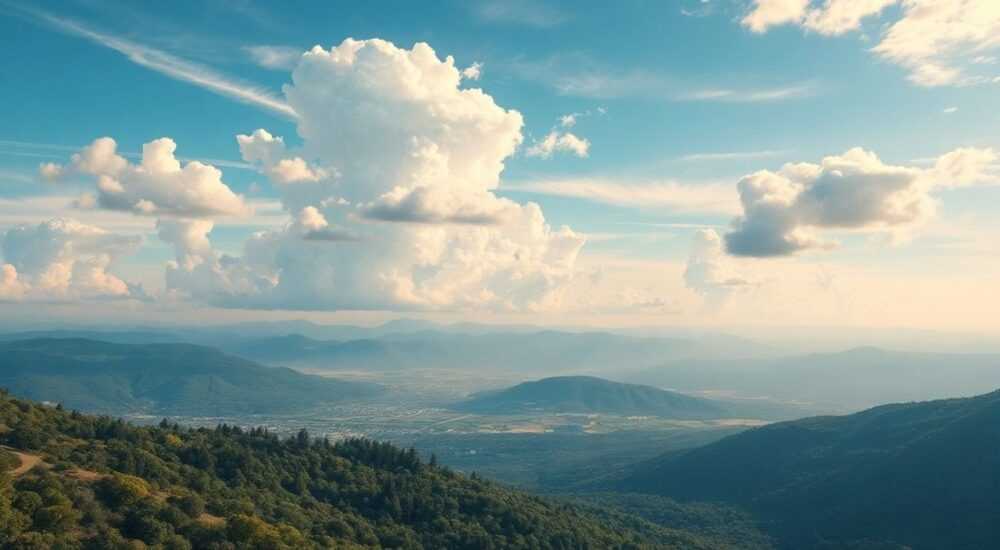
Замена неба в Photoshop — это один из самых востребованных приёмов в ретуши фотографий, особенно в архитектурной и пейзажной съёмке. Часто на снимке всё идеально: композиция, свет, цветовая гамма, но небо выглядит серым, плоским или пересвеченным. В таких случаях профессионалы не переснимают кадр, а заменяют фон, сохраняя реалистичность и гармонию всего изображения. Современные инструменты Adobe Photoshop позволяют сделать это быстро и качественно — как вручную, так и с помощью автоматизации.
Чтобы заменить небо в фотошопе, используйте инструмент «Небо» (Sky Replacement) в Camera Raw или выполните ручной монтаж через маски и корректирующие слои. Главное — точно выделить объекты переднего плана и адаптировать освещение нового неба под оригинальный снимок.
Содержание статьи:
- Зачем заменять небо: практические причины и эффекты
- Основные инструменты для замены неба в Photoshop
- 1. Селектор объектов и быстрое выделение
- 2. Каналы и выделение по контрасту
- 3. Функция «Небо» в Camera Raw
- Пошаговая инструкция: как заменить небо вручную
- Как использовать функцию «Небо» в Camera Raw
- Шаги работы:
- Адаптация освещения и цветовой баланс
- 1. Коррекция переднего плана
- 2. Градиентная коррекция
- 3. Цветовой баланс
- Типичные ошибки и как их избежать
- 1. Нереалистичные края
- 2. Несоответствие освещения
- 3. Одинаковые небеса на разных фото
- 4. Игнорирование отражений
- Экспертное мнение
- Вопросы и ответы
- Заключение
Зачем заменять небо: практические причины и эффекты
Фотографы часто сталкиваются с ситуацией, когда небо портит весь кадр. Даже при идеальной экспозиции земной части снимка, небо может быть пересвечено, одноцветно или просто не передавать нужного настроения. Замена фона — это не обман, а художественный приём, который позволяет донести эмоцию и усилить визуальное воздействие.
Реальные примеры использования:
- Архитектурная фотография — добавление драматичных облаков делает здания более выразительными.
- Пейзажная съёмка — замена скучного неба на закат усиливает глубину композиции.
- Фото недвижимости — ясное голубое небо повышает привлекательность объекта.
- Портреты на открытом воздухе — можно изменить фон, чтобы подчеркнуть настроение модели.
Современные технологии сделали этот процесс доступным даже новичкам. Раньше требовался высокий уровень владения выделением и масками, но теперь есть автоматические решения, которые справляются за минуты.
Полезно знать: Замена неба — это не только про красоту. Иногда это необходимо для соблюдения брендинга (например, в рекламных кампаниях с определённой цветовой темой).
Основные инструменты для замены неба в Photoshop
Photoshop предлагает несколько способов замены неба — от полностью ручного до полуавтоматического. Выбор зависит от сложности сцены, уровня подготовки и желаемого результата.
1. Селектор объектов и быстрое выделение
Один из самых удобных инструментов — «Быстрое выделение» (Quick Selection Tool) и «Селектор объектов» (Object Selection Tool). Они позволяют быстро выделить передний план, оставляя небо за пределами выбора.
- Подходит для чётких контуров: деревья, здания, горизонт.
- Требует дополнительной доработки через «Выделение и маска» (Select and Mask).
- Эффективен при хорошем контрасте между небом и объектами.
2. Каналы и выделение по контрасту
Для сложных случаев, например, когда на фоне неба — тонкие ветви деревьев, используется метод выделения через каналы. Он основан на поиске максимального контраста в одном из RGB-каналов.
- Откройте палитру «Каналы» и найдите канал с наибольшим контрастом.
- Скопируйте его и примените уровни (Ctrl+L), чтобы усилить чёрно-белую разницу.
- Загрузите выделение (Ctrl+Click по миниатюре канала) и вернитесь в слои.
3. Функция «Небо» в Camera Raw
С выходом версии Photoshop 2022 появился мощный инструмент — Sky Replacement. Он работает прямо в Camera Raw Filter и автоматически выделяет небо, предлагая десятки вариантов замены.
- Интегрирован с библиотекой Adobe Stock.
- Автоматически подстраивает освещение и отражения.
- Доступен через меню Filter → Camera Raw Filter → Sky Replacement.
Метод |
Скорость |
Точность |
Уровень сложности |
|---|---|---|---|
«Небо» в Camera Raw |
Высокая |
Средняя – высокая |
Новичок |
Селектор объектов + маска |
Средняя |
Высокая |
Средний |
Выделение через каналы |
Низкая |
Очень высокая |
Профессионал |
Пошаговая инструкция: как заменить небо вручную
Если вы хотите полный контроль над процессом, лучше использовать ручной метод. Он занимает больше времени, но даёт безупречный результат.
- Подготовьте исходник и фон
Откройте основное фото и выберите подходящее небо. Убедитесь, что угол съёмки и направление света совпадают. Например, если на основном снимке солнце слева, на новом небе оно тоже должно быть слева. - Перенесите небо на снимок
Перетащите изображение неба на ваш документ. Поместите его ниже слоя с основным фото. Расширьте холст при необходимости, чтобы небо покрывало всю область. - Выделите передний план
Используйте «Селектор объектов» или «Быстрое выделение», чтобы выбрать всё, кроме неба. Нажмите Shift для добавления областей или Alt для удаления. - Уточните выделение
Перейдите в «Выделение и маска». Используйте инструмент «Щётка» для ручной доработки краёв. Активируйте режим просмотра «На чёрном» или «На белом», чтобы видеть проблемные зоны. - Создайте маску
После уточнения нажмите «ОК» и создайте маску. Теперь на основном слое будет скрыто небо, и станет видно нижний слой с новым фоном. - Обработайте края
Иногда на границе остаются полупрозрачные участки. Примените «Контрастность» и «Размытие края» в параметрах маски, чтобы убрать ореолы.
Полезно знать: Для деревьев с тонкими ветвями используйте режим «Граница волос» в «Выделение и маска». Это значительно улучшает качество краёв.
Как использовать функцию «Небо» в Camera Raw
Этот инструмент — настоящий прорыв для массового пользователя. Он сочетает автоматическое распознавание неба, подбор освещения и простоту интерфейса.
Шаги работы:
- Примените Camera Raw Filter
Выберите слой с фото, затем Filter → Camera Raw Filter. Перейдите на вкладку «Visual Effects» → «Sky Replacement». - Выберите небо
В открывшемся окне вы увидите галерею небес. Можно выбрать из встроенных вариантов или загрузить своё. После выбора Photoshop автоматически выделит старое небо. - Проверьте выделение
Нажмите «Show Overlay», чтобы увидеть, какие области были распознаны как небо. Если есть ошибки — используйте «Add» или «Subtract», чтобы исправить маску вручную. - Настройте освещение
Инструмент автоматически создаёт корректирующие слои: один для неба, другой — для переднего плана. Здесь можно изменить яркость, насыщенность, тон и экспозицию каждого элемента отдельно. - Скорректируйте отражения
Если на снимке есть водные поверхности или стёкла, активируйте опцию «Reflect Sky in Image». Photoshop попытается имитировать отражение нового неба.
«Функция Sky Replacement экономит до 80% времени по сравнению с ручным методом. Но всегда проверяйте результат — особенно на сложных краях.» — Анна Петрова, ретушёр, 12 лет опыта
Адаптация освещения и цветовой баланс
Даже идеальное выделение не спасёт снимок, если новое небо «не вписывается» по свету. Реалистичность достигается за счёт правильного смешивания освещения.
1. Коррекция переднего плана
Новое небо меняет общую атмосферу сцены. Если вы добавили закат, передний план должен быть подсвечен оранжевым светом.
- Добавьте корректирующий слой «Цветовой тон/Насыщенность».
- Выберите красный и оранжевый диапазоны, увеличьте насыщенность.
- Используйте маску слоя, чтобы повлиять только на передний план.
2. Градиентная коррекция
Освещение неба обычно имеет градиент: темнее сверху, светлее у горизонта. Чтобы повторить этот эффект:
- Создайте новый слой, залейте его чёрным.
- Примените «Градиент» от верха к низу (прозрачный чёрный → прозрачный белый).
- Измените режим наложения на «Мягкий свет» или «Осветление».
- Регулируйте непрозрачность под нужный эффект.
3. Цветовой баланс
Используйте слой «Color Balance», чтобы согласовать тона неба и земли. Например, при синем небе добавьте немного голубого в тени переднего плана.
Полезно знать: Включите режим «Preview» во всех корректирующих слоях, чтобы видеть изменения в реальном времени.
Типичные ошибки и как их избежать
Даже опытные пользователи допускают просчёты при замене неба. Вот самые частые проблемы и пути их решения.
1. Нереалистичные края
Особенно заметно на тонких деталях: волосах, листве, решётках.
- Причина: плохое выделение или отсутствие размытия края.
- Решение: используйте «Выделение и маска» с режимом «Граница волос» и настройкой «Размытие края».
2. Несоответствие освещения
Небо яркое, а передний план тёмный — смотрится неестественно.
- Причина: отсутствие коррекции экспозиции и цвета переднего плана.
- Решение: применяйте корректирующие слои: Levels, Curves, Color Balance.
3. Одинаковые небеса на разных фото
Использование одного шаблона делает серию снимков шаблонной.
- Причина: лень или нехватка материалов.
- Решение: создайте библиотеку небес с разными условиями: рассвет, гроза, вечер, зима, город.
4. Игнорирование отражений
На стёклах, лужах, глазах моделей должно отражаться новое небо.
- Причина: забывают про второстепенные детали.
- Решение: вручную добавьте отражения с помощью мягкой кисти или клонирования.
Ошибка |
Симптом |
Как исправить |
|---|---|---|
Плохое выделение |
Ореолы, обрезанные ветки |
«Выделение и маска» + ручная доработка |
Не matching lighting |
Небо живое, передний план — плоский |
Корректирующие слои: Curves, Exposure |
Шум на границе |
Разница в качестве неба и фона |
Добавьте шум или размытие к новому небу |
Экспертное мнение
«Я начал заменять небо ещё до появления автоматики — с помощью каналов и ручных масок. Сейчас технологии ушли вперёд, но принцип остаётся: важно не просто вставить картинку, а создать правдоподобную сцену. Смотрите на свет, тени, блики. Только тогда работа будет выглядеть профессионально.» — Дмитрий Соколов, архитектурный фотограф, автор курсов по ретуши
Он также отмечает, что многие клиенты не знают, что небо было заменено. «Это и есть идеальный результат — когда зритель чувствует атмосферу, но не замечает техники».
Вопросы и ответы
Можно ли заменить небо на фото с движущимися облаками?
Да, но нужно учитывать направление движения. Лучше использовать небо с похожей текстурой. Также стоит добавить лёгкое размытие в сторону движения, чтобы сохранить реализм.
Какие форматы лучше использовать для неба?
Рекомендуется использовать RAW или TIFF для максимального качества. JPEG допустим, но может вносить артефакты при наложении. Размер — не менее 4000 пикселей по длинной стороне.
Нужно ли указывать, что небо заменено?
В коммерческой и журналистской фотографии — да, этика требует прозрачности. В художественной и рекламной — нет. Однако некоторые платформы (например, National Geographic) запрещают такие правки.
Работает ли Sky Replacement с вертикальными фото?
Да, функция корректно обрабатывает любые ориентации. Однако при сильно узком кадре (например, 9:16) возможны ошибки выделения — требуется ручная коррекция.
Можно ли заменить небо на видео?
Photoshop не предназначен для видео. Для этого используют After Effects или DaVinci Resolve с масками и трекингом. Принципы те же, но процесс сложнее.
Заключение
Замена неба в Photoshop — это мощный инструмент, который превращает посредственный снимок в визуальный шедевр. Благодаря развитию автоматических функций, такой приём стал доступен не только профессионалам, но и начинающим пользователям.
Главное — помнить, что техника служит искусству. Неважно, используете ли вы Sky Replacement или ручное выделение: цель одна — создать правдоподобную, гармоничную сцену, которая вызывает эмоции.
- Выбирайте небо с учётом направления света и атмосферы сцены.
- Всегда корректируйте освещение переднего плана под новое небо.
- Используйте «Выделение и маска» для точной работы с краями.
- Автоматика ускоряет процесс, но требует контроля.
- Реализм достигается за счёт деталей: отражений, цветового баланса, шума.
⚠️ Дисклеймер — нажмите, чтобы развернуть
Материалы, опубликованные в разделе «Блог» на сайте RU DESIGN SHOP (rudesignshop.ru), носят исключительно информационный и ознакомительный характер и не являются руководством к действию, финансовой рекомендацией, медицинской услугой, ветеринарным назначением либо рекламой товаров и услуг, включая азартные игры. Публикации не содержат призывов к участию в азартных играх и не направлены на продвижение соответствующих операторов.
Безопасность применения товаров и веществ: при использовании строительных материалов, бытовой химии, пестицидов и агрохимикатов необходимо строго следовать инструкциям производителя и действующему законодательству Российской Федерации, включая Федеральный закон РФ от 19.07.1997 № 109-ФЗ «О безопасном обращении с пестицидами и агрохимикатами».
Упоминание товарных знаков, брендов и организаций носит исключительно информационный характер и не означает наличие партнёрских отношений или одобрения со стороны правообладателей.
Материалы, содержащие сведения о медицинских, ветеринарных или косметических средствах, представлены в справочных целях и не являются медицинской консультацией или назначением. Перед применением рекомендуется обратиться к врачу, ветеринарному специалисту или иному сертифицированному профессионалу.
Возрастные ограничения: материалы, содержащие сведения о продукции категории 18+, включая алкоголь или азартные игры, предназначены исключительно для совершеннолетней аудитории и публикуются в информационных целях.
Правовая ответственность: решения, принятые на основе опубликованной информации, пользователь принимает самостоятельно и на свой риск; редакция и авторы несут ответственность в пределах, установленных законодательством Российской Федерации.
Редакция не допускает публикаций, содержащих пропаганду экстремизма, терроризма, наркотических средств или суицида; подобные материалы подлежат немедленному удалению.
Упоминание организаций с ограниченным статусом: компания Meta Platforms Inc. (социальные сети Facebook и Instagram) признана экстремистской организацией решением суда РФ, её деятельность запрещена на территории Российской Федерации; любые упоминания приводятся исключительно в информационных целях.
Авторские права и источники: информация собирается из открытых источников; её актуальность указывается на дату публикации и может изменяться.
Изображения и иллюстрации используются на условиях, разрешённых правообладателями. При возникновении претензий редакция готова оперативно рассмотреть обращение и внести необходимые изменения.
Персональные данные и cookies: сайт использует cookies и обрабатывает персональные данные пользователей в соответствии с Федеральным законом № 152-ФЗ «О персональных данных» и Политикой конфиденциальности RU DESIGN SHOP.
Мнения авторов могут не совпадать с позицией государственных органов или коммерческих организаций, упомянутых в материалах.
РЕКОМЕНДУЕМ
Товары от российских производителей

Гипсовый светильник SGS5
1906 руб.

Гипсовый светильник SGS31
10731 руб.
