Скидка 5% на первый заказ — RDS5




Как заменить один цвет в фотошопе на другой
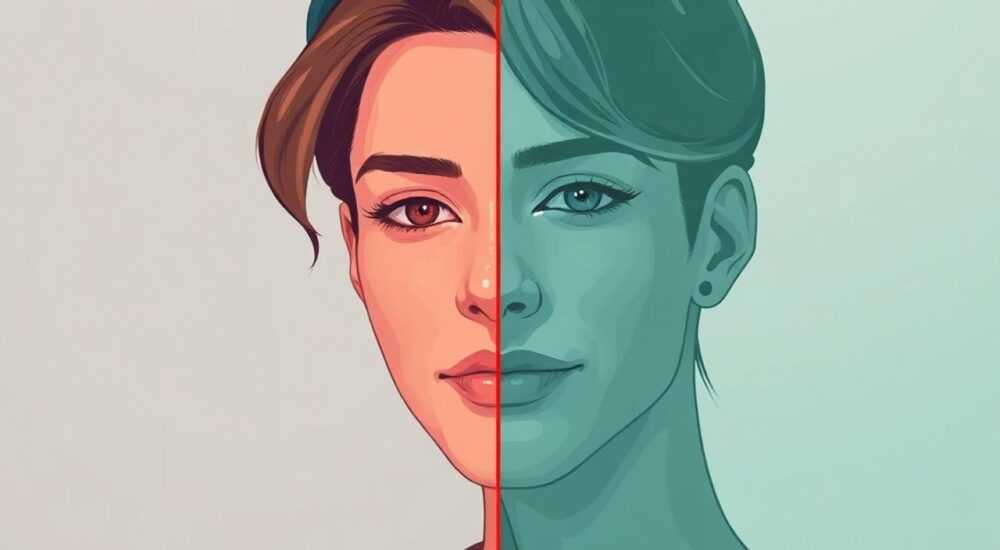
Замена одного цвета на другой в Photoshop — одна из базовых, но чрезвычайно востребованных задач при редактировании изображений. Это может понадобиться как в профессиональной полиграфии и веб-дизайне, так и в обработке фотографий для соцсетей. Современные инструменты Adobe Photoshop позволяют выполнять замену цвета точно, быстро и с минимальным влиянием на общее качество изображения.
Чтобы заменить один цвет на другой, используйте инструмент «Замена цвета» или настройку коррекции «Цветовой диапазон» в сочетании с масками. Для точных результатов работайте в режиме Lab или с помощью слоёв коррекции.
Photoshop предлагает несколько подходов к замене цвета, каждый из которых подходит для определённого типа изображений и требований к качеству. Выбор метода зависит от сложности фона, текстуры объекта, степени однородности исходного цвета и желаемого эффекта. Важно понимать не только техническую сторону процесса, но и принципы работы с цветом в цифровой среде. Ошибки на этапе выделения или неправильная настройка параметров могут привести к размытым краям, артефактам или неестественному виду объекта. Поэтому даже простая задача требует системного подхода и внимания к деталям.
Содержание статьи:
- Основные методы замены цвета в Photoshop
- Когда какой метод использовать?
- Пошаговая замена цвета: практическое руководство
- Пример: замена цвета футболки
- Продвинутые техники и режимы цветов
- Когда использовать Camera Raw?
- Распространённые ошибки и как их избежать
- Как проверить качество замены?
- Экспертное мнение
- Вопросы и ответы
- Заключение
Основные методы замены цвета в Photoshop
Adobe Photoshop предоставляет широкий набор инструментов для изменения цвета, каждый из которых имеет свои преимущества и ограничения. Наиболее популярными являются: «Замена цвета», «Цветовой диапазон», «Кривые» с масками, а также использование слоёв коррекции вроде «Оттенок/Насыщенность» и «Цветовой тон». Выбор зависит от контекста — например, для сплошного фона лучше подойдёт «Цветовой диапазон», а для одежды на фото — комбинация выделения и коррекции оттенка.
Инструмент «Замена цвета» (Image → Adjustments → Replace Color) позволяет визуально выбрать цвет на изображении и заменить его, регулируя оттенок, насыщенность и яркость. Он особенно удобен при работе с крупными областями, где цвет достаточно однороден. Однако при наличии градиентов или шумов он может давать неточные результаты. В этом случае лучше использовать более гибкие методы, такие как выделение с помощью «Цветового диапазона».
Для точечной работы подойдут слои коррекции. Например, слой «Оттенок/Насыщенность» с добавлением маски позволяет локально изменять цвет, оставляя остальную часть изображения без изменений. Это особенно важно при ретуши портретов, когда нужно, скажем, изменить цвет глаз или футболки модели. Маска даёт полный контроль над областью воздействия.
- «Замена цвета» — быстрый способ, но ограниченный по точности;
- «Цветовой диапазон» — точное выделение по цвету с возможностью настройки погрешности;
- Слой коррекции «Оттенок/Насыщенность» — гибкий и нелинейный метод;
- «Кривые» и «Цветовой тон» — для тонкой настройки оттенков и тонов.
Когда какой метод использовать?
Выбор стратегии зависит от типа объекта. Если вы работаете с логотипом или иконкой на прозрачном фоне, достаточно изменить цвет заливки. В случае с фотографией предмета (например, машины или сумки) потребуется более тщательное выделение. При этом важно учитывать освещение — тени и блики могут содержать разные оттенки одного цвета, что усложняет задачу.
Полезно знать: Перед началом замены цвета всегда дублируйте фоновый слой (Ctrl+J). Это позволит вернуться к исходнику при необходимости.
Пошаговая замена цвета: практическое руководство
Рассмотрим универсальный алгоритм замены цвета с использованием «Цветового диапазона» и слоя коррекции. Этот метод обеспечивает высокую точность и подходит для большинства ситуаций, включая сложные текстуры и полутоновые переходы.
- Откройте изображение в Photoshop и создайте дубликат фонового слоя (Ctrl+J).
- Перейдите в меню «Выделение» → «Цветовой диапазон».
- В открывшемся окне выберите инструмент пипетки и кликните по области, цвет которой нужно заменить.
- Настройте ползунок «Разброс» (Fuzziness), чтобы расширить или сузить диапазон выделения. Значение 30–60 подходит для большинства случаев.
- При необходимости удерживайте Shift и добавляйте дополнительные цвета, щелкая по ним пипеткой.
- Нажмите OK. Теперь нужная область выделена.
- Добавьте слой коррекции «Оттенок/Насыщенность» (можно через панель слоёв или «Изображение» → «Коррекция»).
- Настройте ползунки «Оттенок», «Насыщенность» и «Яркость», чтобы получить желаемый цвет.
- Если выделение слишком жёсткое, зайдите в маску коррекции и размойте её (Filter → Blur → Gaussian Blur) на 0.5–1 пиксель для мягкости краёв.
- При необходимости отредактируйте маску вручную с помощью кисти (чёрная кисть скрывает, белая — показывает).
Пример: замена цвета футболки
Представьте, что вы работаете с моделью в красной футболке, а клиент хочет увидеть её в синей. Используя «Цветовой диапазон», выделяем все оттенки красного. Обратите внимание на складки — там цвет может быть темнее. Добавьте эти участки через Shift + клик. После выделения применяем коррекцию «Оттенок/Насыщенность» и сдвигаем ползунок «Оттенок» до значения около −100, чтобы перейти от красного к синему. Насыщенность можно немного увеличить, чтобы цвет выглядел живым.
Параметр |
Исходное значение |
Целевое значение |
|---|---|---|
Оттенок (Hue) |
0 |
−100 |
Насыщенность (Saturation) |
+20 |
+40 |
Яркость (Lightness) |
0 |
−10 |
«Всегда проверяйте результат в разных режимах просмотра — на белом, сером и чёрном фоне. Цвет может восприниматься по-разному в зависимости от окружения.» — Анна Петрова, ретушёр, 8 лет опыта
Продвинутые техники и режимы цветов
Для максимального контроля над цветом профессионалы часто используют цветовое пространство Lab. Оно разделяет изображение на каналы: L (яркость) и два цветовых — a (зелёный/красный) и b (синий/жёлтый). Работа в Lab позволяет менять цвет, не затрагивая светлоту, что особенно ценно при сохранении объёма и теней.
Чтобы переключиться в Lab, зайдите в «Изображение» → «Режим» → «Lab Color». Затем откройте палитру каналов (Channels) и выберите канал «a» или «b» в зависимости от целевого цвета. Например, чтобы сделать объект синим, нужно уменьшить значение в канале «b» (где доминирует жёлтый) и, возможно, скорректировать «a». После изменений можно вернуться в RGB.
Ещё один мощный метод — использование Camera Raw Filter. Даже для обычного слоя его можно вызвать через «Фильтр» → «Camera Raw Filter». Здесь доступен инструмент «HSL / Цвет», где можно выбрать конкретный диапазон цветов (например, «Оранжевый») и изменить его оттенок, насыщенность и яркость. Преимущество в том, что изменения нелинейные и легко отменяются.
Когда использовать Camera Raw?
Camera Raw особенно эффективен при работе с фотографиями, сделанными на камеру. Он учитывает особенности баланса белого, экспозиции и шумов. Если исходное изображение в формате RAW — тем более стоит начать с него. Но даже JPEG получает выгоду от продвинутых алгоритмов обработки цвета в этом фильтре.
Полезно знать: Camera Raw доступен не только для RAW-файлов. Его можно применять к любому слою, включая смарт-объекты, что делает его универсальным инструментом.
Распространённые ошибки и как их избежать
Новички часто сталкиваются с рядом типичных проблем при замене цвета. Одна из самых частых — «подтаскивание» соседних цветов. Например, при замене красного может затронуться кожа лица, если она содержит теплые оттенки. Чтобы этого избежать, используйте более узкий диапазон выделения и вручную корректируйте маску.
Ещё одна ошибка — игнорирование теней и бликов. Когда вы меняете цвет, тени должны оставаться тенями, а блики — бликами. Если просто сдвинуть оттенок, тёмные участки могут выглядеть грязными. Решение — работать с маской коррекции, снижая воздействие в тенях или используя двойные слои коррекции: один для светлых участков, другой — для тёмных.
- Не используйте слишком высокий «Разброс» в «Цветовом диапазоне» — это приводит к неточному выделению.
- Не забывайте про мягкие края — размывание маски на 0.5–1 px делает переходы естественными.
- Избегайте перенасыщения — чрезмерная насыщенность делает цвет неестественным, особенно на экранах.
- Не применяйте изменения прямо на фоновом слое — всегда работайте с копиями и коррекционными слоями.
Как проверить качество замены?
После завершения правок важно протестировать результат. Увеличьте изображение до 100–200%, чтобы проверить края выделения. Переключитесь на чёрно-белый режим (Ctrl+Shift+U), чтобы убедиться, что яркостная структура не нарушилась. Также полезно посмотреть изображение на разных мониторах или экспортировать его и открыть на телефоне.
«Лучший способ проверить цвет — отложить работу на час и посмотреть на неё свежим взглядом. Глаз привыкает, и то, что кажется правильным, на следующий день может выглядеть странно.» — Дмитрий Смирнов, графический дизайнер, ArtDirector Studio
Экспертное мнение
Марина Ковалёва, старший ретушёр фотостудии «Лира», с 12-летним стажем, делится своим подходом:
«В нашей работе часто требуется замена цвета одежды или аксессуаров. Я начинаю с анализа освещения. Если свет тёплый, новый цвет должен иметь аналогичную температуру, иначе он будет «выпадать» из сцены. Я почти всегда использую Camera Raw Filter, потому что он даёт лучшую цветопередачу. А ещё — никогда не доверяю автоматике полностью. Даже идеальное выделение нужно допиливать вручную. Каждый пиксель важен».
Она также отмечает важность профильного монитора: «Без калиброванного дисплея невозможно точно оценить цвет. Мы используем X-Rite i1Display Pro, и это изменило качество нашей работы. Клиенты перестали возвращать правки по цвету».
Вопросы и ответы
Можно ли заменить цвет только на части объекта?
Да, можно. Используйте выделение с помощью «Цветового диапазона» или кисти, затем примените коррекцию. Маска слоя позволит контролировать, где именно действует изменение.
Почему после замены цвета изображение выглядит «пластиковым»?
Это происходит при чрезмерной насыщенности или плохом выделении. Проверьте маску — возможно, края слишком резкие. Также убедитесь, что тени и блики сохранили естественный вид.
Как заменить цвет в волосах или мехе?
Это сложная задача из-за мелких деталей. Лучше использовать «Цветовой диапазон» с низким значением «Разброс», затем уточнить выделение с помощью «Уточнения края» (Select and Mask). После этого применяйте коррекцию с умеренной насыщенностью.
Работает ли замена цвета с текстурами (ткань, дерево)?
Да, но нужно учитывать структуру. Иногда проще наложить новую текстуру поверх, используя режим наложения (Overlay, Soft Light) и маску, чем пытаться перекрасить.
Можно ли автоматизировать процесс замены цвета?
Да, через экшены (Actions). Запишите последовательность шагов, и вы сможете применять её к другим изображениям. Особенно полезно при массовой обработке товаров для каталога.
Заключение
Замена цвета в Photoshop — это не просто техническая операция, а процесс, требующий понимания цвета, света и структуры изображения. Успешный результат достигается не столько выбором инструмента, сколько вниманием к деталям: качеством выделения, настройкой масок и проверкой на разных устройствах. Современные методы, такие как Camera Raw и работа в Lab, дают дизайнерам и ретушёрам невероятные возможности для точной коррекции.
Главное — помнить, что цвет существует не сам по себе, а в контексте композиции. Удачная замена должна выглядеть естественно, как будто объект всегда был такого цвета.
- Используйте «Цветовой диапазон» для точного выделения по цвету.
- Работайте с коррекционными слоями и масками — это нелинейный и безопасный подход.
- Учитывайте освещение и текстуру при замене цвета.
- Проверяйте результат на разных фоновых цветах и устройствах.
- Калибруйте монитор для точной цветопередачи.
⚠️ Дисклеймер — нажмите, чтобы развернуть
Материалы, опубликованные в разделе «Блог» на сайте RU DESIGN SHOP (rudesignshop.ru), носят исключительно информационный и ознакомительный характер и не являются руководством к действию, финансовой рекомендацией, медицинской услугой, ветеринарным назначением либо рекламой товаров и услуг, включая азартные игры. Публикации не содержат призывов к участию в азартных играх и не направлены на продвижение соответствующих операторов.
Безопасность применения товаров и веществ: при использовании строительных материалов, бытовой химии, пестицидов и агрохимикатов необходимо строго следовать инструкциям производителя и действующему законодательству Российской Федерации, включая Федеральный закон РФ от 19.07.1997 № 109-ФЗ «О безопасном обращении с пестицидами и агрохимикатами».
Упоминание товарных знаков, брендов и организаций носит исключительно информационный характер и не означает наличие партнёрских отношений или одобрения со стороны правообладателей.
Материалы, содержащие сведения о медицинских, ветеринарных или косметических средствах, представлены в справочных целях и не являются медицинской консультацией или назначением. Перед применением рекомендуется обратиться к врачу, ветеринарному специалисту или иному сертифицированному профессионалу.
Возрастные ограничения: материалы, содержащие сведения о продукции категории 18+, включая алкоголь или азартные игры, предназначены исключительно для совершеннолетней аудитории и публикуются в информационных целях.
Правовая ответственность: решения, принятые на основе опубликованной информации, пользователь принимает самостоятельно и на свой риск; редакция и авторы несут ответственность в пределах, установленных законодательством Российской Федерации.
Редакция не допускает публикаций, содержащих пропаганду экстремизма, терроризма, наркотических средств или суицида; подобные материалы подлежат немедленному удалению.
Упоминание организаций с ограниченным статусом: компания Meta Platforms Inc. (социальные сети Facebook и Instagram) признана экстремистской организацией решением суда РФ, её деятельность запрещена на территории Российской Федерации; любые упоминания приводятся исключительно в информационных целях.
Авторские права и источники: информация собирается из открытых источников; её актуальность указывается на дату публикации и может изменяться.
Изображения и иллюстрации используются на условиях, разрешённых правообладателями. При возникновении претензий редакция готова оперативно рассмотреть обращение и внести необходимые изменения.
Персональные данные и cookies: сайт использует cookies и обрабатывает персональные данные пользователей в соответствии с Федеральным законом № 152-ФЗ «О персональных данных» и Политикой конфиденциальности RU DESIGN SHOP.
Мнения авторов могут не совпадать с позицией государственных органов или коммерческих организаций, упомянутых в материалах.
РЕКОМЕНДУЕМ
Товары от российских производителей




-3%
