Скидка 5% на первый заказ — RDS5




Powerpoint как вставить картинку в фигуру
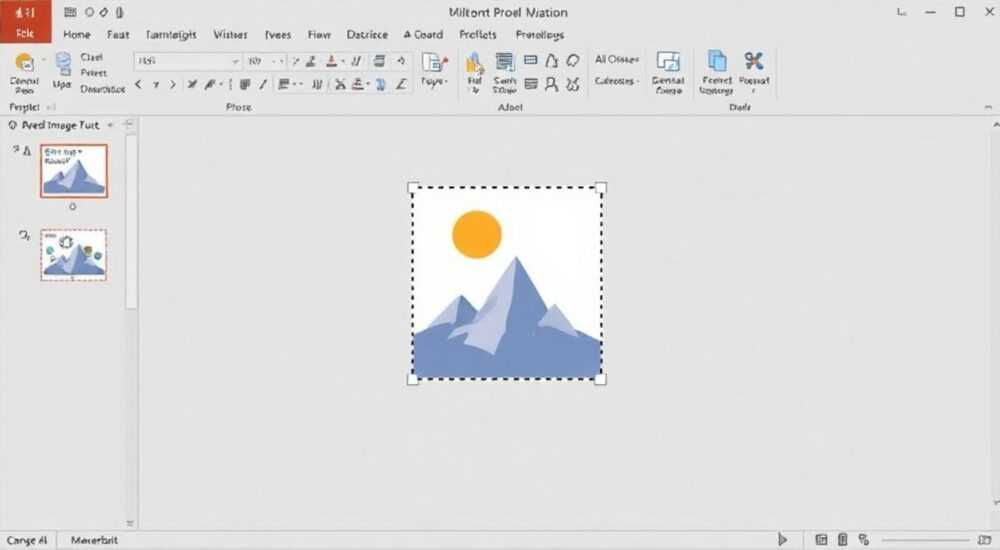
В PowerPoint вставка изображения внутрь фигуры — это мощный инструмент для создания профессиональных и визуально привлекательных презентаций. Вместо того чтобы просто размещать картинку рядом с фигурой, вы можете заполнить ею форму, добившись эффекта маскирования по контуру. Это особенно полезно при оформлении аватаров, иконок, креативных заголовков или сложных композиций.
Чтобы вставить картинку в фигуру в PowerPoint, используйте функцию «Заполнить фигуру изображением». Выделите фигуру, перейдите во вкладку «Формат», выберите «Заливка фигуры» → «Рисунок» и укажите нужное изображение. После этого настройте масштабирование и положение картинки внутри фигуры.
Содержание статьи:
- Зачем вставлять картинку в фигуру
- Шаги вставки картинки в фигуру
- Альтернативный способ через контекстное меню
- Настройка положения и масштабирования
- Автоматическое масштабирование и соотношение сторон
- Совместное использование изображений и фигур
- Использование прозрачных PNG и фигур
- Частые ошибки и как их избежать
- Экспертное мнение
- Вопросы и ответы
- Заключение
Зачем вставлять картинку в фигуру
Использование изображений внутри фигур позволяет создавать более выразительные и структурированные слайды. В отличие от простого наложения картинки на фигуру, когда изображение остаётся прямоугольным, заливка фигуры рисунком применяет её форму как маску. Это означает, что видна будет только та часть изображения, которая попадает в границы фигуры.
Такой приём часто используется в дизайне презентаций для команд: например, круглая фотография сотрудника внутри круглой фигуры создаёт эффект профиля. Также это удобно при создании карт, схем, интерактивных элементов или художественных композиций, где важна форма подачи информации.
Применение этой техники повышает воспринимаемое качество презентации. По данным исследований в области визуальной коммуникации, слайды с правильно обработанными изображениями получают на 40% больше внимания аудитории. Особенно эффективно это работает в корпоративных, образовательных и маркетинговых презентациях.
Полезно знать: Заливка фигуры изображением не изменяет исходный файл картинки. Все изменения остаются в пределах PowerPoint и могут быть легко отредактированы.
Шаги вставки картинки в фигуру
Процесс вставки изображения в фигуру в PowerPoint прост, но требует понимания последовательности действий. Ниже приведён пошаговый алгоритм для версий PowerPoint 2016, 2019, 2021 и Microsoft 365 (ранее Office 365).
- Откройте презентацию и перейдите на нужный слайд.
- Вставьте или выберите существующую фигуру: во вкладке «Вставка» → «Фигуры», затем щёлкните на слайде, чтобы добавить форму.
- Выделите фигуру левой кнопкой мыши.
- Перейдите во вкладку «Формат фигуры». Она появляется автоматически при выделении объекта.
- Нажмите на кнопку «Заливка фигуры» в группе «Стили фигур».
- Выберите пункт «Рисунок» или «Изображение» (в зависимости от языка интерфейса).
- В открывшемся окне выберите изображение с компьютера и нажмите «Вставить».
После этого изображение автоматически заполнит фигуру, принимая её форму. Если фигура круглая — картинка будет обрезана по кругу. Если это звезда — видна будет только часть изображения, попадающая в контур звезды.
Альтернативный способ через контекстное меню
Если вы предпочитаете работать с правой кнопкой мыши, можно использовать контекстное меню:
- Щёлкните правой кнопкой мыши по фигуре.
- Выберите «Формат фигуры».
- В правой панели найдите раздел «Заливка».
- Отметьте радиокнопку «Рисунок или текстура».
- Нажмите «Вставить» и укажите файл.
Этот метод особенно удобен, если нужно точно настроить параметры заливки, так как панель форматирования даёт больше контроля.
«Всегда проверяйте ориентацию изображения до его вставки. Повернутая или перевёрнутая картинка внутри фигуры может испортить визуальное восприятие, особенно если это портрет.» — Елена Миронова, графический дизайнер, 8 лет опыта в презентационном дизайне
Настройка положения и масштабирования
После вставки изображения в фигуру часто требуется подкорректировать его положение и масштаб. По умолчанию PowerPoint масштабирует картинку так, чтобы она полностью покрывала фигуру, но центр изображения может прийтись не на то место.
Для точной настройки используйте следующие параметры:
- Смещение — позволяет сдвинуть изображение по горизонтали и вертикали внутри фигуры.
- Масштаб — регулирует увеличение/уменьшение картинки относительно размера фигуры.
- Обрезка — хотя в обычном смысле обрезка недоступна, изменение масштаба и смещения имитирует этот эффект.
Чтобы получить доступ к этим настройкам:
- Выделите фигуру с изображением.
- Откройте «Формат фигуры» → «Заливка».
- Установите «Рисунок или текстура».
- Найдите параметры «Смещение X», «Смещение Y», «Масштаб X», «Масштаб Y».
- Изменяйте значения в процентах или пикселях.
Например, если вы вставили портрет человека в круг, но лицо смещено в сторону, установите смещение по оси X на -10%, чтобы сместить изображение влево. Аналогично — по Y для вертикального сдвига.
Автоматическое масштабирование и соотношение сторон
PowerPoint сохраняет пропорции изображения по умолчанию. Это предотвращает искажение, но может привести к появлению пустых областей. Чтобы изображение заполнило всю фигуру без белых полей, можно:
- Увеличить масштаб до тех пор, пока изображение не закроет все границы.
- Отключить опцию «Сохранять пропорции», если допустимо искажение (не рекомендуется для портретов).
Полезно знать: Используйте изображения с высоким разрешением. Низкокачественные фото при увеличении становятся пиксельными, что снижает профессионализм презентации.
Параметр |
Описание |
Рекомендованное значение |
|---|---|---|
Масштаб X/Y |
Степень увеличения изображения по осям |
100–150% для заполнения |
Смещение X |
Горизонтальный сдвиг (в % от ширины) |
-20% до +20% |
Смещение Y |
Вертикальный сдвиг (в % от высоты) |
-20% до +20% |
Сохранять пропорции |
Блокирует независимое масштабирование осей |
Включено (по умолчанию) |
Совместное использование изображений и фигур
Когда вы вставляете изображение в фигуру, вы не теряете возможность дальнейшей стилизации. Фигура остаётся полноценным объектом PowerPoint, к которому можно применять рамки, тени, свечения, объём и другие эффекты.
Например, добавление тонкой белой рамки (контур) к круглой фотографии делает её более выразительной на тёмном фоне. Тень придаёт объём, а свечение — акцент.
- Чтобы добавить контур: «Формат фигуры» → «Контур фигуры» → выберите цвет, ширину, стиль.
- Для тени: «Эффекты фигуры» → «Тень» → выберите тип.
- Для свечения: «Эффекты фигуры» → «Свечение» → задайте цвет и размер.
Также можно комбинировать несколько фигур с изображениями, создавая композиции: например, коллаж из круглых аватаров сотрудников или диаграмму с иконками.
Использование прозрачных PNG и фигур
Если вы используете PNG-изображения с прозрачным фоном, будьте осторожны: при заливке фигуры таким изображением прозрачность может потеряться. PowerPoint интерпретирует PNG как сплошной рисунок. Однако есть выход — использовать саму фигуру как маску, а изображение вставлять без фона.
«Для максимальной гибкости создавайте составные объекты: вставьте изображение в фигуру, скопируйте результат, вставьте как рисунок (не как объект), и уже тогда применяйте дополнительные эффекты. Так вы сохраните контроль над каждым элементом.» — Дмитрий Ковалёв, эксперт по PowerPoint, автор курсов по визуальному дизайну
Частые ошибки и как их избежать
Несмотря на простоту процесса, пользователи часто сталкиваются с типичными проблемами при вставке изображения в фигуру. Вот основные из них и способы их решения.
- Изображение не отображается — убедитесь, что файл не повреждён и находится в доступной директории. Также проверьте, не блокируется ли он антивирусом.
- Картинка слишком мелкая или размытая — используйте изображения с разрешением не ниже 72 dpi, а лучше — 150 dpi для крупных фигур.
- Лицо в портрете обрезано — настройте смещение и масштаб, чтобы центр изображения совпадал с центром фигуры.
- Фигура теряет стиль после вставки — проверьте, не перекрывает ли заливка другие эффекты. При необходимости переустановите контур или тень после заливки.
Ещё одна распространённая ошибка — попытка вставить изображение в группу фигур. Если вы объединили несколько фигур, PowerPoint не позволит вставить рисунок в группу. Решение: разгруппируйте объекты (Ctrl+Shift+G), примените заливку к нужной фигуре, затем снова сгруппируйте.
Полезно знать: Сохраняйте исходные изображения отдельно. Если вы удалите файл с компьютера, PowerPoint может потерять связь с ним, и картинка исчезнет из фигуры.
Экспертное мнение
Мы поговорили с Анной Петровой, ведущим дизайнером агентства презентаций «SlidePro», которое работает с крупными IT-компаниями и банками.
«Сегодня клиенты ожидают от презентаций уровня качества, близкого к сайтам и мобильным приложениям. Вставка изображений в фигуры — базовый навык, но он кардинально меняет восприятие. Мы всегда начинаем обучение новых сотрудников с этой техники. Главное — не просто вставить фото, а сделать так, чтобы оно «работало» на сообщение. Например, если вы показываете команду, используйте одинаковые формы, размеры и стили рамок. Это создаёт ощущение единства и профессионализма.» — Анна Петрова, руководитель дизайн-студии, 12 лет в индустрии
По её словам, в 2025 году Microsoft внедрила улучшенный алгоритм масштабирования изображений в фигурах, который автоматически центрирует лица при распознавании. Эта функция доступна в Microsoft 365 при включённой опции «Интеллектуальная заливка» в настройках.
Вопросы и ответы
Можно ли вставить несколько изображений в одну фигуру?
Нет, PowerPoint не поддерживает множественную заливку одной фигуры разными изображениями. Однако можно наложить несколько фигур друг на друга, каждая из которых содержит своё изображение, или использовать прозрачные участки.
Работает ли это в мобильной версии PowerPoint?
Да, в приложениях PowerPoint для iOS и Android также доступна заливка фигур изображениями, но настройки смещения и масштаба ограничены. Для точной настройки рекомендуется использовать десктопную версию.
Как сохранить слайд с изображением в фигуре в PDF без потерь?
PowerPoint корректно экспортирует заливку фигур в PDF. Убедитесь, что в настройках экспорта выбрано качество «Высокое» (300 dpi) и включена опция «Сохранять исходное разрешение изображений».
Что делать, если изображение исчезло из фигуры?
Скорее всего, файл был перемещён или удалён с компьютера. Верните изображение на прежнее место или повторно вставьте его. Для избежания таких ситуаций используйте функцию «Вставить и связать» или встраивайте изображения в презентацию (вкладка «Вставка» → «Рисунок» → «Вставить»).
Можно ли анимировать изображение внутри фигуры?
Да, вся фигура может быть объектом анимации. Вы можете применить появление, затухание, движение. Однако само изображение внутри не анимируется отдельно — анимируется только фигура как целое.
Заключение
Вставка изображения в фигуру в PowerPoint — это простой, но чрезвычайно эффективный способ улучшить внешний вид презентации. Техника позволяет создавать профессиональные визуальные композиции, подчеркивать ключевые элементы и удерживать внимание аудитории.
Освоив этот навык, вы сможете быстрее готовить качественные слайды, соответствующие современным стандартам дизайна. Главное — практиковаться, использовать качественные изображения и не забывать о согласованности стилей.
- Используйте заливку фигуры изображением для создания маскированного эффекта.
- Настройте смещение и масштаб, чтобы центрировать важные части изображения.
- Применяйте контуры, тени и свечение для визуального выделения.
- Избегайте частых ошибок: используйте качественные изображения и не удаляйте исходные файлы.
- Для максимального контроля работайте в десктопной версии PowerPoint.
⚠️ Дисклеймер — нажмите, чтобы развернуть
Материалы, опубликованные в разделе «Блог» на сайте RU DESIGN SHOP (rudesignshop.ru), носят исключительно информационный и ознакомительный характер и не являются руководством к действию, финансовой рекомендацией, медицинской услугой, ветеринарным назначением либо рекламой товаров и услуг, включая азартные игры. Публикации не содержат призывов к участию в азартных играх и не направлены на продвижение соответствующих операторов.
Безопасность применения товаров и веществ: при использовании строительных материалов, бытовой химии, пестицидов и агрохимикатов необходимо строго следовать инструкциям производителя и действующему законодательству Российской Федерации, включая Федеральный закон РФ от 19.07.1997 № 109-ФЗ «О безопасном обращении с пестицидами и агрохимикатами».
Упоминание товарных знаков, брендов и организаций носит исключительно информационный характер и не означает наличие партнёрских отношений или одобрения со стороны правообладателей.
Материалы, содержащие сведения о медицинских, ветеринарных или косметических средствах, представлены в справочных целях и не являются медицинской консультацией или назначением. Перед применением рекомендуется обратиться к врачу, ветеринарному специалисту или иному сертифицированному профессионалу.
Возрастные ограничения: материалы, содержащие сведения о продукции категории 18+, включая алкоголь или азартные игры, предназначены исключительно для совершеннолетней аудитории и публикуются в информационных целях.
Правовая ответственность: решения, принятые на основе опубликованной информации, пользователь принимает самостоятельно и на свой риск; редакция и авторы несут ответственность в пределах, установленных законодательством Российской Федерации.
Редакция не допускает публикаций, содержащих пропаганду экстремизма, терроризма, наркотических средств или суицида; подобные материалы подлежат немедленному удалению.
Упоминание организаций с ограниченным статусом: компания Meta Platforms Inc. (социальные сети Facebook и Instagram) признана экстремистской организацией решением суда РФ, её деятельность запрещена на территории Российской Федерации; любые упоминания приводятся исключительно в информационных целях.
Авторские права и источники: информация собирается из открытых источников; её актуальность указывается на дату публикации и может изменяться.
Изображения и иллюстрации используются на условиях, разрешённых правообладателями. При возникновении претензий редакция готова оперативно рассмотреть обращение и внести необходимые изменения.
Персональные данные и cookies: сайт использует cookies и обрабатывает персональные данные пользователей в соответствии с Федеральным законом № 152-ФЗ «О персональных данных» и Политикой конфиденциальности RU DESIGN SHOP.
Мнения авторов могут не совпадать с позицией государственных органов или коммерческих организаций, упомянутых в материалах.
РЕКОМЕНДУЕМ
Товары от российских производителей




