Скидка 5% на первый заказ — RDS5




Как заменить один цвет в фотошопе
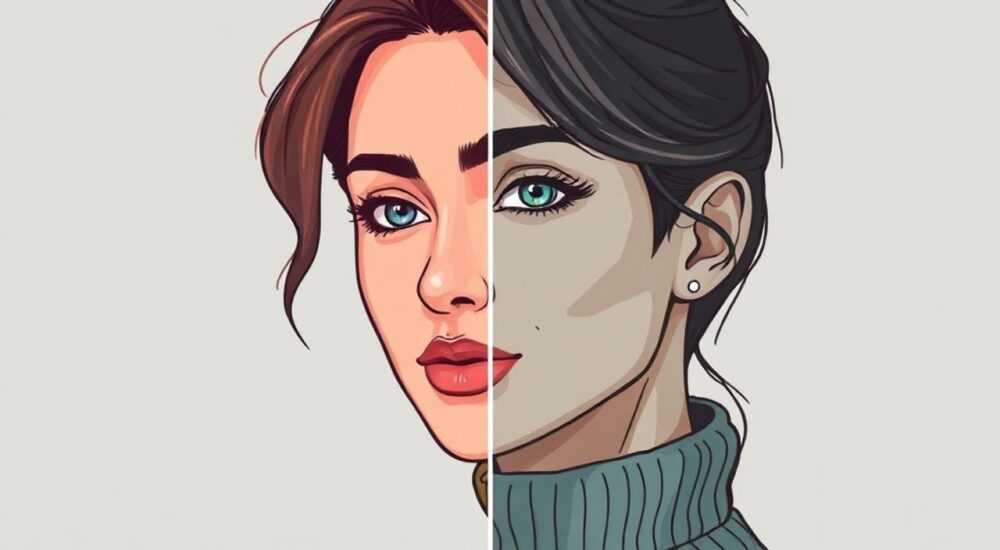
Замена цвета в Photoshop — это базовый, но крайне важный навык, который может пригодиться как профессиональным дизайнерам, так и обычным пользователям. Представьте: вы сделали идеальный снимок, но цвет одежды модели не соответствует вашей задумке или же нужно скорректировать оттенки в рекламной кампании. В таких случаях умение работать с цветами становится по-настоящему спасительным. Но как правильно заменить один цвет на другой, сохранив естественность изображения? Этот процесс требует понимания инструментов и техник, которые предлагает Photoshop.
Почему важно уметь менять цвет в Photoshop
Современный дизайн и обработка изображений часто требуют гибкости в работе с цветовой палитрой. Например, маркетологи могут использовать одну фотографию для разных целевых аудиторий, где каждый раз нужен другой акцент. Однако просто «перекрасить» объект недостаточно — результат должен выглядеть реалистично. Это особенно актуально для товаров в интернет-магазинах, где цвет играет ключевую роль в восприятии продукта.
Чтобы сделать эту задачу доступной даже для новичков, важно разобраться в нескольких методах работы с цветом в Photoshop. Каждый способ имеет свои преимущества и подходит для определенных ситуаций. Давайте рассмотрим их подробнее.
Метод 1: Использование корректирующего слоя Hue/Saturation
Один из самых популярных и простых способов замены цвета — это применение корректирующего слоя Hue/Saturation. Этот метод позволяет быстро изменить оттенок, насыщенность и яркость выбранного цвета, сохраняя при этом остальные элементы изображения нетронутыми.
- Откройте изображение в Photoshop и создайте новый корректирующий слой через меню Layer > New Adjustment Layer > Hue/Saturation.
- В открывшемся окне активируйте опцию Colorize (если нужно полностью заменить цвет) или выберите конкретный цветовой диапазон из выпадающего списка.
- Используйте ползунки Hue, Saturation и Lightness, чтобы настроить новый оттенок. Для точности можно включить режим просмотра изменений в реальном времени.
Этот метод особенно эффективен для работы с однородными областями, например, с одеждой или фоном. Однако он может быть менее точным для сложных текстур или полутоновых переходов.
Метод 2: Работа с инструментом Replace Color
Если вам нужно заменить конкретный цвет на изображении, инструмент Replace Color станет отличным выбором. Он позволяет выбрать цвет с помощью пипетки и задать новые параметры для него.
- Перейдите в меню Image > Adjustments > Replace Color.
- Используйте пипетку, чтобы выбрать область, цвет которой хотите изменить. Можно добавлять несколько выборок, если цвет распределен неравномерно.
- Настройте новые параметры Hue, Saturation и Lightness, чтобы добиться желаемого результата.
Преимущества: этот метод дает более точный контроль над выбранным цветом. Однако он работает только с конкретными областями и может потребовать дополнительной ретуши для сложных участков.
Сравнение методов: какой выбрать?
Для наглядности давайте сравним два описанных выше метода в таблице:
Метод |
Преимущества |
Недостатки |
Когда использовать |
|---|---|---|---|
Hue/Saturation |
Быстрый, подходит для больших областей |
Меньшая точность на сложных текстурах |
Работа с однородными цветами |
Replace Color |
Точный выбор цвета, гибкие настройки |
Требует больше времени на настройку |
Корректировка конкретных элементов |
Выбор метода зависит от ваших целей и особенностей изображения. Если нужно быстро перекрасить фон или крупный объект, лучше использовать Hue/Saturation. А для детальной работы с отдельными элементами подойдет Replace Color.
Метод 3: Маски и кисти для сложных случаев
Когда стандартные инструменты не справляются, на помощь приходят маски и кисти. Этот метод требует больше времени и навыков, но позволяет достичь максимальной точности.
- Создайте дубликат слоя с изображением (Ctrl+J).
- Добавьте маску к слою и используйте мягкую кисть черного цвета, чтобы скрыть области, которые не нужно изменять.
- Примените корректирующие слои или фильтры для изменения цвета в нужных местах.
Пример: если вы работаете с волосами модели, то использование маски позволит точно выделить пряди и избежать «размытых» границ.
Экспертное мнение: советы профессионала
Александр Петров, дизайнер с 10-летним опытом работы в Photoshop, делится своими наблюдениями: «Замена цвета — это не просто техническая задача, но и творческий процесс. Часто клиенты просят изменить цвет, не понимая, как это повлияет на общее восприятие изображения. Например, слишком яркий цвет может нарушить баланс композиции.»
Советы от эксперта:
- Всегда проверяйте, как новый цвет сочетается с другими элементами изображения.
- Используйте мягкие переходы и наложения, чтобы избежать резких границ.
- Не бойтесь экспериментировать с насыщенностью и светлотой для достижения естественного эффекта.
Кейсы и частые ошибки
Рассмотрим несколько реальных примеров и ошибок, которые допускают новички:
- Ошибка: игнорирование освещения. Если новый цвет не учитывает направление света, он будет выглядеть неестественно.
- Ошибка: чрезмерная насыщенность. Слишком яркий цвет может перегрузить изображение.
- Решение: используйте слои с режимом наложения Soft Light или Overlay для создания гармоничного эффекта.
Новые разработки в Photoshop
Adobe постоянно совершенствует свои инструменты, и последние версии Photoshop предлагают функции, основанные на искусственном интеллекте. Например, Neural Filters позволяют автоматически анализировать и корректировать цвета с учетом текстур и освещения. Это значительно упрощает работу, особенно для сложных изображений.
Вопросы и ответы
Как заменить несколько цветов одновременно?
Используйте несколько корректирующих слоев Hue/Saturation, настраивая каждый под конкретный цветовой диапазон.
Почему новый цвет выглядит неестественно?
Возможно, вы не учли влияние света и теней. Попробуйте добавить градиент или наложение.
Можно ли автоматизировать процесс?
Да, с помощью экшенов Photoshop можно сохранить последовательность действий для повторного использования.
Заключение
Замена цвета в Photoshop — это мощный инструмент, который открывает широкие возможности для творчества и профессиональной работы. Освоив различные методы, вы сможете решать любые задачи, связанные с цветокоррекцией. Независимо от того, являетесь ли вы начинающим пользователем или опытным дизайнером, важно помнить: ключ к успеху — это практика и внимание к деталям.
RU DESIGN SHOP — это интернет магазин товаров для дома и ремонта от российских производителей, rudesignshop.ru предлагает большой выбор по доступной цене и является надежным партнером при покупке с быстрой доставкой по всем городам России. RU DESIGN SHOP помогает подобрать товар по вашему проекту, а также есть система лояльности, акции и скидки. RU DESIGN SHOP реализует товары произведенные в России.
⚠️ Дисклеймер — нажмите, чтобы развернуть
Материалы, опубликованные в разделе «Блог» на сайте RU DESIGN SHOP (rudesignshop.ru), носят исключительно информационный и ознакомительный характер и не являются руководством к действию, финансовой рекомендацией, медицинской услугой, ветеринарным назначением либо рекламой товаров и услуг, включая азартные игры. Публикации не содержат призывов к участию в азартных играх и не направлены на продвижение соответствующих операторов.
Безопасность применения товаров и веществ: при использовании строительных материалов, бытовой химии, пестицидов и агрохимикатов необходимо строго следовать инструкциям производителя и действующему законодательству Российской Федерации, включая Федеральный закон РФ от 19.07.1997 № 109-ФЗ «О безопасном обращении с пестицидами и агрохимикатами».
Упоминание товарных знаков, брендов и организаций носит исключительно информационный характер и не означает наличие партнёрских отношений или одобрения со стороны правообладателей.
Материалы, содержащие сведения о медицинских, ветеринарных или косметических средствах, представлены в справочных целях и не являются медицинской консультацией или назначением. Перед применением рекомендуется обратиться к врачу, ветеринарному специалисту или иному сертифицированному профессионалу.
Возрастные ограничения: материалы, содержащие сведения о продукции категории 18+, включая алкоголь или азартные игры, предназначены исключительно для совершеннолетней аудитории и публикуются в информационных целях.
Правовая ответственность: решения, принятые на основе опубликованной информации, пользователь принимает самостоятельно и на свой риск; редакция и авторы несут ответственность в пределах, установленных законодательством Российской Федерации.
Редакция не допускает публикаций, содержащих пропаганду экстремизма, терроризма, наркотических средств или суицида; подобные материалы подлежат немедленному удалению.
Упоминание организаций с ограниченным статусом: компания Meta Platforms Inc. (социальные сети Facebook и Instagram) признана экстремистской организацией решением суда РФ, её деятельность запрещена на территории Российской Федерации; любые упоминания приводятся исключительно в информационных целях.
Авторские права и источники: информация собирается из открытых источников; её актуальность указывается на дату публикации и может изменяться.
Изображения и иллюстрации используются на условиях, разрешённых правообладателями. При возникновении претензий редакция готова оперативно рассмотреть обращение и внести необходимые изменения.
Персональные данные и cookies: сайт использует cookies и обрабатывает персональные данные пользователей в соответствии с Федеральным законом № 152-ФЗ «О персональных данных» и Политикой конфиденциальности RU DESIGN SHOP.
Мнения авторов могут не совпадать с позицией государственных органов или коммерческих организаций, упомянутых в материалах.
РЕКОМЕНДУЕМ
Товары от российских производителей

Торшер ArcOsmo Two GLODE
Диапазон цен: 15100 руб. – 17600 руб.


