Скидка 5% на первый заказ — RDS5




Как зеркально отразить фото в фотошопе
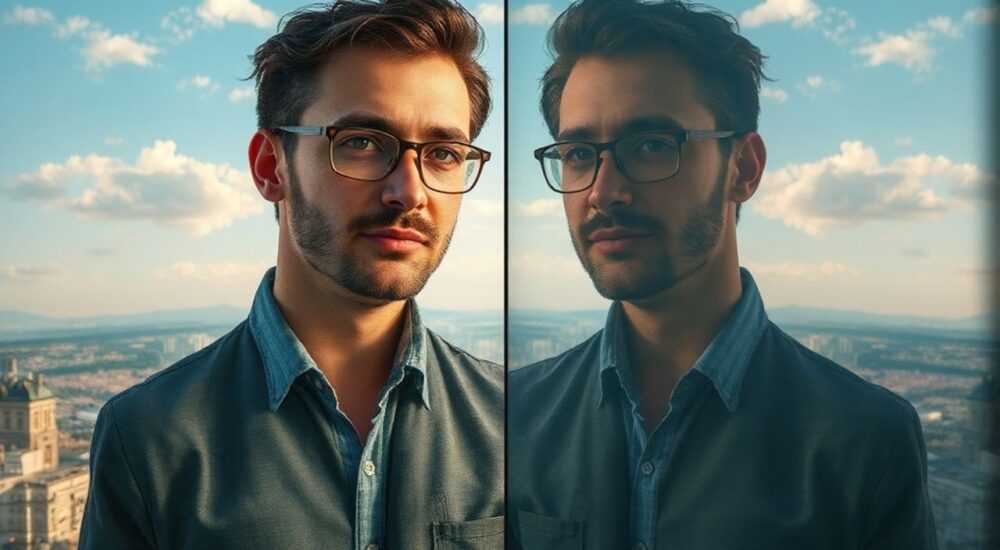
Зеркальное отражение изображения в Photoshop — простая, но важная операция, которая может потребоваться при подготовке контента для печати, дизайна, ретуши или создания зеркальных композиций. Это можно сделать несколькими способами: через меню трансформации, палитру слоёв или с помощью горячих клавиш. Главное — понимать, зачем вы это делаете и какой метод подойдёт лучше всего.
Чтобы зеркально отразить фото в Photoshop, выберите слой и используйте команду «Редактирование → Трансформирование → Отразить по горизонтали» или просто нажмите Ctrl+T, кликните правой кнопкой мыши и выберите нужный вариант. Для быстрой работы рекомендуется использовать сочетания клавиш.
Содержание статьи:
- Зачем отражать фото в Photoshop
- Основные способы зеркального отражения изображения
- Отражение через трансформацию: пошаговая инструкция
- Горизонтальное и вертикальное отражение: в чём разница
- Использование палитры слоёв для отзеркаливания
- Отражение текста и векторных фигур
- Создание зеркальной композиции: продвинутые техники
- Автоматизация через Actions
- Частые ошибки и как их избежать
- Экспертное мнение
- Вопросы и ответы
- Заключение
Зачем отражать фото в Photoshop
Многие пользователи думают, что отзеркаливание изображения — это нишевая функция, полезная только художникам или дизайнерам спецэффектов. На самом деле, эта операция применяется гораздо шире. Например, фотографы часто отражают портреты, чтобы оценить, как будет выглядеть человек на обратной стороне визитки или баннера. В типографике текстовые блоки или логотипы могут требовать отзеркаливания для корректного размещения на упаковке или этикетке.
Ещё одна частая причина — создание эффекта симметрии. Зеркальные отражения используются в архитектурной визуализации, при работе с отражениями в воде, зеркалах или стекле. Также дизайнеры используют этот приём при создании фоновых текстур, особенно если нужно добиться бесшовного повтора. В таких случаях отзеркаливание помогает скрыть границы и сделать переход более естественным.
Полезно знать: При отражении портрета помните, что люди привыкли видеть себя в зеркале. Реальное фото без отзеркаливания может казаться им «не таким», хотя объективно оно точнее.
Для художников, работающих с цифровой живописью, зеркальное отражение — важный инструмент самопроверки. Поворот и отражение холста позволяют взглянуть на работу под другим углом, заметить искажения перспективы, дисбаланс цвета или композиционные ошибки. Многие профессионалы делают это регулярно в процессе работы.
Основные способы зеркального отражения изображения
В Adobe Photoshop существует несколько надёжных способов отзеркаливания изображений. Все они работают с любыми версиями программы — от CS6 до актуальных выпусков 2026 года. Выбор метода зависит от задачи: нужно ли отразить весь документ, отдельный слой или фрагмент.
Первый и самый универсальный способ — использование команды трансформирования. Он подходит для любого типа слоя: растр, вектор, текст. Второй — через палитру слоёв, где можно вручную изменить параметры масштабирования. Третий — с помощью действия (Action), которое можно записать один раз и применять многократно. И, наконец, четвёртый — через скрипты или плагины, если требуется автоматизация при работе с сотнями изображений.
- Трансформация через меню «Редактирование» или контекстное меню
- Изменение масштаба X на отрицательное значение в панели «Свойства»
- Использование горячих клавиш для быстрого отзеркаливания
- Применение действий (Actions) для массовой обработки
Каждый из этих подходов имеет свои преимущества. Например, трансформация даёт визуальную обратную связь — вы видите, как изображение меняется в реальном времени. А использование масштаба по оси X позволяет точно контролировать степень отражения, включая промежуточные значения (например, -95%).
«Если вы работаете с серией изображений, например, товарными фотографиями, запишите действие с отражением. Это сэкономит часы ручной работы.» — Алексей М., digital art director
Отражение через трансформацию: пошаговая инструкция
Этот метод — самый наглядный и часто используемый. Он идеально подходит для новичков и подходит для большинства задач.
- Откройте изображение в Photoshop и убедитесь, что нужный слой активен на панели «Слои».
- Нажмите Ctrl+T (или Cmd+T на Mac), чтобы активировать режим свободной трансформации.
- Щёлкните правой кнопкой мыши по изображению и выберите в контекстном меню «Отразить по горизонтали» или «Отразить по вертикали».
- Нажмите Enter, чтобы применить изменения.
Если вы предпочитаете работать через верхнее меню, путь будет таким: Редактирование → Трансформирование → Отразить по горизонтали. Этот способ не требует активации режима трансформации — изображение отразится мгновенно.
Горизонтальное и вертикальное отражение: в чём разница
Горизонтальное отражение меняет изображение слева направо — как в зеркале. Вертикальное — сверху вниз, будто вы перевернули картинку вверх ногами. Выбор зависит от задачи. Например, для создания отражения в воде используется вертикальное отражение, а для отзеркаливания лица — горизонтальное.
Тип отражения |
Когда использовать |
Пример применения |
|---|---|---|
Горизонтальное |
Портреты, логотипы, текст |
Подготовка изображения для двусторонней печати |
Вертикальное |
Архитектура, пейзажи, эффекты воды |
Создание реалистичного отражения в луже |
Полезно знать: После отражения положение слоя остаётся прежним. Если вы работаете с композицией, возможно, потребуется сдвинуть изображение, чтобы оно «смотрело» в нужную сторону.
Использование палитры слоёв для отзеркаливания
Этот способ даёт больше контроля, особенно при работе с векторными объектами или текстом. Он основан на изменении параметров масштабирования по осям X и Y.
- Выберите слой на панели «Слои».
- Откройте панель «Свойства» (Окно → Свойства).
- Найдите параметры «Масштаб по X» и установите значение -100%.
- Если нужно вертикальное отражение — измените «Масштаб по Y» на -100%.
Преимущество этого метода — точность. Вы можете отразить на 80%, 90% или даже анимировать плавное отражение, создавая ключевые кадры (если работаете в видеорежиме Photoshop).
Отражение текста и векторных фигур
При работе с текстом важно помнить: после отзеркаливания буквы становятся «наоборот». Это может быть необходимо для спецэффектов, но чаще всего — ошибка. Убедитесь, что вы действительно хотите отразить текст. Если задача — создать эффект отражения (например, на воде), лучше продублируйте слой, отразите копию и размойте её, а не трогайте оригинал.
«Всегда дублируйте слой перед отражением — так вы сохраните оригинальную версию и сможете сравнить результат.» — Анна К., графический дизайнер
Создание зеркальной композиции: продвинутые техники
Иногда нужно не просто отразить изображение, а создать полноценную зеркальную композицию — например, симметричный пейзаж или абстрактный узор. Для этого потребуется несколько шагов.
- Откройте исходное изображение и обрежьте его до половины (например, левую часть).
- Скопируйте эту половину на новый слой.
- Отразите копию по горизонтали.
- Переместите её вправо, чтобы она состыковалась с оригиналом.
- Используйте маску слоя, чтобы смягчить стык и убрать резкие переходы.
Для достижения максимальной реалистичности добавьте лёгкое размытие по Гауссу к отражённой части — это имитирует оптические искажения, присущие настоящим зеркалам.
Автоматизация через Actions
Если вы регулярно выполняете одни и те же операции, создайте Action:
- Откройте панель «Действия» (Окно → Действия).
- Нажмите «Создать новое действие», назовите его, например, «Отразить горизонтально».
- Нажмите «Запись» и выполните отражение через трансформацию.
- Остановите запись.
Теперь это действие можно применять к любому слою одной кнопкой. Можно даже назначить ему горячую клавишу.
Полезно знать: Сохранённые действия можно экспортировать и использовать на других компьютерах или передавать коллегам.
Частые ошибки и как их избежать
Несмотря на простоту операции, пользователи часто допускают типичные ошибки, которые портят результат.
- Отражение всего холста вместо слоя. Убедитесь, что выбран именно нужный слой, а не фон или группа.
- Искажение пропорций. Иногда при трансформации случайно сдвигаются оба параметра. Следите, чтобы при горизонтальном отражении менялся только X, а Y оставался 100%.
- Потеря качества при многократной трансформации. Избегайте постоянного масштабирования и отражения одного и того же растрого слоя. Лучше работать с смарт-объектами.
- Неестественный стык в композиции. При создании зеркального изображения не забывайте использовать маски и размытие для плавного перехода.
Ошибка |
Причина |
Решение |
|---|---|---|
Изображение исчезло после отражения |
Сдвинулось за пределы холста |
Нажмите Ctrl+0, чтобы увидеть всё изображение, и переместите слой |
Текст стал «наоборот» |
Отражён текстовый слой |
Работайте с копией или используйте эффект отражения, а не самого текста |
Потеря резкости |
Многократное растяжение/сжатие |
Преобразуйте слой в смарт-объект перед трансформацией |
Экспертное мнение
При работе с отражением важно понимать, что это не просто техническая операция, а инструмент визуального восприятия. Зеркальное изображение меняет динамику взгляда, баланс света и тени, направление движения. Профессионалы всегда анализируют, как отражение влияет на общее впечатление.
Для создания реалистичных отражений недостаточно просто перевернуть слой. Нужно учитывать угол падения света, прозрачность среды, искажения и шум. Часто отражённую часть немного затемняют, размывают и добавляют лёгкий градиент, чтобы имитировать глубину.
При работе с людьми помните: отражённый портрет выглядит иначе, потому что мозг привык к зеркальному отображению. В некоторых случаях это может вызвать дискомфорт у модели. Поэтому при подготовке финальных материалов стоит проводить A/B тестирование — показывать оригинал и отражённую версию.
Вопросы и ответы
Можно ли отразить только часть изображения?
Да. Выделите нужную область с помощью инструмента «Прямоугольная область» или «Лассо», скопируйте её на новый слой (Ctrl+J), затем отразите только этот слой.
Как отразить изображение по диагонали?
Photoshop не имеет прямой команды для диагонального отражения. Но можно добиться этого, последовательно применив поворот на 90°, горизонтальное отражение и обратный поворот.
Почему после отражения изображение стало размытым?
Это может происходить при работе с растром низкого разрешения. Решение — использовать смарт-объекты или увеличить DPI до 300 перед трансформацией.
Можно ли отразить видео в Photoshop?
Да, если вы работаете с видеослоем. Примените ту же команду трансформации — она работает и с кадрами видео.
Как быстро отразить много изображений?
Используйте пакетную обработку через «Файл → Авто → Пакетная обработка». Выберите действие с отражением и папку с файлами.
Заключение
Зеркальное отражение фото в Photoshop — базовая, но мощная функция, которая открывает широкие возможности для дизайна, ретуши и визуального анализа. Освоив несколько простых методов — через трансформацию, палитру слоёв или действия — вы сможете быстро и точно выполнять эту операцию в любой ситуации.
Главное — понимать цель отражения: создаёте ли вы эффект, проверяете композицию или готовите материал к печати. В каждом случае подход может отличаться. Используйте смарт-объекты для сохранения качества, маски для плавных переходов и действия для автоматизации.
- Для быстрого отзеркаливания используйте Ctrl+T и контекстное меню.
- Работайте со смарт-объектами, чтобы избежать потери качества.
- Для массовой обработки создавайте и используйте Actions.
- При создании реалистичных отражений добавляйте размытие, затемнение и градиенты.
- Всегда проверяйте, какой эффект оказывает отражение на восприятие изображения.
⚠️ Дисклеймер — нажмите, чтобы развернуть
Материалы, опубликованные в разделе «Блог» на сайте RU DESIGN SHOP (rudesignshop.ru), носят исключительно информационный и ознакомительный характер и не являются руководством к действию, финансовой рекомендацией, медицинской услугой, ветеринарным назначением либо рекламой товаров и услуг, включая азартные игры. Публикации не содержат призывов к участию в азартных играх и не направлены на продвижение соответствующих операторов.
Безопасность применения товаров и веществ: при использовании строительных материалов, бытовой химии, пестицидов и агрохимикатов необходимо строго следовать инструкциям производителя и действующему законодательству Российской Федерации, включая Федеральный закон РФ от 19.07.1997 № 109-ФЗ «О безопасном обращении с пестицидами и агрохимикатами».
Упоминание товарных знаков, брендов и организаций носит исключительно информационный характер и не означает наличие партнёрских отношений или одобрения со стороны правообладателей.
Материалы, содержащие сведения о медицинских, ветеринарных или косметических средствах, представлены в справочных целях и не являются медицинской консультацией или назначением. Перед применением рекомендуется обратиться к врачу, ветеринарному специалисту или иному сертифицированному профессионалу.
Возрастные ограничения: материалы, содержащие сведения о продукции категории 18+, включая алкоголь или азартные игры, предназначены исключительно для совершеннолетней аудитории и публикуются в информационных целях.
Правовая ответственность: решения, принятые на основе опубликованной информации, пользователь принимает самостоятельно и на свой риск; редакция и авторы несут ответственность в пределах, установленных законодательством Российской Федерации.
Редакция не допускает публикаций, содержащих пропаганду экстремизма, терроризма, наркотических средств или суицида; подобные материалы подлежат немедленному удалению.
Упоминание организаций с ограниченным статусом: компания Meta Platforms Inc. (социальные сети Facebook и Instagram) признана экстремистской организацией решением суда РФ, её деятельность запрещена на территории Российской Федерации; любые упоминания приводятся исключительно в информационных целях.
Авторские права и источники: информация собирается из открытых источников; её актуальность указывается на дату публикации и может изменяться.
Изображения и иллюстрации используются на условиях, разрешённых правообладателями. При возникновении претензий редакция готова оперативно рассмотреть обращение и внести необходимые изменения.
Персональные данные и cookies: сайт использует cookies и обрабатывает персональные данные пользователей в соответствии с Федеральным законом № 152-ФЗ «О персональных данных» и Политикой конфиденциальности RU DESIGN SHOP.
Мнения авторов могут не совпадать с позицией государственных органов или коммерческих организаций, упомянутых в материалах.
РЕКОМЕНДУЕМ
Товары от российских производителей


Настенный светильник OmniWall Wood GLODE
Диапазон цен: 38115 руб. – 52965 руб.

