Скидка 5% на первый заказ — RDS5




Какая команда контекстного меню программы powerpoint превращает любой объект в управляющую кнопку
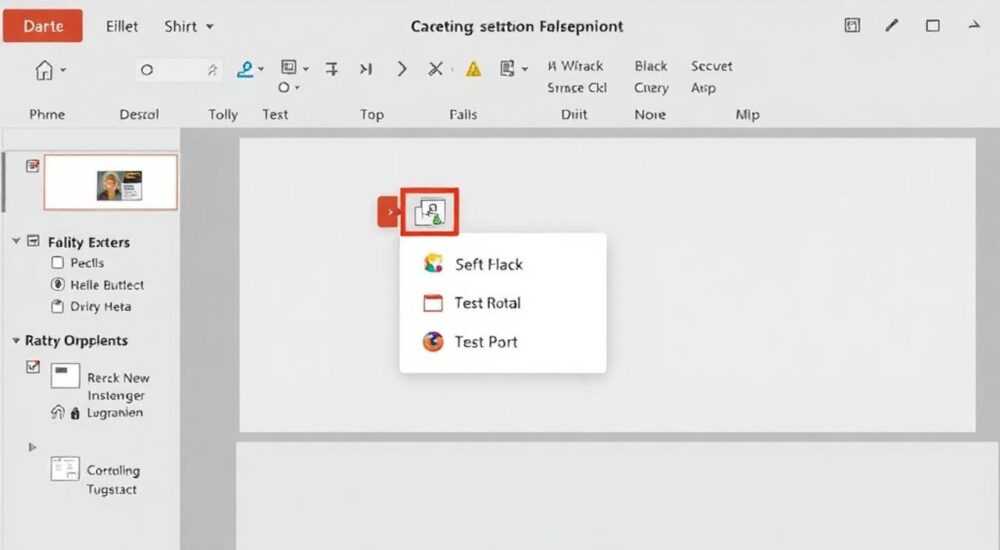
В PowerPoint можно превратить любой объект — текст, фигуру, изображение — в интерактивную управляющую кнопку с помощью команды «Действие» (Action) в контекстном меню. Эта функция позволяет задать поведение при клике: переход на другой слайд, запуск файла, открытие ссылки и многое другое.
Чтобы превратить объект в кнопку, щелкните по нему правой кнопкой мыши и выберите «Действие». Настройте реакцию на клик — переход, гиперссылку или мультимедиа. Это работает с любыми элементами: фигурами, надписями, картинками.
PowerPoint — это не только инструмент для создания презентаций, но и мощная платформа для разработки интерактивных материалов. Управляющие кнопки позволяют превратить линейный показ слайдов в динамичное, нелинейное представление, удобное как для обучения, так и для демонстрации продуктов. Особенно актуально это в корпоративных тренингах, образовательных курсах и презентациях с элементами взаимодействия.
Однако многие пользователи до сих пор считают, что кнопки нужно создавать только через стандартные формы или использовать встроенные шаблоны. На самом деле, в PowerPoint нет технического ограничения: любой объект может стать кнопкой. Ключ к этому — команда «Действие» в контекстном меню. Она скрыта не глубоко, но не всегда очевидна новичкам.
Содержание статьи:
- Что такое команда «Действие» и где она находится
- Чем «Действие» отличается от гиперссылки
- Как превратить любой объект в кнопку: пошаговая инструкция
- Как сделать кнопку невидимой, но кликабельной
- Практические примеры использования управляющих кнопок
- 1. Обучающий тест с мгновенной проверкой
- 2. Интерактивная карта офиса
- 3. Презентация продукта с демо-режимом
- Распространённые ошибки и как их избежать
- Ошибка 1: Кнопка не работает в режиме показа
- Ошибка 2: Слишком много кнопок на одном слайде
- Ошибка 3: Неправильный выбор типа действия
- Расширенные возможности: сочетание действий и анимации
- Анимация по клику
- Кнопки с эффектом наведения
- Экспертное мнение
- Интервью с Дмитрием Фроловым, специалистом по интерактивным презентациям
- Вопросы и ответы
- Заключение
Что такое команда «Действие» и где она находится
Команда «Действие» (или «Настройка действия») — это функция PowerPoint, позволяющая назначить реакцию на клик по любому объекту на слайде. Она доступна через контекстное меню и предоставляет широкий спектр опций: от простого перехода на другой слайд до запуска внешнего приложения.
Чтобы найти эту команду, выделите любой объект — будь то прямоугольник, надпись, значок или фотография — и щёлкните по нему правой кнопкой мыши. В открывшемся контекстном меню выберите пункт «Действие». Откроется диалоговое окно с двумя вкладками: «Щелчок мышью» и «Наведение курсора».
Первая вкладка активирует действие при клике, вторая — при наведении. Это особенно полезно для создания подсказок, звуковых эффектов или предварительного просмотра. Например, при наведении на объект можно проиграть короткий звук или отобразить всплывающую подсказку.
Полезно знать: Команда «Действие» доступна во всех версиях PowerPoint начиная с 2007 года — включая 2010, 2013, 2016, 2019, 2021 и Microsoft 365. Интерфейс может немного отличаться, но расположение команды остаётся неизменным.
Чем «Действие» отличается от гиперссылки
Хотя гиперссылка также позволяет переходить по клику, «Действие» предлагает больше гибкости. Гиперссылка ограничена веб-адресами, электронной почтой и слайдами. «Действие» же включает дополнительные опции: запуск программы, воспроизведение звука, запуск мультимедиа, выполнение макроса (в доверенных документах).
Кроме того, «Действие» позволяет настроить визуальную обратную связь: например, изменить цвет объекта после щелчка или добавить звук. Это делает интерфейс презентации более живым и профессиональным.
- Гиперссылка — проще, но ограничена.
- Действие — функциональнее, поддерживает мультимедиа и внешние программы.
- Обе команды совместимы между собой и могут использоваться одновременно.
Как превратить любой объект в кнопку: пошаговая инструкция
Превращение объекта в управляющую кнопку — процесс простой, но требующий внимания к деталям. Ниже приведён универсальный алгоритм, который подойдёт для любого типа объекта и цели.
- Выберите объект на слайде. Это может быть фигура (например, круг), текстовое поле, изображение или даже диаграмма. Главное — чтобы он был выделен.
- Щёлкните правой кнопкой мыши по объекту и выберите пункт «Действие» в контекстном меню.
- В открывшемся окне перейдите на вкладку «Щелчок мышью». Здесь вы определяете, что произойдёт при клике.
- Выберите тип действия:
- Переход на слайд — для навигации внутри презентации.
- Выполнить программу — для запуска .exe или .bat файлов (только при локальном просмотре).
- Проиграть звук — воспроизведение звука при клике.
- Гиперссылка на — открытие веб-страницы, файла или электронной почты.
- Настройте параметры — например, выберите конкретный слайд или введите URL.
- Добавьте визуальную обратную связь (по желанию): установите флажок «Выделить при щелчке» или «Проиграть звук».
- Нажмите «ОК» и проверьте работу кнопки в режиме демонстрации (F5).
«Всегда тестируйте кнопки в режиме показа слайдов. В обычном режиме они неактивны, и это часто вызывает путаницу у новичков.» — Алексей Миронов, ведущий специалист по корпоративным презентациям, 12 лет опыта
Как сделать кнопку невидимой, но кликабельной
Иногда требуется создать «горячую зону» — например, клик по пустому месту на изображении. Для этого:
- Вставьте прозрачную фигуру (например, прямоугольник без заливки и контура).
- Назначьте ей действие через «Действие».
- Убедитесь, что фигура находится поверх нужного участка.
Теперь при клике по этой области будет срабатывать заданное действие, хотя сама кнопка невидима.
Практические примеры использования управляющих кнопок
Управляющие кнопки — это не просто «переход на следующий слайд». Их можно использовать для создания полноценных интерактивных приложений прямо в PowerPoint.
1. Обучающий тест с мгновенной проверкой
Создайте слайд с вопросом и четырьмя вариантами ответов (в виде фигур). Каждой фигуре назначьте действие:
- Правильный ответ — переход на слайд «Молодец!».
- Неправильный — на слайд «Попробуй ещё раз» с кнопкой возврата.
Такой подход повышает вовлечённость и позволяет учиться в формате игры.
2. Интерактивная карта офиса
Вставьте изображение плана здания. Назначьте разным помещениям действия: при клике на отдел — переход на слайд с описанием команды, контактами и фото. Можно добавить звук при наведении для эффекта «живого» интерфейса.
3. Презентация продукта с демо-режимом
Используйте кнопки для запуска видеообзоров, PDF-брошюр или веб-сайтов. Например, при клике на «Подробнее» — открытие официального сайта в браузере.
Цель |
Тип действия |
Рекомендация |
|---|---|---|
Навигация по презентации |
Переход на слайд |
Используйте стрелки или значки для интуитивного понимания |
Открытие внешних ресурсов |
Гиперссылка на веб-сайт |
Проверьте, что ссылка работает в целевой среде |
Запуск демонстрации |
Выполнить программу |
Учитывайте, что .exe не запустится на чужом ПК без прав |
Обратная связь |
Проиграть звук |
Добавьте короткий звук щелчка для подтверждения действия |
Полезно знать: В PowerPoint Online функция «Выполнить программу» недоступна. Все действия ограничены переходами и гиперссылками. Планируйте презентацию с учётом платформы показа.
Распространённые ошибки и как их избежать
Даже опытные пользователи допускают типичные ошибки при работе с управляющими кнопками. Знание этих ловушек поможет сэкономить время и избежать разочарований.
Ошибка 1: Кнопка не работает в режиме показа
Часто пользователи забывают, что действия активны только в режиме демонстрации (F5). В обычном режиме клик по объекту просто выделяет его.
Решение: Всегда тестируйте презентацию в режиме показа. Лучше делать это на этапе разработки каждого слайда.
Ошибка 2: Слишком много кнопок на одном слайде
Перегруженный интерфейс запутывает аудиторию. Если на слайде 10 кликабельных объектов, зритель не поймёт, куда нажимать.
Решение: Ограничьтесь 3–5 ключевыми действиями. Используйте визуальные подсказки: стрелки, цвета, иконки.
Ошибка 3: Неправильный выбор типа действия
Попытка запустить .exe файл на чужом компьютере или открыть локальный файл без учёта пути — частая причина сбоев.
Решение: Для внешних файлов используйте облачные ссылки (Google Drive, OneDrive). Для программ — заменяйте на видео или PDF-инструкции.
«Если презентация будет показываться на разных устройствах, избегайте абсолютных путей и исполняемых файлов. Лучше потратить 10 минут на загрузку в облако, чем получить отказ при демонстрации.» — Екатерина Лебедева, UX-дизайнер презентаций, 8 лет в EdTech
Расширенные возможности: сочетание действий и анимации
PowerPoint позволяет комбинировать «Действие» с анимацией и триггерами, создавая сложные интерактивные сценарии.
Анимация по клику
Можно настроить, чтобы при клике на кнопку не только происходил переход, но и запускалась анимация на текущем слайде. Например, при нажатии на «Подробнее» — появляется дополнительный текст или диаграмма.
Для этого:
- Добавьте анимацию нужному объекту.
- В настройках анимации выберите «Начать: После предыдущего» или «По щелчку».
- Используйте триггер: «Запускать анимацию при щелчке на [объект]».
Кнопки с эффектом наведения
Через вкладку «Наведение курсора» в окне «Действие» можно задать:
- Цвет при наведении (например, затемнение).
- Звук (щелчок, звон).
- Даже переход без клика — если использовать VBA-макрос (продвинутый уровень).
Такие эффекты делают презентацию живой и современной, как веб-интерфейс.
Полезно знать: В PowerPoint для Mac некоторые функции «Действия» могут работать иначе. Всегда проверяйте кросс-платформенную совместимость, если презентация будет использоваться на разных ОС.
Экспертное мнение
Интервью с Дмитрием Фроловым, специалистом по интерактивным презентациям
— Многие думают, что PowerPoint — это просто слайды и текст. Но насколько глубоко можно зайти с интерактивностью?
«PowerPoint — недооценённый инструмент. С помощью действий, анимаций и триггеров можно создать полноценный интерактивный курс, почти как в Articulate Storyline, но бесплатно. Я делал тренажёры для call-центров, где оператор выбирает ответ клиенту, и система «реагирует» — всё на чистом PowerPoint.»
— Какие советы вы дадите тем, кто только начинает?
«Начните с простого: сделайте одну кнопку, которая ведёт на другой слайд. Потом добавьте звук. Потом — анимацию. Не пытайтесь сразу создать сложную систему. Главное — тестировать каждое действие. И помните: хорошая кнопка должна быть интуитивной. Если пользователь не понимает, что по ней можно кликнуть — выиграли плохо.»
Вопросы и ответы
Можно ли назначить действие на часть изображения?
Да. Вставьте поверх нужного участка прозрачную фигуру, назначьте ей действие и уберите контур и заливку. Это создаёт «горячую зону».
Работают ли кнопки в PDF-экспорте?
Нет. При экспорте в PDF действия теряются. Сохраняйте презентацию в формате .pptx или .ppsx для сохранения интерактивности.
Как сделать кнопку, которая закрывает презентацию?
Используйте макрос VBA. Создайте кнопку с действием «Выполнить макрос» и напишите простую процедуру:
Sub ClosePPT() ActivePresentation.Close End Sub. Требует включения макросов.Можно ли использовать кнопки на мобильных устройствах?
Да, в приложении PowerPoint для iOS и Android действия работают, но с ограничениями. Лучше тестировать на целевых устройствах заранее.
Что делать, если кнопка не реагирует на клик?
Проверьте: активирован ли режим показа, не перекрыта ли кнопка другим объектом, правильно ли указан путь (для файлов). Также убедитесь, что файл не открыт в режиме только для чтения.
Заключение
Команда «Действие» в контекстном меню PowerPoint — это простой, но мощный инструмент, превращающий статичные слайды в интерактивные презентации. Любой объект — от текста до изображения — может стать управляющей кнопкой, если к нему применить эту команду.
Освоив эту функцию, вы сможете создавать обучающие курсы, интерактивные отчёты, игровые тренажёры и презентации с нелинейной структурой — всё в привычном PowerPoint, без сторонних программ.
- Любой объект можно превратить в кнопку через «Действие» в контекстном меню.
- Функция работает во всех версиях PowerPoint, включая онлайн-версию (с ограничениями).
- Комбинируйте действия с анимацией и триггерами для сложных сценариев.
- Тестируйте презентацию в режиме показа и на целевой платформе.
- Избегайте исполняемых файлов и локальных путей при работе с разными устройствами.
⚠️ Дисклеймер — нажмите, чтобы развернуть
Материалы, опубликованные в разделе «Блог» на сайте RU DESIGN SHOP (rudesignshop.ru), носят исключительно информационный и ознакомительный характер и не являются руководством к действию, финансовой рекомендацией, медицинской услугой, ветеринарным назначением либо рекламой товаров и услуг, включая азартные игры. Публикации не содержат призывов к участию в азартных играх и не направлены на продвижение соответствующих операторов.
Безопасность применения товаров и веществ: при использовании строительных материалов, бытовой химии, пестицидов и агрохимикатов необходимо строго следовать инструкциям производителя и действующему законодательству Российской Федерации, включая Федеральный закон РФ от 19.07.1997 № 109-ФЗ «О безопасном обращении с пестицидами и агрохимикатами».
Упоминание товарных знаков, брендов и организаций носит исключительно информационный характер и не означает наличие партнёрских отношений или одобрения со стороны правообладателей.
Материалы, содержащие сведения о медицинских, ветеринарных или косметических средствах, представлены в справочных целях и не являются медицинской консультацией или назначением. Перед применением рекомендуется обратиться к врачу, ветеринарному специалисту или иному сертифицированному профессионалу.
Возрастные ограничения: материалы, содержащие сведения о продукции категории 18+, включая алкоголь или азартные игры, предназначены исключительно для совершеннолетней аудитории и публикуются в информационных целях.
Правовая ответственность: решения, принятые на основе опубликованной информации, пользователь принимает самостоятельно и на свой риск; редакция и авторы несут ответственность в пределах, установленных законодательством Российской Федерации.
Редакция не допускает публикаций, содержащих пропаганду экстремизма, терроризма, наркотических средств или суицида; подобные материалы подлежат немедленному удалению.
Упоминание организаций с ограниченным статусом: компания Meta Platforms Inc. (социальные сети Facebook и Instagram) признана экстремистской организацией решением суда РФ, её деятельность запрещена на территории Российской Федерации; любые упоминания приводятся исключительно в информационных целях.
Авторские права и источники: информация собирается из открытых источников; её актуальность указывается на дату публикации и может изменяться.
Изображения и иллюстрации используются на условиях, разрешённых правообладателями. При возникновении претензий редакция готова оперативно рассмотреть обращение и внести необходимые изменения.
Персональные данные и cookies: сайт использует cookies и обрабатывает персональные данные пользователей в соответствии с Федеральным законом № 152-ФЗ «О персональных данных» и Политикой конфиденциальности RU DESIGN SHOP.
Мнения авторов могут не совпадать с позицией государственных органов или коммерческих организаций, упомянутых в материалах.
РЕКОМЕНДУЕМ
Товары от российских производителей




