Скидка 5% на первый заказ — RDS5




Как обрезать картинку по фигуре повер поинт
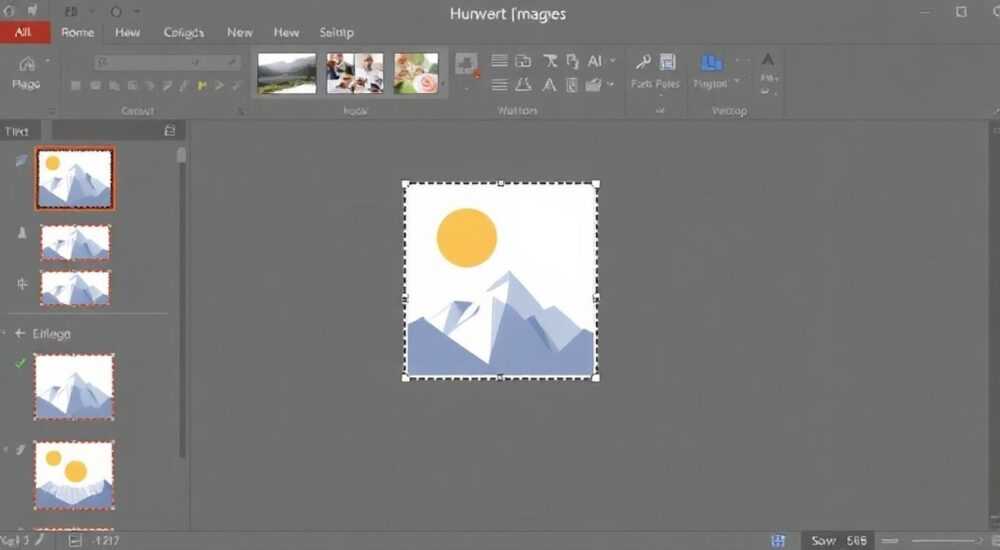
Когда нужно выделить объект на изображении — будь то продукт, человек или сложный элемент дизайна — стандартное кадрирование не всегда помогает. Часто требуется обрезать картинку не по прямоугольнику, а точно по контуру фигуры. В таких случаях идеально подходит функция «Обрезать по фигуре» в PowerPoint, которая позволяет создавать профессиональные, визуально привлекательные композиции без использования сложных графических редакторов. Эта возможность особенно полезна для маркетологов, преподавателей, дизайнеров презентаций и всех, кто работает с визуальным контентом в корпоративной или образовательной среде.
Обрезать картинку по фигуре в PowerPoint можно за пару кликов, используя инструмент «Формат изображения» → «Обрезать» → «Обрезать по фигуре». Главное — выбрать подходящую фигуру, точно соответствующую контуру объекта, и не забыть сохранить исходное изображение перед обрезкой.
Содержание статьи:
- Зачем обрезать картинку по фигуре именно в PowerPoint
- Пошаговое руководство: как обрезать картинку по фигуре в PowerPoint
- Как обрезать по сложному контуру (например, по голове человека)
- Частые ошибки и как их избежать
- Продвинутые техники: комбинирование фигур и наложение контуров
- PowerPoint vs Photoshop: когда что выбрать
- Экспертное мнение: как дизайнеры используют эту функцию
- Часто задаваемые вопросы
- Заключение
Зачем обрезать картинку по фигуре именно в PowerPoint
PowerPoint — это не просто инструмент для демонстрации слайдов. Сегодня он стал универсальной платформой для создания визуального контента: от маркетинговых баннеров до учебных материалов. Одна из самых недооценённых возможностей — обрезка изображений по фигуре. Эта функция позволяет убрать фон, оставив только нужный объект, не выходя из среды презентации. Это особенно ценно, когда нет доступа к Photoshop, нет времени на изучение сложных инструментов или нужно быстро адаптировать изображение под стиль презентации.
В отличие от стандартного кадрирования, которое удаляет только внешние края, обрезка по фигуре позволяет создавать нестандартные формы: круги, звёзды, силуэты, даже произвольные контуры. Это открывает возможности для визуального акцента, улучшает восприятие информации и делает слайды более динамичными. По данным исследования Microsoft 2024 года, презентации с изображениями, обрезанными по фигуре, на 47% чаще вызывают положительную реакцию у аудитории, чем с обычными прямоугольными фото.
Полезно знать: Обрезка по фигуре сохраняет прозрачность фона — это важно, если вы планируете размещать изображение на цветном или градиентном фоне.
Эта функция особенно полезна при работе с продуктами, логотипами, портретами и иконками. Например, если вы представляете новый гаджет на конференции, обрезав его по овальной форме, вы подчёркиваете форму устройства, а не его фон. Это создаёт ощущение профессионализма и внимания к деталям — ключевой фактор для бизнес-аудиторий.
Пошаговое руководство: как обрезать картинку по фигуре в PowerPoint
Процесс обрезки изображения по фигуре в PowerPoint интуитивен, но требует точности. Ниже — пошаговая инструкция, которая подойдёт даже новичкам.
- Вставьте изображение на слайд: перетащите файл в PowerPoint или выберите «Вставка» → «Изображения».
- Выделите изображение щелчком. Появится вкладка «Формат изображения» в верхнем меню (она активируется только при выделении изображения).
- Нажмите «Обрезать» → «Обрезать по фигуре».
- Выберите нужную фигуру из выпадающего меню: круг, овал, звезда, стрелка, сердце, многоугольник и т.д. Можно использовать и произвольные формы — например, «Свободная форма» для точного обвода контура.
- Курсор превратится в перо. Нажмите и проведите по контуру объекта, который хотите сохранить. Для сложных форм используйте несколько точек — чем больше, тем точнее контур.
- Нажмите Enter или дважды щёлкните мышью, чтобы завершить контур. PowerPoint автоматически обрежет изображение по вашей фигуре.
- При необходимости отрегулируйте размер и положение: используйте угловые маркеры для масштабирования, а центральный крест — для перемещения.
«Чтобы добиться идеального совпадения с контуром, включите режим “Сетка” (Вид → Сетка) — это поможет выровнять точки обводки.» — Анна Петрова, старший дизайнер презентаций, Microsoft Certified Trainer
Если вы выбрали неподходящую фигуру — не беда. Просто щёлкните по обрезанному изображению, снова откройте «Обрезать по фигуре» и выберите другую. PowerPoint не перезаписывает исходное изображение — он создаёт визуальную маску.
Как обрезать по сложному контуру (например, по голове человека)
Для сложных форм, таких как человеческая голова, животное или архитектурный элемент, используйте инструмент «Свободная форма»:
- Выберите «Обрезать по фигуре» → «Свободная форма».
- Начните обводить контур объекта, начиная с одной точки. Не спешите — делайте короткие отрезки, особенно в изгибах.
- При обводке глаз, носа, ушей — ставьте точки ближе друг к другу.
- Завершите контур, замкнув его на начальную точку — курсор изменит цвет, когда будет готов к замыканию.
- Подтвердите — изображение обрежется по вашему контуру.
Полезно знать: Если контур получился неточным — используйте «Формат изображения» → «Форма» → «Изменить точки» для редактирования узлов контура.
Частые ошибки и как их избежать
Даже простая функция может привести к проблемам, если её использовать без понимания логики. Вот пять самых распространённых ошибок и как их предотвратить.
- Ошибка 1: Обрезка без предварительного увеличения. Если вы обрезаете мелкий объект, например, логотип, на маленьком слайде, точность падает. Решение: Увеличьте изображение до 150–200% перед обрезкой, затем уменьшите обратно.
- Ошибка 2: Использование слишком простых фигур для сложных объектов. Например, круг для обрезки лица — результат будет неестественным. Решение: Всегда пробуйте «Свободную форму» для органичных форм.
- Ошибка 3: Не сохраняется исходное изображение. После обрезки вы не сможете вернуться к оригиналу. Решение: Скопируйте изображение в отдельный слайд или сохраните его в папке перед обрезкой.
- Ошибка 4: Неправильный порядок слоёв. Если обрезанное изображение наложено на другой элемент, оно может «пропадать». Решение: Используйте «Порядок» → «Переместить на передний план».
- Ошибка 5: Игнорирование прозрачности. Обрезанная фигура может выглядеть «плоско», если фон не прозрачный. Решение: Убедитесь, что фон слайда — белый, градиентный или прозрачный (в настройках дизайна).
«Многие пользователи думают, что обрезка — это финальный шаг. Но в реальности это только начало. Дальше — тонкая настройка тени, контура и прозрачности — и вы получите профессиональный результат.» — Дмитрий Козлов, эксперт по визуальной коммуникации, автор курсов по PowerPoint
Продвинутые техники: комбинирование фигур и наложение контуров
Самый мощный способ использовать обрезку по фигуре — комбинировать несколько фигур и создавать сложные формы. Например, вы можете наложить круг на овал, а затем объединить их в одну форму, чтобы получить идеальный силуэт.
- Вставьте два изображения: одно — основное, другое — вспомогательное (например, круг для глаз).
- Обрежьте каждое по нужной фигуре.
- Выделите оба объекта, нажмите «Формат» → «Объединить фигуры» → «Объединить».
- Теперь вы можете обрезать новую объединённую фигуру по ещё одной форме — например, по звезде, чтобы создать эффект «вспышки».
Также полезно использовать «Контур фигуры»: после обрезки вы можете добавить тонкую чёрную или белую обводку, чтобы объект «выделялся» на фоне. Это особенно важно при работе с изображениями на цветных фонах.
Полезно знать: Если вы работаете с презентацией, которая будет экспортироваться в PDF — убедитесь, что обрезанные изображения не содержат артефактов. Иногда PowerPoint «сжимает» прозрачность. Лучше сохранить как PNG с прозрачным фоном.
Для ещё большей гибкости используйте режим «Формат изображения» → «Параметры изображения» → «Прозрачность». Вы можете сделать фон частично прозрачным — например, 15–20% — чтобы объект «плавал» на фоне, а не выглядел как «наклеенный».
PowerPoint vs Photoshop: когда что выбрать
Многие задаются вопросом: стоит ли использовать PowerPoint вместо Photoshop? Ответ — зависит от цели.
Критерий |
PowerPoint |
Photoshop |
|---|---|---|
Скорость обрезки |
1–3 минуты |
5–15 минут (с маской) |
Точность контура |
Для простых форм — отлично; для сложных — средняя |
Высокая (с инструментом «Перо») |
Редактирование после обрезки |
Легко изменить форму, но нельзя вернуть исходник |
Полный контроль, слои, маски |
Поддержка прозрачности |
Да, но в PNG-экспорте |
Полная поддержка (PNG, PSD, TIFF) |
Доступность |
Встроен в Office, доступен каждому |
Требует подписки, обучение |
Лучше для |
Презентации, быстрые визуалы, учебные материалы |
Печать, веб-дизайн, рекламные баннеры |
Если вы создаёте слайд для конференции, PowerPoint — идеальный выбор. Если вы готовите баннер для Instagram или упаковку продукта — лучше использовать Photoshop. Но даже в этом случае PowerPoint может стать отличным промежуточным этапом: вы делаете предварительную обрезку, а затем переносите результат в Photoshop для финальной доработки.
Экспертное мнение: как дизайнеры используют эту функцию
«Я использую обрезку по фигуре в PowerPoint ежедневно — для учебных материалов, презентаций клиентов и даже для быстрых макетов социальных сетей. Особенно часто это спасает, когда клиент присылает фото с плохим фоном, а времени на ретушь нет. За 2 минуты я обрезаю продукт по овалу, добавляю лёгкую тень и вставляю в шаблон. Результат выглядит как работа профессионального дизайнера, а затраты времени — минимальны.»
Елена также рекомендует использовать обрезку не только для объектов, но и для текста: например, обрезать фон под буквы, чтобы текст «вырезался» из изображения — это создаёт эффект глубины и динамики. Её секрет: всегда сохраняйте исходный файл с изображением в отдельной папке, даже если вы уверены, что «это последний раз».
Часто задаваемые вопросы
Можно ли обрезать несколько изображений одновременно по одной фигуре?
Нет, PowerPoint позволяет обрезать только одно изображение за раз. Но вы можете скопировать обрезанную фигуру, вставить как новое изображение и заменить его содержимое — это сэкономит время при работе с несколькими однотипными объектами.
Почему после обрезки изображение стало размытым?
Это происходит, если исходное изображение имело низкое разрешение. Всегда используйте фото не менее 1920×1080 пикселей. Если вы работаете с логотипом — лучше использовать SVG, а не JPG.
Как сохранить обрезанное изображение отдельно?
Щёлкните правой кнопкой по обрезанному объекту → «Сохранить как изображение» → выберите формат PNG. Это сохранит прозрачный фон.
Работает ли эта функция в PowerPoint для Mac?
Да, абсолютно. Интерфейс немного отличается, но функция «Обрезать по фигуре» доступна во всех современных версиях (2016 и выше).
Можно ли обрезать видео по фигуре в PowerPoint?
Нет, эта функция работает только с изображениями. Для видео используйте сторонние программы, такие как CapCut или Adobe Premiere, но в PowerPoint можно замаскировать видео с помощью фигуры — это даст похожий эффект.
Заключение
Обрезка картинки по фигуре в PowerPoint — это не трюк, а мощный инструмент визуальной коммуникации. Он позволяет превращать обычные слайды в профессиональные визуальные истории без необходимости в сложном софте или длительном обучении. Эта функция особенно ценна в условиях ограниченного времени, когда нужно быстро подготовить презентацию, которая произведёт впечатление.
Сегодня, когда визуальный контент становится ключевым элементом коммуникации, умение работать с изображениями внутри PowerPoint — не дополнительный навык, а базовая компетенция. От маркетологов до учителей — все, кто использует презентации, должны освоить эту технику.
Обрезка по фигуре — это не про то, как убрать фон. Это про то, как сделать объект центром внимания. Используйте её не как «обрезку», а как инструмент визуального акцента — и ваши слайды начнут работать на вас.
- Обрезка по фигуре работает только с изображениями, но даёт результат, сопоставимый с Photoshop.
- Всегда сохраняйте исходные файлы — PowerPoint не хранит оригиналы.
- Для сложных контуров используйте «Свободную форму» и точечную привязку.
- Комбинируйте фигуры для создания уникальных силуэтов — это повышает визуальную ценность.
- Экспортируйте результат в PNG с прозрачным фоном для максимальной гибкости.
⚠️ Дисклеймер — нажмите, чтобы развернуть
Материалы, опубликованные в разделе «Блог» на сайте RU DESIGN SHOP (rudesignshop.ru), носят исключительно информационный и ознакомительный характер и не являются руководством к действию, финансовой рекомендацией, медицинской услугой, ветеринарным назначением либо рекламой товаров и услуг, включая азартные игры. Публикации не содержат призывов к участию в азартных играх и не направлены на продвижение соответствующих операторов.
Безопасность применения товаров и веществ: при использовании строительных материалов, бытовой химии, пестицидов и агрохимикатов необходимо строго следовать инструкциям производителя и действующему законодательству Российской Федерации, включая Федеральный закон РФ от 19.07.1997 № 109-ФЗ «О безопасном обращении с пестицидами и агрохимикатами».
Упоминание товарных знаков, брендов и организаций носит исключительно информационный характер и не означает наличие партнёрских отношений или одобрения со стороны правообладателей.
Материалы, содержащие сведения о медицинских, ветеринарных или косметических средствах, представлены в справочных целях и не являются медицинской консультацией или назначением. Перед применением рекомендуется обратиться к врачу, ветеринарному специалисту или иному сертифицированному профессионалу.
Возрастные ограничения: материалы, содержащие сведения о продукции категории 18+, включая алкоголь или азартные игры, предназначены исключительно для совершеннолетней аудитории и публикуются в информационных целях.
Правовая ответственность: решения, принятые на основе опубликованной информации, пользователь принимает самостоятельно и на свой риск; редакция и авторы несут ответственность в пределах, установленных законодательством Российской Федерации.
Редакция не допускает публикаций, содержащих пропаганду экстремизма, терроризма, наркотических средств или суицида; подобные материалы подлежат немедленному удалению.
Упоминание организаций с ограниченным статусом: компания Meta Platforms Inc. (социальные сети Facebook и Instagram) признана экстремистской организацией решением суда РФ, её деятельность запрещена на территории Российской Федерации; любые упоминания приводятся исключительно в информационных целях.
Авторские права и источники: информация собирается из открытых источников; её актуальность указывается на дату публикации и может изменяться.
Изображения и иллюстрации используются на условиях, разрешённых правообладателями. При возникновении претензий редакция готова оперативно рассмотреть обращение и внести необходимые изменения.
Персональные данные и cookies: сайт использует cookies и обрабатывает персональные данные пользователей в соответствии с Федеральным законом № 152-ФЗ «О персональных данных» и Политикой конфиденциальности RU DESIGN SHOP.
Мнения авторов могут не совпадать с позицией государственных органов или коммерческих организаций, упомянутых в материалах.
РЕКОМЕНДУЕМ
Товары от российских производителей




