Скидка 5% на первый заказ — RDS5




Какие яндекс станции можно подключить к телевизору
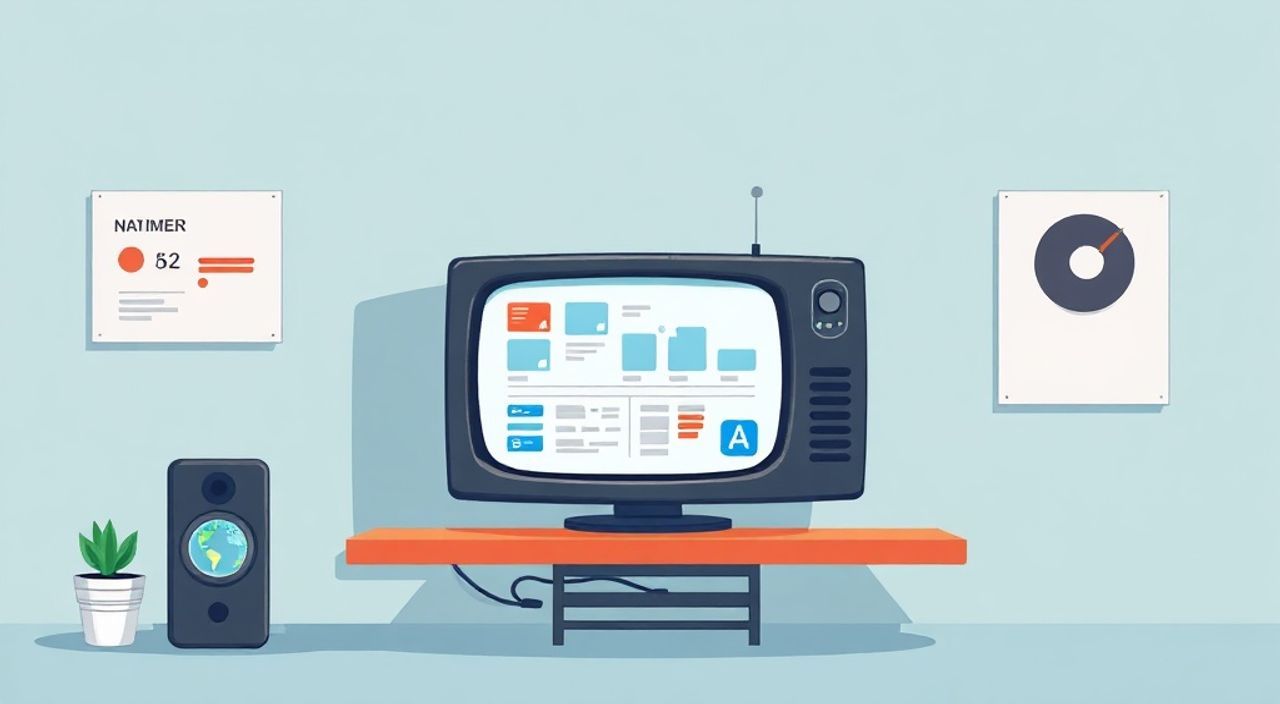
Современные умные дома становятся неотъемлемой частью повседневной жизни, и Яндекс.Станции — одни из самых популярных устройств для голосового управления в российских квартирах. Многие пользователи хотят расширить функциональность своих станций, подключив их к телевизору, чтобы получать музыку, фильмы, новости и управлять мультимедиа голосом. Однако не все модели Яндекс.Станций поддерживают прямую интеграцию с ТВ, и выбор правильного устройства зависит от типа телевизора, операционной системы и желаемого сценария использования. Понимание совместимости и способов подключения позволяет избежать лишних трат и создать действительно удобную экосистему.
Подключить Яндекс.Станцию к телевизору можно через HDMI-кабель (для Станции с экраном), через Wi-Fi с помощью Chromecast или AirPlay (для Smart TV), либо через звуковую систему с поддержкой Bluetooth. Лучший вариант — Яндекс.Станция Макс с экраном, если телевизор не имеет встроенной поддержки Яндекс.Алисы.
Содержание статьи:
Какие Яндекс.Станции можно подключить к телевизору
Не все модели Яндекс.Станций предназначены для работы с телевизорами. Основное различие — наличие экрана и поддержки видео-вывода. Только устройства с дисплеем могут напрямую отображать контент на ТВ. К ним относятся: Яндекс.Станция Макс, Яндекс.Станция Сити и Яндекс.Станция Лайт (с экраном). Остальные — Станция, Станция Mini, Станция Light — не имеют экрана и не могут выводить видео, но могут управлять телевизором через IR-пульт или звуковую систему.
Станция Макс — единственный аппарат, который имеет полноценный 8-дюймовый экран, поддержку 4K, Dolby Atmos и возможность подключения через HDMI. Это делает её идеальным медиацентром. Станция Сити — более компактная, но тоже с экраном, поддерживает аналогичные функции, хотя и с меньшим разрешением. Станция Лайт с экраном — бюджетный вариант с 4-дюймовым дисплеем, подходящий для маленьких комнат.
Для пользователей, которые хотят управлять телевизором голосом, но не нуждаются в выводе видео с Станции — подойдут любые модели, если телевизор поддерживает IR-управление или работает на Android TV. В этом случае Станция становится голосовым пультом, а не источником контента.
Полезно знать: Если вы используете телевизор без Smart-функций, вам понадобится приставка с Android TV (например, Xiaomi Mi Box или Nvidia Shield) для полноценной интеграции с Яндекс.Алисой.
Способы подключения Яндекс.Станции к телевизору
Существует три основных способа подключения, каждый из которых подходит для разных сценариев. Первый — физическое подключение через HDMI. Это единственный способ, при котором сама Станция становится источником видео. Второй — беспроводное зеркалирование экрана через Chromecast, AirPlay или Miracast. Третий — управление телевизором как через IR-пульт, а не через передачу контента.
Для подключения через HDMI потребуется только Яндекс.Станция Макс или Сити. Кабель HDMI подключается от устройства к порту телевизора. После этого в настройках телевизора нужно выбрать соответствующий вход (HDMI 1, HDMI 2 и т.д.). Затем в приложении «Яндекс.Станция» активируется режим «Телевизор», и устройство начинает отображать интерфейс Алисы на экране.
Беспроводные методы работают, если телевизор поддерживает Google Cast или Apple AirPlay. Например, если у вас Samsung TV с Tizen, вы можете включить AirPlay и передавать аудио с Станции на телевизор. Для Android TV — достаточно включить Chromecast в настройках и выбрать устройство в приложении Яндекс.Станция при воспроизведении музыки или подкастов.
«Лучше всего использовать HDMI-подключение, если вы хотите, чтобы Алиса отображала видео, фильмы или интерфейс. Беспроводная передача звука — это удобно, но не заменяет полноценный медиацентр.» — Дмитрий Кузнецов, эксперт по умному дому, 8 лет опыта в интеграции IoT-устройств.
Подключение через Smart TV с Android TV и Tizen
Если ваш телевизор уже является «умным» и работает на Android TV, вы можете установить официальное приложение «Яндекс.Станция» прямо на ТВ. Это позволяет использовать голосовой помощник без физического устройства — Алиса будет работать через интерфейс телевизора. Однако это не подключение Станции к ТВ, а скорее альтернатива. Для полноценной интеграции лучше использовать Станцию как центр управления.
Для телевизоров Samsung (Tizen), LG (webOS) и других платформ, где нет официального приложения, подключение осуществляется через звуковую систему. Например, вы можете подключить Яндекс.Станцию к звуковой панели через Bluetooth, а затем подключить панель к телевизору. Таким образом, звук с ТВ будет проходить через Станцию — и вы сможете управлять громкостью голосом.
Таблица совместимости популярных телевизоров:
Бренд телевизора |
Операционная система |
Поддержка Яндекс.Алисы |
Рекомендуемый способ подключения |
|---|---|---|---|
Samsung |
Tizen |
Частичная (через AirPlay) |
Bluetooth-аудио или Chromecast |
LG |
webOS |
Нет |
Bluetooth или HDMI-выход от Станции Макс |
Sony |
Android TV |
Да (приложение) |
Установить приложение на ТВ |
Xiaomi |
Android TV |
Да (приложение) |
Приложение + голосовое управление |
Philips |
Android TV |
Да (приложение) |
Приложение или HDMI-подключение |
Полезно знать: Приложение «Яндекс.Станция» на Android TV работает как полноценный голосовой интерфейс, но не предоставляет доступ к функциям «Смотреть» или «Включить фильм» через голос, если не настроена интеграция с кинотеатрами.
Как использовать Яндекс.Станцию как аудиосистему для телевизора
Многие пользователи не понимают, что Станцию можно использовать не как источник видео, а как мощную звуковую систему. Это особенно актуально для владельцев телевизоров с плохой встроенной акустикой. Подключить Станцию как Bluetooth-колонку к ТВ просто: в настройках телевизора откройте раздел «Bluetooth», включите режим поиска и выберите устройство «Яндекс.Станция» из списка.
После подключения вы можете управлять громкостью голосом: «Алиса, громче», «Алиса, выключи звук». Также можно включать музыку с Яндекс.Музыки, слушать подкасты или новости — всё это будет звучать через телевизор, но управляться голосом. Особенно удобно, если телевизор стоит в гостиной, а Станция — на тумбе рядом.
Важно: не все телевизоры поддерживают Bluetooth-аудиовыход. В таком случае используйте оптический кабель (TOSLINK) или AUX-кабель, подключив их к входу на Станции (если модель его имеет). Станция Макс и Сити имеют аудиовход 3.5 мм, что позволяет подключать их к любому ТВ с аналоговым выходом.
«Если вы хотите получить кинематографический звук — подключите Станцию к AV-ресиверу или звуковой панели, а не напрямую к ТВ. Это обеспечит стерео- и сурROUND-звук.» — Елена Петрова, аудиоинженер, специалист по домашним кинотеатрам.
Частые ошибки и как их избежать
Самая распространённая ошибка — пользователь покупает Яндекс.Станцию Mini и ожидает, что сможет смотреть фильмы на телевизоре через неё. Это невозможно. Станции без экрана не поддерживают видео-вывод. Вторая ошибка — неправильная настройка HDMI. Если телевизор не показывает изображение, проверьте: выбран ли правильный HDMI-вход, включён ли режим HDMI-CEC, не блокирует ли телевизор сигнал из-за настроек безопасности.
Третья ошибка — попытка подключить Станцию через Wi-Fi к телевизору, не имеющему Chromecast или AirPlay. В этом случае беспроводная передача не сработает. Решение — использовать кабель или приставку.
Четвёртая ошибка — необновлённое ПО. Убедитесь, что в приложении «Яндекс.Станция» установлены последние обновления, а сама Станция и телевизор находятся в одной Wi-Fi сети. Иногда проблемы возникают из-за двухдиапазонного роутера — устройство может быть подключено к 5 ГГц, а телевизор — к 2.4 ГГц. Это нарушает локальную коммуникацию.
Полезно знать: Включите режим «Умный дом» в приложении Яндекс.Станция и добавьте телевизор как устройство. Это позволит управлять включением/выключением, переключением каналов и громкостью голосом — даже без экрана на Станции.
Экспертное мнение
«Я рекомендую пользователям, которые хотят сделать из телевизора центр умного дома, выбирать Яндекс.Станцию Макс. Она не просто выводит видео — она объединяет управление светом, температурой, замками и аудиосистемой в одном интерфейсе. Если у вас есть телевизор с Android TV — установите приложение, и вы получите двойной контроль: через голос и через пульт. Но если вы цените качество звука и хотите избежать лишних проводов — подключите Станцию к звуковой панели через Bluetooth. Это самый надёжный и простой способ улучшить акустику без замены ТВ.»
Вопросы и ответы
Можно ли подключить Яндекс.Станцию к телевизору без HDMI?
Да, если телевизор поддерживает Bluetooth или Wi-Fi (Chromecast/AirPlay). Вы можете передавать звук, но не видео. Для управления телевизором (включить/выключить, переключить канал) используйте IR-пульт или интеграцию через «Умный дом».
Почему Алиса не видит мой телевизор?
Убедитесь, что телевизор подключён к той же Wi-Fi сети, что и Станция. Проверьте, включена ли функция «Управление устройствами» в настройках телевизора. Для некоторых моделей требуется ручная привязка через приложение «Яндекс.Станция» в разделе «Умный дом».
Можно ли смотреть фильмы с Яндекс.Кинотеатра на телевизоре через Станцию?
Только если вы используете Станцию Макс или Сити с HDMI-подключением. В этом случае вы можете сказать: «Алиса, включи фильм “Властелин колец”», и он запустится на экране телевизора. Без экрана на Станции — нет.
Нужно ли обновлять ПО на Станции для подключения к ТВ?
Да. Регулярные обновления добавляют поддержку новых телевизоров и исправляют ошибки совместимости. Проверяйте обновления раз в месяц в приложении.
Можно ли использовать несколько Станций для управления одним телевизором?
Да, но только одна из них может быть основным устройством управления. Остальные будут работать как голосовые точки, но не смогут передавать видео или управлять телевизором напрямую.
Заключение
Выбор способа подключения Яндекс.Станции к телевизору зависит от ваших целей: хотите ли вы управлять ТВ голосом, улучшить звук или превратить Станцию в медиацентр. Для полного контроля — идеально подойдёт Яндекс.Станция Макс с HDMI-подключением. Для тех, кто хочет просто управлять громкостью и включать музыку — подойдёт любая модель с Bluetooth. Если телевизор — Smart TV на Android, установите приложение и получите голосовой помощник прямо на экране.
Помните: не все функции доступны на всех моделях. Перед покупкой проверьте технические характеристики и совместимость с вашим телевизором. Используйте официальные инструкции Яндекса и не полагайтесь на сторонние гайды — они часто устаревают.
Подключение Яндекс.Станции к телевизору — это не просто техническая задача, а шаг к созданию гармоничной экосистемы умного дома. Правильно подобранное решение экономит время, повышает комфорт и делает управление мультимедиа естественным — как разговор с другом.
- Только Станции с экраном (Макс, Сити, Лайт с экраном) могут выводить видео на телевизор.
- Для управления телевизором голосом используйте интеграцию «Умный дом» в приложении.
- Bluetooth — лучший способ улучшить звук, если телевизор не поддерживает HDMI-вход.
- Обновляйте ПО Станции и телевизора, чтобы избежать ошибок совместимости.
- Если телевизор не умный — используйте приставку с Android TV для полноценной интеграции.
⚠️ Дисклеймер — нажмите, чтобы развернуть
Материалы, опубликованные в разделе «Блог» на сайте RU DESIGN SHOP (rudesignshop.ru), носят исключительно информационный и ознакомительный характер и не являются руководством к действию, финансовой рекомендацией, медицинской услугой, ветеринарным назначением либо рекламой товаров и услуг, включая азартные игры. Публикации не содержат призывов к участию в азартных играх и не направлены на продвижение соответствующих операторов.
Безопасность применения товаров и веществ: при использовании строительных материалов, бытовой химии, пестицидов и агрохимикатов необходимо строго следовать инструкциям производителя и действующему законодательству Российской Федерации, включая Федеральный закон РФ от 19.07.1997 № 109-ФЗ «О безопасном обращении с пестицидами и агрохимикатами».
Упоминание товарных знаков, брендов и организаций носит исключительно информационный характер и не означает наличие партнёрских отношений или одобрения со стороны правообладателей.
Материалы, содержащие сведения о медицинских, ветеринарных или косметических средствах, представлены в справочных целях и не являются медицинской консультацией или назначением. Перед применением рекомендуется обратиться к врачу, ветеринарному специалисту или иному сертифицированному профессионалу.
Возрастные ограничения: материалы, содержащие сведения о продукции категории 18+, включая алкоголь или азартные игры, предназначены исключительно для совершеннолетней аудитории и публикуются в информационных целях.
Правовая ответственность: решения, принятые на основе опубликованной информации, пользователь принимает самостоятельно и на свой риск; редакция и авторы несут ответственность в пределах, установленных законодательством Российской Федерации.
Редакция не допускает публикаций, содержащих пропаганду экстремизма, терроризма, наркотических средств или суицида; подобные материалы подлежат немедленному удалению.
Упоминание организаций с ограниченным статусом: компания Meta Platforms Inc. (социальные сети Facebook и Instagram) признана экстремистской организацией решением суда РФ, её деятельность запрещена на территории Российской Федерации; любые упоминания приводятся исключительно в информационных целях.
Авторские права и источники: информация собирается из открытых источников; её актуальность указывается на дату публикации и может изменяться.
Изображения и иллюстрации используются на условиях, разрешённых правообладателями. При возникновении претензий редакция готова оперативно рассмотреть обращение и внести необходимые изменения.
Персональные данные и cookies: сайт использует cookies и обрабатывает персональные данные пользователей в соответствии с Федеральным законом № 152-ФЗ «О персональных данных» и Политикой конфиденциальности RU DESIGN SHOP.
Мнения авторов могут не совпадать с позицией государственных органов или коммерческих организаций, упомянутых в материалах.
РЕКОМЕНДУЕМ
Товары от российских производителей



