Скидка 5% на первый заказ — RDS5




Как подключить айфон к яндекс телевизору
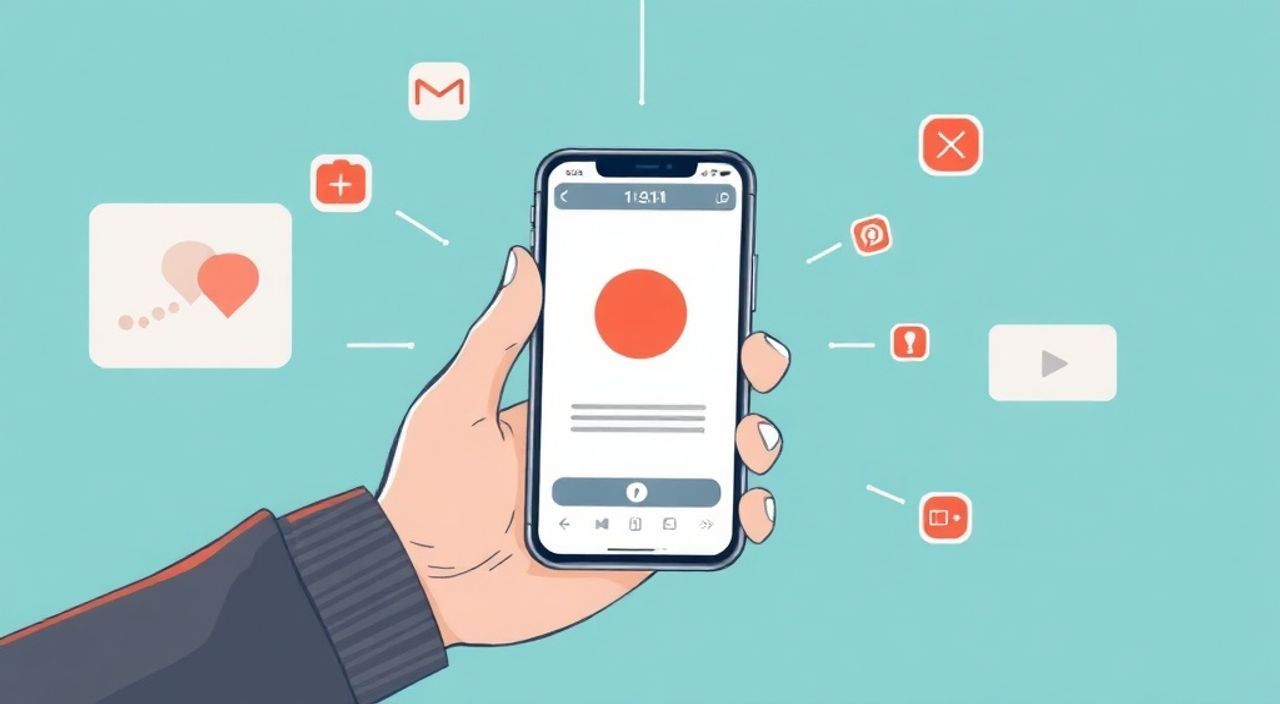
Подключить iPhone к Яндекс.Телевизору — задача, которая на первый взгляд кажется простой, но на практике может вызывать множество вопросов: почему не работает AirPlay, как включить экран с телефона, нужно ли устанавливать дополнительные приложения, и можно ли это сделать без Wi-Fi. Ответ прост: да, подключить можно, и сделать это можно несколькими надёжными способами — через AirPlay, через приложение Яндекс.ТВ, через HDMI-адаптер или через сторонние сервисы вроде Google Cast. Главное — правильно выбрать метод в зависимости от модели телевизора, версии iOS и ваших задач: трансляция видео, демонстрация презентации или просто прослушивание музыки.
Для большинства пользователей оптимальный способ — использовать AirPlay через Wi-Fi: убедитесь, что iPhone и телевизор находятся в одной сети, обновите прошивку телевизора до последней версии и включите AirPlay в настройках Яндекс.ТВ. Это самый стабильный и бесшовный метод.
Содержание статьи:
Как подключить iPhone к Яндекс.ТВ через AirPlay
AirPlay — это стандарт Apple, позволяющий транслировать аудио, видео и экран iPhone на совместимые устройства. Современные Яндекс.ТВ (модели с Android TV 9 и выше, включая Яндекс.ТВ 4K, Яндекс.ТВ Lite и некоторые версии с чипсетом Amlogic) поддерживают AirPlay 2. Это означает, что вы можете не только проецировать контент, но и управлять воспроизведением прямо с iPhone — пауза, громкость, переключение треков.
Первым делом убедитесь, что телевизор включён и находится в той же Wi-Fi сети, что и iPhone. Затем откройте Центр управления на iPhone — проведите вниз от верхнего правого угла (на iPhone с Face ID) или дважды нажмите кнопку «Домой» (на моделях с Touch ID). Найдите иконку «AirPlay» — она выглядит как треугольник с окружностью внизу. Нажмите на неё, и вы увидите список доступных устройств. Если ваш Яндекс.ТВ отображается — выберите его.
Если телевизор не появляется в списке, проверьте настройки на самом телевизоре: перейдите в «Настройки» → «Система» → «AirPlay и HomeKit». Убедитесь, что AirPlay включён и установлен режим «Разрешить всем» или «Только устройства, подключённые к этой сети». Также проверьте, не включён ли режим «Только для избранных» — в этом случае нужно сначала добавить iPhone в список доверенных устройств.
Полезно знать: AirPlay работает только при наличии Wi-Fi. Bluetooth не подходит — он не передаёт видео и не поддерживает протокол AirPlay 2.
После успешного подключения вы можете транслировать любое видео из приложений: YouTube, Netflix, Apple TV, VK, Одноклассники, даже TikTok. Также можно отобразить весь экран iPhone — это удобно для демонстрации презентаций, фотографий или мобильных игр.
Подключение через приложение Яндекс.ТВ
Если AirPlay по каким-то причинам не работает — например, ваш телевизор старой модели или прошивка не обновлена — альтернативой станет официальное приложение Яндекс.ТВ для iOS. Оно не транслирует экран в реальном времени, но позволяет управлять телевизором, искать контент и запускать медиафайлы с телефона на телевизоре.
Скачайте приложение «Яндекс.ТВ» из App Store. Запустите его и войдите в свой аккаунт Яндекса — тот же, что и на телевизоре. Если аккаунт не привязан, перейдите на телевизоре в «Настройки» → «Аккаунты» → «Привязать аккаунт» и введите код, который появится на экране. После привязки вы сможете:
— Искать фильмы и сериалы с помощью голосового помощника;
— Переносить видео из истории просмотров на телевизор;
— Управлять воспроизведением с iPhone — пауза, перемотка, регулировка громкости;
— Отправлять музыку из Apple Music или VK Музыки на телевизор.
Этот метод особенно удобен, если вы не хотите транслировать весь экран, а只想 запустить конкретный фильм или плейлист. Однако он не подходит для демонстрации приложений, браузера или игр — только для контента, поддерживаемого Яндекс.ТВ.
«Если вы часто смотрите фильмы и предпочитаете управлять ими с телефона — привяжите аккаунт Яндекса. Это упрощает поиск и сохраняет историю просмотров между устройствами.» — Алексей Кузнецов, эксперт по цифровым медиасистемам, 8 лет в сфере smart-TV.
Использование HDMI-адаптера
Для тех, кто хочет гарантированно стабильное подключение без зависимости от Wi-Fi, лучший вариант — физическое подключение через Lightning-to-HDMI или USB-C-to-HDMI адаптер (в зависимости от модели iPhone). Этот способ работает даже без интернета и не требует настройки.
Вам понадобится:
— Оригинальный или сертифицированный адаптер Apple (Lightning Digital AV Adapter или USB-C Digital AV Multiport Adapter);
— HDMI-кабель;
— Телевизор с HDMI-входом.
Подключите адаптер к iPhone, затем кабель HDMI — к телевизору. Включите телевизор и переключите вход на соответствующий HDMI-порт. На экране появится отображение экрана iPhone — с точной передачей изображения и звука.
Полезно знать: При использовании адаптера звук передаётся автоматически, но если вы подключаете наушники или Bluetooth-колонку — они могут перехватить аудио. В этом случае отключите Bluetooth на iPhone.
Этот метод идеален для презентаций, работы с документами, демонстрации приложений в офисе или дома, где Wi-Fi нестабилен. Минус — необходимость проводов и отсутствие возможности управлять телевизором голосом или через приложение. Зато надёжность — 100%.
Можно ли использовать Miracast или Google Cast
Многие пользователи спрашивают: можно ли подключить iPhone к Яндекс.ТВ через Miracast? Ответ — нет. Miracast — это технология, разработанная для Android и Windows, и она не поддерживается iOS. Аналогично, Google Cast (Chromecast) тоже не работает с iPhone напрямую, потому что это проприетарная система Google.
Однако есть обходной путь: если вы используете приложение, которое поддерживает Chromecast — например, YouTube, Netflix или Disney+ — вы можете нажать иконку «Cast» внутри приложения и отправить видео на телевизор. Но это не трансляция всего экрана — только контент, разрешённый приложением. Например, вы не сможете транслировать браузер Safari или приложение «Фото» через Chromecast.
Если вы хотите использовать Google Cast, убедитесь, что телевизор поддерживает его. В настройках Яндекс.ТВ перейдите в «Система» → «Приложения» → «Google Cast». Если там есть включение — значит, ваша модель поддерживает. Но помните: это работает только с приложениями, интегрированными с Google Cast.
Метод |
Поддержка экрана |
Требуется Wi-Fi |
Задержка |
Подходит для игр |
|---|---|---|---|---|
AirPlay |
Да, полный экран |
Да |
1–2 сек |
Частично |
HDMI-адаптер |
Да, без задержки |
Нет |
0 сек |
Да |
Яндекс.ТВ (приложение) |
Нет, только контент |
Да |
1–3 сек |
Нет |
Google Cast (в приложениях) |
Нет, только поддерживаемые сервисы |
Да |
2–4 сек |
Нет |
Частые ошибки и как их исправить
Даже при правильной настройке подключение может не работать. Вот самые распространённые проблемы и их решения:
- Телевизор не видит iPhone в AirPlay — перезагрузите телевизор и iPhone, проверьте, что Wi-Fi включён и сеть одинаковая. Иногда помогает смена канала Wi-Fi с 5 ГГц на 2,4 ГГц — некоторые старые модели телевизоров плохо работают с 5 ГГц.
- Появляется ошибка «Не удаётся подключиться» — обновите прошивку телевизора до последней версии через «Настройки» → «Система» → «Обновление ПО». Также обновите iOS до актуальной версии (iOS 15 и выше).
- Звук не передаётся — проверьте, не включён ли режим «Только видео» в настройках AirPlay. Также убедитесь, что на телевизоре не выбрана внешняя аудиосистема (например, Bluetooth-колонка), которая может перехватывать звук.
- Изображение тормозит или прерывается — это типично при слабом Wi-Fi. Переместите роутер ближе к телевизору, отключите другие устройства, использующие много трафика (например, стриминг в 4K), или используйте HDMI-адаптер.
- Приложение Яндекс.ТВ не привязывается — убедитесь, что вы вводите код с телевизора, а не с телефона. Иногда код обновляется каждые 30 секунд — не торопитесь.
Если ничего не помогает — сбросьте настройки сети на iPhone: «Настройки» → «Основные» → «Сброс» → «Сбросить настройки сети». Это удалит все сохранённые Wi-Fi и Bluetooth-подключения, но часто решает проблемы с AirPlay.
Экспертное мнение: что выбирают профессионалы
«Я работаю с корпоративными клиентами, которые используют Apple-экосистему. Для презентаций и совещаний я всегда рекомендую HDMI-адаптер — он не подводит. Для домашнего использования — AirPlay. Но только если сеть стабильна. Если Wi-Fi слабый — лучше кабель.» — Екатерина Морозова, IT-консультант, специалист по домашним мультимедийным системам, более 10 лет опыта.
Профессионалы выделяют три сценария:
— Домашнее использование, просмотр фильмов — AirPlay.
— Презентации, обучение, работа — HDMI.
— Управление контентом без трансляции экрана — приложение Яндекс.ТВ.
Никто не рекомендует смешивать методы — например, пытаться использовать Google Cast для трансляции экрана. Это не работает и вызывает фрустрацию.
Часто задаваемые вопросы
Можно ли подключить iPhone к Яндекс.ТВ без Wi-Fi?
Да, но только через HDMI-адаптер. Все беспроводные методы требуют Wi-Fi.
Почему AirPlay не работает на старом Яндекс.ТВ?
Старые модели (до 2020 года) не поддерживают AirPlay 2. Проверьте модель телевизора: если в названии есть «2019» или раньше — AirPlay не поддерживается.
Нужно ли платить за подключение?
Нет. Все методы бесплатны. Никакие подписки или приложения не требуют оплаты.
Можно ли транслировать музыку с iPhone на телевизор?
Да. Через AirPlay — звук передаётся вместе с видео. Можно также использовать приложение Яндекс.ТВ, чтобы выбрать музыкальный сервис и запустить трек на телевизоре.
Как отключить AirPlay?
Откройте Центр управления, нажмите на AirPlay, выберите «Отключить» или выберите другое устройство. Также можно просто выключить Wi-Fi на iPhone.
Заключение
Подключить iPhone к Яндекс.ТВ — это не проблема, а вопрос выбора правильного метода. Если вы хотите транслировать экран с минимальной задержкой и максимальной стабильностью — используйте HDMI-адаптер. Если вам важна свобода и отсутствие проводов — AirPlay остаётся лучшим решением при условии стабильного Wi-Fi. А для тех, кто просто хочет управлять контентом с телефона — приложение Яндекс.ТВ станет незаменимым помощником.
Помните: технологии Apple и Android не всегда совместимы, но Яндекс.ТВ — один из немногих российских телевизоров, который действительно хорошо интегрирован с iOS. Не стоит искать сложные решения, если простые работают.
Выбирайте метод в зависимости от задачи: AirPlay для удобства, HDMI для надёжности, приложение для управления. Не забывайте обновлять прошивки — это ключ к стабильной работе.
- AirPlay работает только при наличии Wi-Fi и совместимой прошивки телевизора.
- HDMI-адаптер — единственный способ без интернета, идеален для презентаций.
- Приложение Яндекс.ТВ не транслирует экран, но управляет контентом.
- Google Cast и Miracast не работают с iPhone напрямую.
- Обновление iOS и прошивки телевизора решает 80% проблем подключения.
⚠️ Дисклеймер — нажмите, чтобы развернуть
Материалы, опубликованные в разделе «Блог» на сайте RU DESIGN SHOP (rudesignshop.ru), носят исключительно информационный и ознакомительный характер и не являются руководством к действию, финансовой рекомендацией, медицинской услугой, ветеринарным назначением либо рекламой товаров и услуг, включая азартные игры. Публикации не содержат призывов к участию в азартных играх и не направлены на продвижение соответствующих операторов.
Безопасность применения товаров и веществ: при использовании строительных материалов, бытовой химии, пестицидов и агрохимикатов необходимо строго следовать инструкциям производителя и действующему законодательству Российской Федерации, включая Федеральный закон РФ от 19.07.1997 № 109-ФЗ «О безопасном обращении с пестицидами и агрохимикатами».
Упоминание товарных знаков, брендов и организаций носит исключительно информационный характер и не означает наличие партнёрских отношений или одобрения со стороны правообладателей.
Материалы, содержащие сведения о медицинских, ветеринарных или косметических средствах, представлены в справочных целях и не являются медицинской консультацией или назначением. Перед применением рекомендуется обратиться к врачу, ветеринарному специалисту или иному сертифицированному профессионалу.
Возрастные ограничения: материалы, содержащие сведения о продукции категории 18+, включая алкоголь или азартные игры, предназначены исключительно для совершеннолетней аудитории и публикуются в информационных целях.
Правовая ответственность: решения, принятые на основе опубликованной информации, пользователь принимает самостоятельно и на свой риск; редакция и авторы несут ответственность в пределах, установленных законодательством Российской Федерации.
Редакция не допускает публикаций, содержащих пропаганду экстремизма, терроризма, наркотических средств или суицида; подобные материалы подлежат немедленному удалению.
Упоминание организаций с ограниченным статусом: компания Meta Platforms Inc. (социальные сети Facebook и Instagram) признана экстремистской организацией решением суда РФ, её деятельность запрещена на территории Российской Федерации; любые упоминания приводятся исключительно в информационных целях.
Авторские права и источники: информация собирается из открытых источников; её актуальность указывается на дату публикации и может изменяться.
Изображения и иллюстрации используются на условиях, разрешённых правообладателями. При возникновении претензий редакция готова оперативно рассмотреть обращение и внести необходимые изменения.
Персональные данные и cookies: сайт использует cookies и обрабатывает персональные данные пользователей в соответствии с Федеральным законом № 152-ФЗ «О персональных данных» и Политикой конфиденциальности RU DESIGN SHOP.
Мнения авторов могут не совпадать с позицией государственных органов или коммерческих организаций, упомянутых в материалах.
РЕКОМЕНДУЕМ
Товары от российских производителей




