Скидка 5% на первый заказ — RDS5




Камера видеонаблюдения как подключить
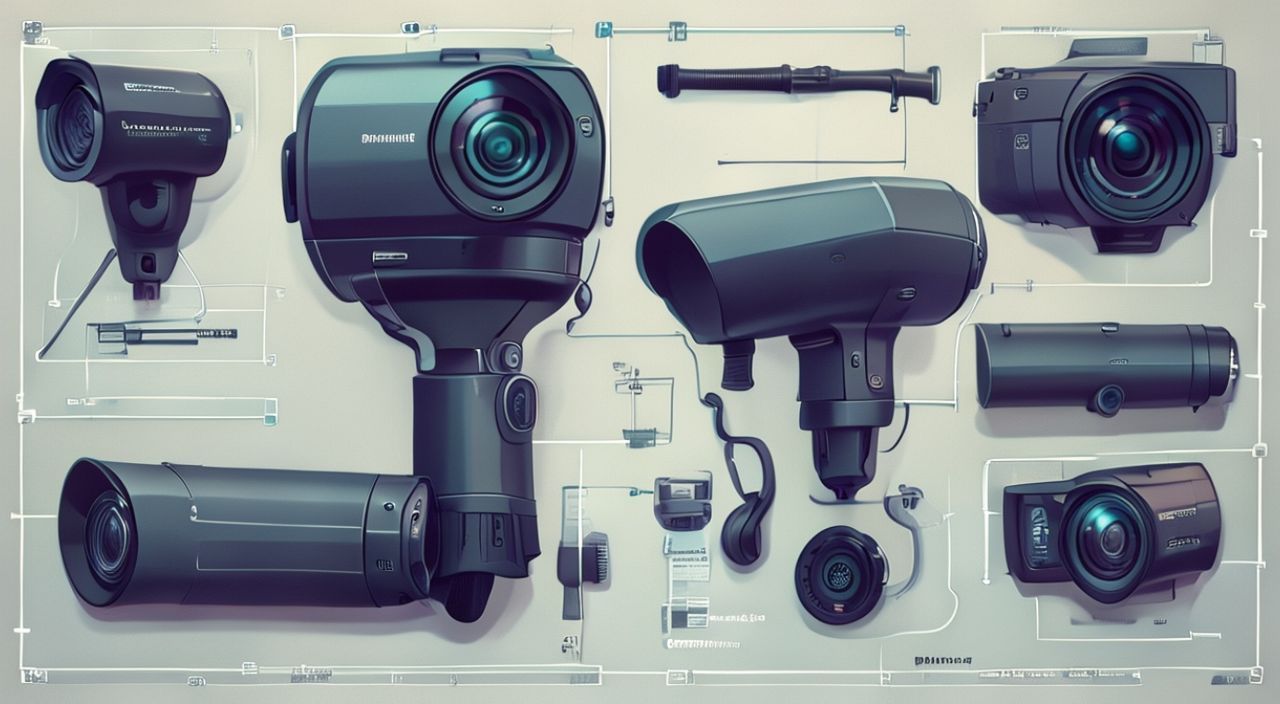
Камера видеонаблюдения — это не просто устройство, а ключевой элемент современной системы безопасности дома, офиса или коммерческого объекта. Её правильная установка и подключение напрямую влияют на качество записи, надёжность передачи данных и удобство управления. Многие пользователи сталкиваются с трудностями при подключении: не работает изображение, пропадает связь, камера не обнаруживается в приложении. Эти проблемы решаемы — главное, действовать системно, учитывая тип камеры, сеть, питание и программное обеспечение. От выбора модели до финальной настройки — каждый этап требует внимания, но при этом не требует глубоких технических знаний.
Подключить камеру видеонаблюдения проще, чем кажется: выберите модель с поддержкой Wi-Fi или PoE, подключите к питанию, подключите к роутеру (по кабелю или по Wi-Fi), скачайте официальное приложение производителя и добавьте устройство через QR-код или IP-адрес. Главное — соблюдать последовательность и использовать оригинальное ПО.
Содержание статьи:
Как выбрать камеру видеонаблюдения
Перед тем как подключать камеру, важно понять, какая именно модель подходит под ваши задачи. Существует три основных типа: аналоговые, IP-камеры с проводным подключением и беспроводные IP-камеры. Аналоговые камеры дешевле, но требуют видеорегистратора и коаксиального кабеля — они устаревают и не поддерживают高清-разрешение. Современные решения — это IP-камеры, которые передают видео через сеть Ethernet или Wi-Fi. Они позволяют смотреть запись удалённо, получать уведомления о движении и интегрироваться с умным домом.
При выборе обратите внимание на разрешение: минимум 1080p (Full HD) для чёткого распознавания лиц и номеров. Угол обзора — от 110° до 130° — обеспечит охват территории без «слепых зон». Для улицы нужна камера с защитой IP65–IP67, а для дома — с возможностью ночного видения на инфракрасных светодиодах. Если вы планируете хранить видео в облаке, убедитесь, что камера поддерживает подписку или локальное хранение на microSD-карте до 256 ГБ.
Полезно знать: Камеры с AI-анализом (распознавание людей, животных, транспорта) снижают количество ложных срабатываний на 70% по сравнению с обычными датчиками движения.
Подключение по кабелю: PoE и аналоговые системы
Проводные камеры — самый надёжный вариант. Они не зависят от качества Wi-Fi сигнала, не теряют связь при перегрузке сети и обеспечивают стабильное питание. Самый популярный метод — PoE (Power over Ethernet). Это технология, при которой питание и данные передаются по одному кабелю Cat5e или Cat6. Для этого вам понадобятся: PoE-камера, PoE-инжектор или PoE-свитч, и сетевой кабель.
Пошагово:
- Подключите кабель от камеры к PoE-инжектору (если у вас нет PoE-свитча).
- Второй конец кабеля подключите к роутеру или сетевой карте ПК.
- Подключите инжектор к розетке — камера получит питание.
- Дождитесь, пока камера загрузится (индикаторы на корпусе загорятся).
- Откройте браузер, введите IP-адрес камеры (указан в инструкции), войдите в веб-интерфейс.
Если вы используете аналоговую систему, подключение идёт через коаксиальный кабель к DVR-регистратору. В этом случае кабель подключается к BNC-разъёму на регистраторе, а питание подаётся от отдельного блока. Регистратор подключается к монитору и роутеру — тогда вы можете смотреть запись через телефон.
Полезно знать: Кабель Cat6 обеспечивает стабильную передачу данных на расстоянии до 100 метров, даже при наличии электромагнитных помех.
Подключение по Wi-Fi: пошаговая инструкция
Беспроводные камеры — идеальный выбор для арендаторов, дач или временных установок. Они не требуют сверления стен и прокладки кабелей. Однако их подключение требует точного соблюдения последовательности.
Пошаговая инструкция:
- Установите камеру в выбранное место, желательно рядом с роутером на этапе настройки.
- Подключите камеру к сети через адаптер питания (в комплекте).
- Дождитесь, пока камера войдёт в режим настройки — обычно это мигающий синий или красный индикатор.
- На смартфоне откройте официальное приложение производителя (например, Hik-Connect, TP-Link Tapo, Mi Home, Yoosee).
- Нажмите «Добавить устройство» → выберите тип камеры → активируйте режим настройки (обычно через кнопку на корпусе).
- Выберите свою сеть Wi-Fi (2.4 ГГц — обязательно, 5 ГГц часто не поддерживается) и введите пароль.
- Дождитесь подтверждения подключения — камера должна перейти в стабильный режим (индикатор горит постоянно).
«Часто пользователи пытаются настраивать камеру через 5 ГГц Wi-Fi — это главная причина сбоев. Большинство камер работают только на 2.4 ГГц из-за лучшей проникающей способности.» — Алексей Кузнецов, инженер-системщик, 12 лет в сфере видеонаблюдения
Настройка мобильного приложения и облачного доступа
После подключения камеры к сети важно настроить доступ через мобильное приложение. Это позволит смотреть видео в реальном времени, получать уведомления, скачивать записи и управлять камерой удалённо. В приложении выполните следующие действия:
- Создайте аккаунт (используйте почту или телефон — не повторяйте пароли от других сервисов).
- Добавьте камеру через QR-код (нанесён на корпус или упаковке) — это самый надёжный способ.
- Переименуйте устройство: вместо «CAM_1234» назовите его «Ворота», «Детская» или «Парковка» — так проще ориентироваться.
- Настройте уведомления: включите оповещения только при обнаружении человека, отключите детектор движения для окон или деревьев.
- Выберите способ хранения: локальное (microSD) или облачное. Облачные подписки стоят от 150–500 руб/мес, но обеспечивают защиту от кражи карты памяти.
Не забудьте включить двухфакторную аутентификацию в настройках аккаунта — это защитит вашу камеру от взлома. Также проверьте, чтобы в настройках роутера не был включён «IP-фильтр» или «Guest Wi-Fi» — эти режимы могут блокировать доступ камеры к интернету.
Полезно знать: Если камера не видна в приложении вне дома — проверьте, включён ли UPnP в настройках роутера. Это автоматически открывает порты для внешнего доступа.
Частые ошибки при подключении и как их избежать
Даже опытные пользователи допускают простые, но критичные ошибки. Вот самые распространённые:
- Неправильный Wi-Fi — попытка подключить камеру к сети 5 ГГц. Решение: всегда используйте 2.4 ГГц.
- Слабый сигнал — камера установлена за стеной или на расстоянии более 15 м от роутера. Решение: используйте Wi-Fi-репитер или переместите устройство ближе.
- Неверный IP-адрес — при подключении PoE-камеры в браузере не открывается интерфейс. Решение: скачайте утилиту (например, IP Scanner) и найдите устройство в сети.
- Использование неофициального ПО — сторонние приложения могут не поддерживать новую прошивку. Решение: всегда скачивайте приложение из официального магазина (App Store или Google Play).
- Проблемы с питанием — камера не включается. Решение: проверьте адаптер — напряжение должно совпадать с маркировкой на корпусе (обычно 12 В или 24 В).
Если камера не определяется в сети — сбросьте её к заводским настройкам (кнопка Reset на корпусе, удерживать 10 секунд). После сброса начните настройку заново.
«Большинство проблем с подключением решаются простым сбросом и повторной настройкой. Не спешите менять оборудование — 80% случаев — это ошибки конфигурации.» — Марина Сидорова, технический специалист по умным домам
Экспертное мнение: советы профессионала
«Я рекомендую всем клиентам выбирать камеры с поддержкой ONVIF — это открытый стандарт, который позволяет интегрировать устройство в любую систему управления, включая домашние хабы типа Home Assistant или Node-RED. Это будущее видеонаблюдения — гибкость и отказ от привязки к одному бренду.» — Дмитрий Волков, системный интегратор, 15 лет опыта, более 500 установленных систем
Профессионалы также обращают внимание на следующие аспекты:
— Не используйте камеры с низким качеством шифрования (например, WEP) — они легко взламываются.
— Если камера подключена к роутеру с поддержкой IPv6 — отключите его, пока не разберётесь с маршрутизацией.
— Регулярно обновляйте прошивку: производители выпускают исправления уязвимостей.
— Для коммерческих объектов лучше использовать камеры с локальным хранением на NVR — это соответствует требованиям GDPR и законодательства РФ о защите персональных данных.
Вопросы и ответы
Можно ли подключить камеру без роутера?
Да, но только если она поддерживает режим точки доступа (AP Mode). В этом случае вы подключаетесь к камере напрямую через Wi-Fi, как к роутеру. Однако это ограничивает доступ — вы сможете смотреть видео только в зоне действия камеры, без удалённого доступа.
Почему камера не видна в приложении, хотя подключена к сети?
Вероятнее всего, вы подключились к другой сети Wi-Fi (например, гостевой или 5 ГГц). Проверьте, на какой сети работает ваш телефон — он должен быть на той же, что и камера. Также убедитесь, что в настройках роутера не включён клиентский режим или VLAN.
Как увеличить время автономной работы камеры?
Для беспроводных моделей с батареей — уменьшите частоту записи, отключите звук, включите энергосберегающий режим. Но помните: камеры с батареей не подходят для круглосуточного наблюдения — они рассчитаны на разовые события (например, дверной звонок).
Можно ли использовать камеру в холодном климате?
Да, но только если она имеет заявленный рабочий диапазон температур (например, от -30°C до +50°C). Для улицы выбирайте модели с подогревом объектива и защитой от запотевания.
Что делать, если камера «зависает» и перезагружается?
Это может быть признаком нестабильного питания. Проверьте адаптер — если он грется, замените его на оригинальный. Также обновите прошивку — производители часто выпускают исправления для стабильности.
Заключение
Подключение камеры видеонаблюдения — это не технический квест, а логичная последовательность действий: правильный выбор устройства, надёжное питание, стабильная сеть и грамотная настройка приложения. Неважно, выбираете ли вы проводную систему с PoE или беспроводную камеру — главное, не пропускать этапы и использовать только оригинальное ПО. Технологии сегодня сделали процесс настолько простым, что справится даже пользователь без опыта.
Сегодня камера видеонаблюдения — это не роскошь, а базовая необходимость. Правильно подключённое устройство работает 24/7, не требует постоянного вмешательства и защищает ваше имущество даже тогда, когда вас нет дома. Главное — начать с чёткого плана, а не с покупки самой дешёвой камеры.
- Выбирайте IP-камеры с поддержкой 2.4 ГГц Wi-Fi и разрешением 1080p+.
- Для стабильности используйте PoE или качественный адаптер питания.
- Всегда настраивайте доступ через официальное приложение производителя.
- Обновляйте прошивку и включайте двухфакторную аутентификацию.
- При проблемах — сбрасывайте камеру к заводским настройкам и начинайте заново.
⚠️ Дисклеймер — нажмите, чтобы развернуть
Материалы, опубликованные в разделе «Блог» на сайте RU DESIGN SHOP (rudesignshop.ru), носят исключительно информационный и ознакомительный характер и не являются руководством к действию, финансовой рекомендацией, медицинской услугой, ветеринарным назначением либо рекламой товаров и услуг, включая азартные игры. Публикации не содержат призывов к участию в азартных играх и не направлены на продвижение соответствующих операторов.
Безопасность применения товаров и веществ: при использовании строительных материалов, бытовой химии, пестицидов и агрохимикатов необходимо строго следовать инструкциям производителя и действующему законодательству Российской Федерации, включая Федеральный закон РФ от 19.07.1997 № 109-ФЗ «О безопасном обращении с пестицидами и агрохимикатами».
Упоминание товарных знаков, брендов и организаций носит исключительно информационный характер и не означает наличие партнёрских отношений или одобрения со стороны правообладателей.
Материалы, содержащие сведения о медицинских, ветеринарных или косметических средствах, представлены в справочных целях и не являются медицинской консультацией или назначением. Перед применением рекомендуется обратиться к врачу, ветеринарному специалисту или иному сертифицированному профессионалу.
Возрастные ограничения: материалы, содержащие сведения о продукции категории 18+, включая алкоголь или азартные игры, предназначены исключительно для совершеннолетней аудитории и публикуются в информационных целях.
Правовая ответственность: решения, принятые на основе опубликованной информации, пользователь принимает самостоятельно и на свой риск; редакция и авторы несут ответственность в пределах, установленных законодательством Российской Федерации.
Редакция не допускает публикаций, содержащих пропаганду экстремизма, терроризма, наркотических средств или суицида; подобные материалы подлежат немедленному удалению.
Упоминание организаций с ограниченным статусом: компания Meta Platforms Inc. (социальные сети Facebook и Instagram) признана экстремистской организацией решением суда РФ, её деятельность запрещена на территории Российской Федерации; любые упоминания приводятся исключительно в информационных целях.
Авторские права и источники: информация собирается из открытых источников; её актуальность указывается на дату публикации и может изменяться.
Изображения и иллюстрации используются на условиях, разрешённых правообладателями. При возникновении претензий редакция готова оперативно рассмотреть обращение и внести необходимые изменения.
Персональные данные и cookies: сайт использует cookies и обрабатывает персональные данные пользователей в соответствии с Федеральным законом № 152-ФЗ «О персональных данных» и Политикой конфиденциальности RU DESIGN SHOP.
Мнения авторов могут не совпадать с позицией государственных органов или коммерческих организаций, упомянутых в материалах.
РЕКОМЕНДУЕМ
Товары от российских производителей



-3%
Встраиваемый светильник CANOPUS FLAT SN102
Первоначальная цена составляла 4600 руб..4460 руб.Текущая цена: 4460 руб..
