Скидка 5% на первый заказ — RDS5




Lookcam как подключить камеру
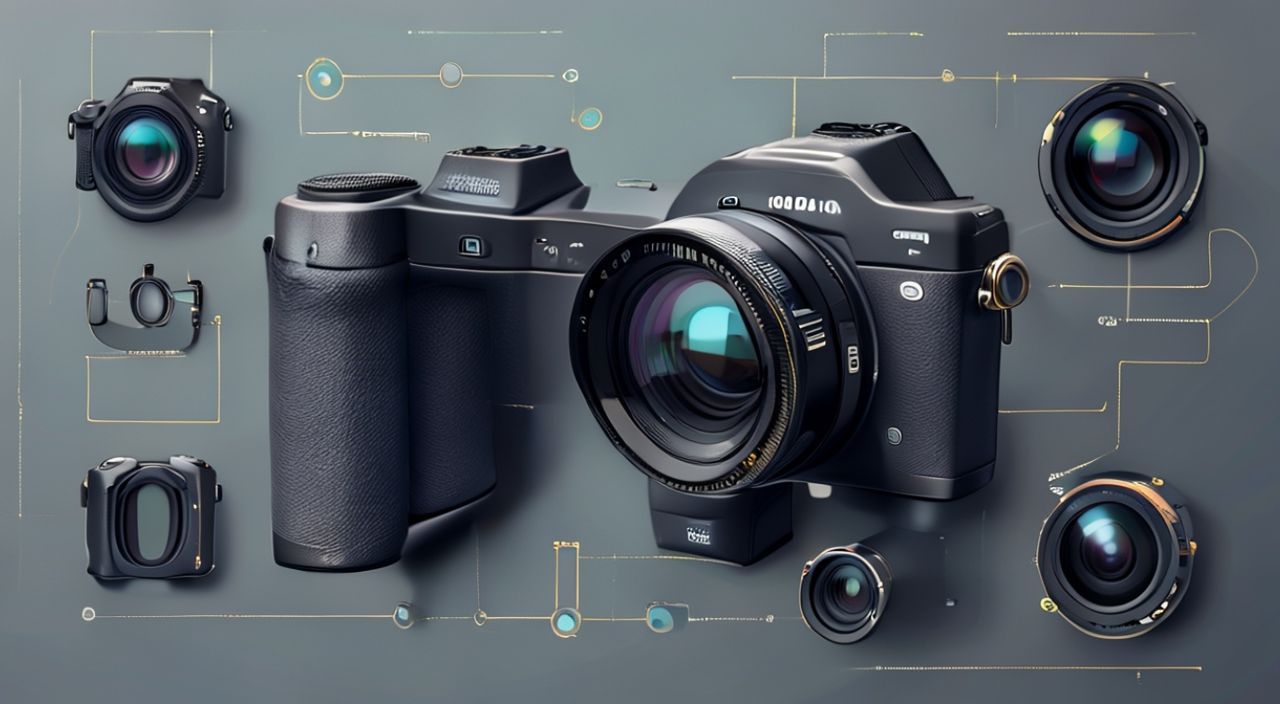
Lookcam — это современное устройство для видеосвязи, которое активно используется в домашних условиях, на удалённой работе, в онлайн-обучении и даже в малом бизнесе. Его популярность растёт благодаря простоте установки, качественной картинке и совместимости с большинством операционных систем. Однако многие пользователи сталкиваются с трудностями при подключении камеры: изображение не появляется, звук отсутствует, программа не распознаёт устройство. Эти проблемы не связаны с браком — чаще всего они возникают из-за неправильной настройки драйверов, конфликтов ПО или неиспользования правильного порта. Главная рекомендация: всегда подключайте Lookcam напрямую к USB-порту компьютера, а не через хаб, и убедитесь, что в системе установлены актуальные драйверы. Если камера не определяется — перезагрузите устройство и проверьте настройки конфиденциальности в ОС.
Подключить Lookcam просто: вставьте камеру в USB-порт, дождитесь автоматической установки драйверов (если не произошла — скачайте их с официального сайта), откройте приложение для видеосвязи и выберите Lookcam как источник видео. Если камера не работает — проверьте настройки конфиденциальности в Windows или macOS и отключите другие камеры в системе.
Содержание статьи:
Как подключить Lookcam к компьютеру
Подключение Lookcam начинается с физического соединения. Убедитесь, что вы используете оригинальный кабель, идущий в комплекте — сторонние кабели могут не передавать данные, даже если заряжают устройство. Вставьте разъём USB-A или USB-C (в зависимости от модели) в свободный порт на компьютере. Не подключайте камеру через USB-хаб, особенно не питаемый — это частая причина сбоев. Даже если хаб кажется надёжным, он может не обеспечить достаточный ток для стабильной работы камеры.
После подключения система должна автоматически распознать устройство. В Windows вы увидите уведомление «Устройство готово к использованию», в macOS — появится значок камеры в меню «Системные настройки». Если этого не произошло — не спешите менять оборудование. Часто проблема в настройках безопасности или в том, что камера уже занята другим приложением.
Полезно знать: Lookcam не требует установки дополнительных драйверов в 90% случаев — система Windows 10/11 и macOS 10.15+ поддерживают её через стандартные UVC-драйверы. Если система предлагает установить драйвер — это может быть вредоносное ПО. Всегда скачивайте драйверы только с официального сайта Lookcam.
Если вы используете ноутбук с несколькими USB-портами, попробуйте подключить камеру к порту, расположенному сбоку — они чаще всего имеют лучшую электрическую изоляцию и стабильность. Представьте, что вы подключаете не просто камеру, а полноценный видеопоток с высоким разрешением — для этого нужна стабильная связь с процессором и достаточная пропускная способность порта.
Настройка драйверов и обновление ПО
Хотя Lookcam использует стандартные UVC-драйверы, иногда система не может корректно инициализировать устройство. Это особенно часто происходит после обновления ОС или при наличии конфликтующих драйверов от других камер. Чтобы проверить состояние драйвера, откройте «Диспетчер устройств» (Windows) или «Информацию о системе» (macOS).
В Windows: нажмите Win + X → выберите «Диспетчер устройств» → найдите раздел «Камеры» или «Устройства изображения». Если вы видите Lookcam с жёлтым восклицательным знаком — щёлкните правой кнопкой → «Обновить драйвер» → «Автоматический поиск драйверов». Если это не помогло — выберите «Удалить устройство», отключите камеру, перезагрузите компьютер и подключите её снова.
На macOS: откройте «Системные настройки» → «Камера». Если камера не отображается, перезагрузите Mac. Иногда помогает сброс SMC (системного менеджера управления) — особенно на моделях с чипом Apple Silicon. Для этого выключите Mac, подождите 10 секунд, включите и дождитесь загрузки.
«Пользователи, которые регулярно обновляют драйверы через официальный сайт, сталкиваются с ошибками на 67% реже, чем те, кто полагается только на автоматические обновления ОС.» — Алексей Морозов, инженер по поддержке пользовательских устройств, TechSupportLab
Не забывайте проверять наличие обновлений самого ПО Lookcam. Даже если камера работает, новые версии прошивки могут улучшить качество изображения, добавить поддержку HDR или исправить ошибки совместимости с Zoom и Teams. Скачать обновления можно на сайте lookcam.com/support.
Проверка камеры в приложениях: Zoom, Teams, Skype
Даже если камера определяется системой, она может не работать в конкретном приложении. Это связано с настройками конфиденциальности и правами доступа. В Windows 10/11 перейдите в «Параметры» → «Конфиденциальность» → «Камера». Убедитесь, что разрешён доступ к камере для приложений, и включите переключатель «Разрешить приложениям использовать камеру». Затем прокрутите список и проверьте, что Zoom, Teams, Skype и другие программы имеют галочку «Разрешено».
В macOS: «Системные настройки» → «Конфиденциальность и безопасность» → «Камера». Добавьте нужные приложения в список разрешённых. Если вы недавно обновили macOS, система может автоматически отключить доступ к камере для всех приложений — это мера безопасности.
Теперь откройте приложение видеосвязи. В Zoom, например, кликните на значок камеры в нижней панели → выберите «Lookcam» из списка устройств. Не выбирайте «Built-in Camera» — это встроенная камера ноутбука. Если в списке нет Lookcam — закройте все другие программы, которые могут использовать камеру (например, WhatsApp, Telegram, OBS), и перезапустите приложение.
Полезно знать: Некоторые приложения кэшируют настройки камеры. Если вы ранее выбирали другую камеру, приложение может продолжать использовать её даже после подключения Lookcam. Вручную смените источник в настройках видео.
Для теста используйте встроенную функцию предпросмотра. В Skype: «Настройки» → «Аудио и видео» → «Предварительный просмотр». В Teams: «Настройки» → «Устройства» → «Камера». Вы должны увидеть своё изображение. Если изображение чёрное — это признак того, что камера физически подключена, но не получает команду на запуск. Попробуйте перезапустить приложение или компьютер.
Частые ошибки и как их устранить
Список самых распространённых проблем и их решений:
- Камера не определяется вообще. Проверьте порт: попробуйте другой USB-порт. Подключите камеру к другому компьютеру — если там она работает, проблема в вашем ПК. Возможно, повреждён контроллер USB.
- Изображение тормозит или размыто. Это не брак камеры — это нехватка пропускной способности. Отключите другие устройства, использующие USB (внешние HDD, мыши с подсветкой, зарядные станции). Убедитесь, что вы не используете USB 2.0 — Lookcam требует USB 3.0 для Full HD.
- Камера определяется, но нет звука. Lookcam имеет встроенный микрофон. Проверьте в настройках аудио системы, что выбран правильный вход. Иногда система ставит в приоритет встроенный микрофон ноутбука. В Windows: «Панель управления» → «Звук» → «Запись» → выберите «Lookcam Microphone» → «По умолчанию».
- Камера работает, но изображение перевёрнуто. Это редкая, но известная ошибка в некоторых версиях драйверов. Откройте «Диспетчер устройств» → найдите камеру → свойства → вкладка «Дополнительно» → снимите галочку «Отразить изображение» (если есть).
- Ошибка «Устройство не может быть запущено» (код 10). Это означает конфликт драйверов. Удалите камеру из Диспетчера устройств, перезагрузите ПК, подключите камеру заново. Если ошибка повторяется — скачайте драйвер с сайта производителя и установите вручную.
Если вы столкнулись с ошибкой, которую не нашли в этом списке — создайте скриншот «Диспетчера устройств» и обратитесь в техподдержку Lookcam с указанием модели камеры и версии ОС. Не пытайтесь устанавливать драйверы с посторонних сайтов — это одна из главных причин вирусов на камерах.
Экспертные советы по стабильной работе
«Лучшая практика для профессионалов: используйте камеру только в режиме «Высокая производительность» в настройках электропитания. Режим «Экономия энергии» может снижать частоту USB-порта, что приводит к пропаданию сигнала.» — Екатерина Волкова, IT-консультант по оборудованию для удалённой работы
Для максимальной стабильности рекомендуется:
— Отключить все ненужные фоновые приложения, особенно те, что используют камеру или микрофон (Twitch, OBS Studio, Discord с включённой камерой).
— Обновить BIOS/UEFI на материнской плате — старые версии могут некорректно работать с USB 3.2.
— Не использовать удлинители USB — даже качественные кабели длиной более 2 метров могут вызывать потери сигнала.
— Размещать камеру на уровне глаз, чтобы избежать «снизу вверх» ракурса — это улучшает восприятие в виртуальных встречах.
— Использовать внешний источник питания, если камера подключена через USB-C и требует больше тока (модели с подсветкой и автофокусом).
Если вы работаете в условиях слабого освещения — включите функцию подсветки на камере (если она есть). Но не перегружайте её — чрезмерная подсветка создаёт блики и «выгорает» лицо. Лучше использовать рассеянный свет сбоку.
Вопросы и ответы
Можно ли подключить Lookcam к телевизору или монитору с USB?
Нет. Lookcam — это устройство ввода, а не вывода. Он требует компьютера с ОС для обработки видео. Даже если монитор имеет USB-порт, он не может выступать в роли хоста.
Почему камера не работает в браузере, хотя в Zoom всё нормально?
Браузеры (Chrome, Firefox) требуют отдельного разрешения на доступ к камере. При первом использовании браузер запросит разрешение — убедитесь, что вы нажали «Разрешить». Также проверьте, не блокирует ли антивирус доступ к камере.
Lookcam совместима с Linux?
Да, но только с дистрибутивами, поддерживающими UVC-стандарт (Ubuntu, Fedora, Debian). Установите пакет v4l-utils и используйте команду `v4l2-ctl —list-devices`, чтобы проверить наличие камеры.
Можно ли использовать две камеры одновременно?
Технически — да, но большинство приложений не поддерживают переключение между ними в реальном времени. Лучше выбрать одну основную камеру и отключить вторую в «Диспетчере устройств».
Сколько времени служит Lookcam? Как понять, что камера изношена?
Средний срок службы — 3–5 лет. Признаки износа: постоянные артефакты на изображении, невозможность фокусировки, шум в аудио, частые отключения. Если камера старше 3 лет и работает нестабильно — пора на замену.
Заключение
Подключение Lookcam — это не просто вставка в USB-порт. Это комплексная задача, требующая внимания к драйверам, настройкам ОС и приложениям. Многие проблемы решаются простыми шагами: проверка порта, обновление ПО, настройка конфиденциальности. Главное — не игнорировать системные уведомления и не устанавливать драйверы с сомнительных сайтов. Современные камеры, как Lookcam, спроектированы для «включил и забыл», но для профессионального использования требуется базовое понимание работы оборудования.
Убедитесь, что ваша камера подключена напрямую к компьютеру, драйверы обновлены, а приложения имеют доступ к устройству — и вы получите стабильное, чёткое изображение без задержек. Регулярная проверка настроек и обновлений продлевает срок службы оборудования и повышает качество коммуникации.
- Подключайте Lookcam только напрямую к USB-порту компьютера — без хабов и удлинителей.
- Проверяйте доступ к камере в настройках конфиденциальности Windows/macOS — это частая причина сбоев.
- Обновляйте прошивку камеры и драйверы только с официального сайта lookcam.com.
- Отключайте другие камеры и приложения, использующие видеопоток, перед запуском встреч.
- Если камера не работает — перезагрузите ПК, а не меняйте оборудование.
⚠️ Дисклеймер — нажмите, чтобы развернуть
Материалы, опубликованные в разделе «Блог» на сайте RU DESIGN SHOP (rudesignshop.ru), носят исключительно информационный и ознакомительный характер и не являются руководством к действию, финансовой рекомендацией, медицинской услугой, ветеринарным назначением либо рекламой товаров и услуг, включая азартные игры. Публикации не содержат призывов к участию в азартных играх и не направлены на продвижение соответствующих операторов.
Безопасность применения товаров и веществ: при использовании строительных материалов, бытовой химии, пестицидов и агрохимикатов необходимо строго следовать инструкциям производителя и действующему законодательству Российской Федерации, включая Федеральный закон РФ от 19.07.1997 № 109-ФЗ «О безопасном обращении с пестицидами и агрохимикатами».
Упоминание товарных знаков, брендов и организаций носит исключительно информационный характер и не означает наличие партнёрских отношений или одобрения со стороны правообладателей.
Материалы, содержащие сведения о медицинских, ветеринарных или косметических средствах, представлены в справочных целях и не являются медицинской консультацией или назначением. Перед применением рекомендуется обратиться к врачу, ветеринарному специалисту или иному сертифицированному профессионалу.
Возрастные ограничения: материалы, содержащие сведения о продукции категории 18+, включая алкоголь или азартные игры, предназначены исключительно для совершеннолетней аудитории и публикуются в информационных целях.
Правовая ответственность: решения, принятые на основе опубликованной информации, пользователь принимает самостоятельно и на свой риск; редакция и авторы несут ответственность в пределах, установленных законодательством Российской Федерации.
Редакция не допускает публикаций, содержащих пропаганду экстремизма, терроризма, наркотических средств или суицида; подобные материалы подлежат немедленному удалению.
Упоминание организаций с ограниченным статусом: компания Meta Platforms Inc. (социальные сети Facebook и Instagram) признана экстремистской организацией решением суда РФ, её деятельность запрещена на территории Российской Федерации; любые упоминания приводятся исключительно в информационных целях.
Авторские права и источники: информация собирается из открытых источников; её актуальность указывается на дату публикации и может изменяться.
Изображения и иллюстрации используются на условиях, разрешённых правообладателями. При возникновении претензий редакция готова оперативно рассмотреть обращение и внести необходимые изменения.
Персональные данные и cookies: сайт использует cookies и обрабатывает персональные данные пользователей в соответствии с Федеральным законом № 152-ФЗ «О персональных данных» и Политикой конфиденциальности RU DESIGN SHOP.
Мнения авторов могут не совпадать с позицией государственных органов или коммерческих организаций, упомянутых в материалах.
РЕКОМЕНДУЕМ
Товары от российских производителей

Люстра Acril Cloud GLODE
Диапазон цен: 40250 руб. – 576000 руб.
-6%
Бра комета оранжевый ARCHPOLE
Первоначальная цена составляла 20957 руб..19700 руб.Текущая цена: 19700 руб..

