Скидка 5% на первый заказ — RDS5




Купил роутер как настроить
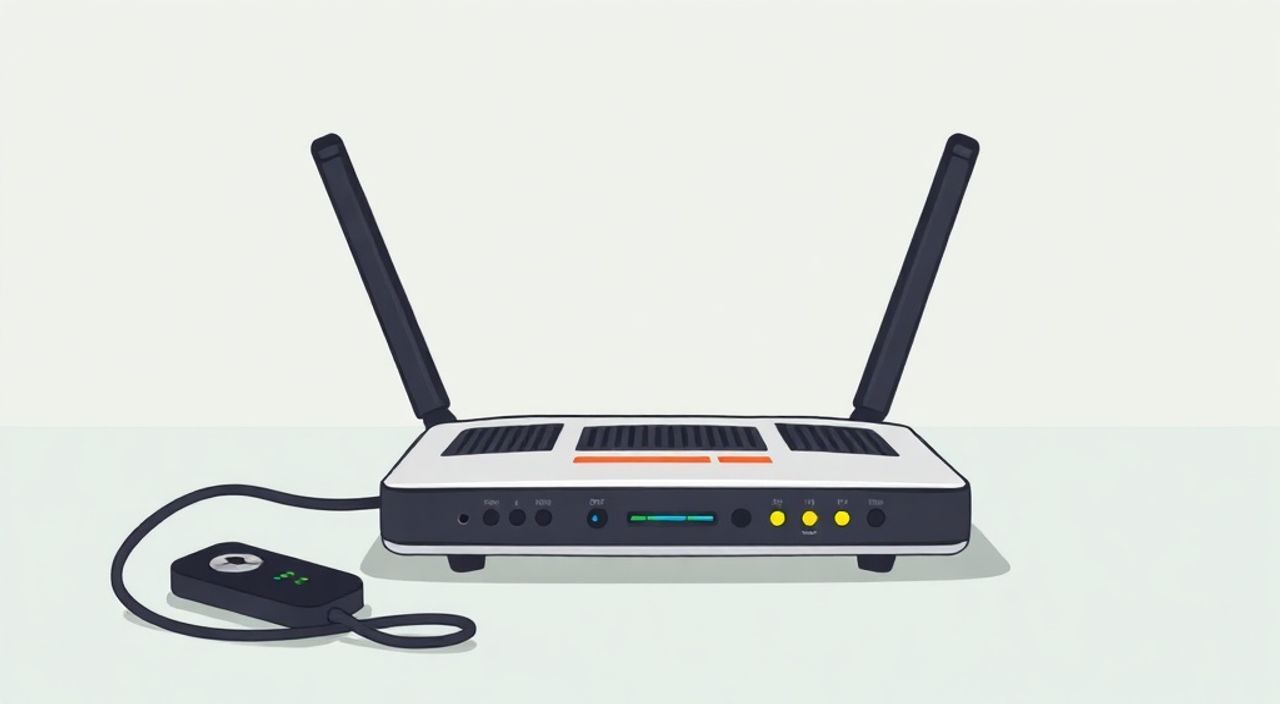
Покупка нового роутера — первый шаг к стабильному и быстрому интернету дома или в офисе. Однако сам по себе прибор не начнёт работать автоматически: его нужно правильно подключить, настроить и защитить от внешних угроз. Многие пользователи сталкиваются с трудностями на этапе первоначальной настройки, особенно если ранее не имели дела с сетевым оборудованием. Важно понимать, что процесс настройки роутера включает в себя не только физическое подключение, но и корректную конфигурацию параметров Wi-Fi, безопасности и доступа к интернету.
Чтобы настроить роутер после покупки, подключите его к компьютеру или модему, зайдите в веб-интерфейс через браузер, задайте логин и пароль для управления, настройте подключение к интернету (обычно PPPoE или DHCP) и создайте защищённую Wi-Fi сеть с надёжным паролем.
Содержание статьи:
- Подготовка к подключению
- Проверка индикаторов состояния
- Доступ к интерфейсу управления
- Первый запуск и мастер настройки
- Основная настройка интернета
- Проверка подключения
- Настройка Wi-Fi сети
- Управление клиентами и гостевой сеть
- Защита роутера и сети
- Резервное копирование настроек
- Проверка работы и оптимизация
- Оптимизация покрытия
- Экспертное мнение
- Вопросы и ответы
- Заключение
Подготовка к подключению
Перед тем как приступить к настройке, важно правильно подготовить оборудование и рабочее место. Убедитесь, что у вас есть все необходимые компоненты: сам роутер, блок питания, LAN-кабель (часто идёт в комплекте), а также доступ к проводному интернету — это может быть кабель от провайдера или активный модем. Если вы используете комбинированное устройство (роутер + модем), подключение будет проще, так как не потребуется дополнительный аппарат.
Разместите роутер в центральной части помещения, желательно на возвышении и подальше от металлических предметов, толстых стен и крупной бытовой техники. Микроволновки, холодильники и радиотелефоны могут создавать помехи в диапазоне 2.4 ГГц, что снижает качество сигнала. Оптимальная точка размещения — середина квартиры или дома, где сигнал сможет равномерно распространяться.
Подключите роутер к электросети с помощью штатного блока питания. Затем соедините WAN-порт (часто выделен цветом — жёлтым или синим) на роутере с портом LAN на модеме или напрямую с интернет-кабелем от провайдера. Для первоначальной настройки рекомендуется использовать проводное соединение: подключите компьютер к одному из LAN-портов роутера с помощью Ethernet-кабеля. Это обеспечит стабильный доступ к интерфейсу даже при ошибках в настройках.
Полезно знать: Современные роутеры поддерживают настройку через мобильные приложения. Производители вроде TP-Link, ASUS и Xiaomi предлагают удобные приложения, которые позволяют настроить Wi-Fi без входа в веб-интерфейс. Проверьте, есть ли такое приложение для вашей модели.
Проверка индикаторов состояния
После подключения питания обратите внимание на индикаторы (LED) на передней панели устройства. Обычно они показывают состояние питания, подключения к интернету (WAN), активности LAN-порта и наличия Wi-Fi. Если индикатор интернета не загорается, проверьте правильность подключения кабеля и убедитесь, что модем или интернет-розетка активны. Отсутствие сигнала на WAN-порту может указывать на проблему с кабелем, провайдером или неправильным выбором типа подключения.
Доступ к интерфейсу управления
Чтобы настроить роутер, необходимо войти в его веб-интерфейс — панель управления, доступную через любой браузер. Для этого откройте браузер (Chrome, Firefox, Edge и др.) и введите в адресную строку IP-адрес роутера. Самые распространённые адреса — 192.168.1.1, 192.168.0.1 или 192.168.10.1. Точный адрес указан на наклейке снизу или сзади роутера, рядом с MAC-адресом и заводским паролем Wi-Fi.
После перехода по адресу откроется страница входа. Вам потребуется ввести логин и пароль администратора. Стандартные данные (например, admin/admin или admin/пароль) также указаны на корпусе устройства. Если вы уже меняли эти данные и забыли их, потребуется сброс настроек с помощью кнопки Reset на задней панели (удерживайте 5–10 секунд).
«Никогда не используйте стандартные логин и пароль долго. Даже если роутер только что куплен, сразу измените учётные данные. Это базовая мера защиты от взлома.» — Алексей Петров, системный администратор, 12 лет опыта
Первый запуск и мастер настройки
Многие современные роутеры запускают автоматический мастер настройки при первом входе. Он пошагово проведёт вас через подключение к интернету, создание Wi-Fi сети и установку пароля. Следуйте инструкциям на экране: выберите тип подключения (чаще всего это DHCP или PPPoE), введите данные от провайдера (если требуется), задайте имя сети (SSID) и пароль.
Если мастер не запустился автоматически, найдите в интерфейсе раздел «Настройка», «Quick Setup» или «Wizards». Не спешите пропускать этот этап — он помогает избежать типичных ошибок новичков и экономит время.
Основная настройка интернета
Тип подключения к интернету зависит от вашего провайдера. Наиболее распространённые варианты:
- DHCP (динамический IP) — используется, когда провайдер автоматически выдаёт IP-адрес. Подходит для большинства домашних сетей.
- PPPoE — требует ввода логина и пароля, которые предоставляет провайдер. Часто используется в многоквартирных домах и частном секторе.
- Статический IP — редкий вариант, при котором IP-адрес, маска подсети и шлюз задаются вручную.
- Без подключения (Bridge mode) — если роутер работает за другим маршрутизатором.
Выберите подходящий тип в настройках WAN (или Интернет). При выборе PPPoE обязательно введите данные авторизации точно так, как указано в договоре с провайдером. Ошибки в написании логина или пароля — одна из самых частых причин отсутствия интернета.
Полезно знать: Некоторые провайдеры используют VLAN-разделение (например, Ростелеком, МТС). В этом случае необходимо указать ID VLAN в настройках WAN. Уточните параметры у техподдержки вашего провайдера.
Проверка подключения
После сохранения настроек роутер перезагрузится и попытается установить соединение. Проверьте индикатор WAN: он должен гореть стабильно, не мигая. В веб-интерфейсе зайдите в раздел «Статус» или «Network Map» — там должно отображаться активное интернет-подключение и полученный IP-адрес. Если соединение не устанавливается, проверьте:
- Правильность типа подключения;
- Корректность логина и пароля (особенно регистр букв);
- Физическое подключение кабеля;
- Работоспособность модема или интернет-розетки.
Настройка Wi-Fi сети
После успешного подключения к интернету настало время настроить беспроводную сеть. Перейдите в раздел «Беспроводная сеть» (Wireless) или «Wi-Fi». Здесь вы сможете задать основные параметры:
- Имя сети (SSID) — выберите понятное и уникальное название. Избегайте использования личных данных (имён, адресов).
- Пароль — используйте сложный пароль длиной не менее 12 символов, включающий буквы, цифры и символы.
- Режим безопасности — всегда выбирайте WPA2-PSK или WPA3, если поддерживается. Никогда не используйте WEP — он легко взламывается.
- Частотный диапазон — современные роутеры работают на 2.4 ГГц и 5 ГГц. Первый имеет большую дальность, второй — выше скорость и меньше помех.
Рекомендуется включить оба диапазона и задать разные SSID (например, MyHome_2G и MyHome_5G), чтобы контролировать, к какой сети подключаются устройства.
Параметр |
Рекомендованное значение |
Примечание |
|---|---|---|
Режим безопасности |
WPA2-PSK (AES) |
Оптимальный баланс между безопасностью и совместимостью |
Ширина канала (2.4 ГГц) |
20 МГц |
Уменьшает помехи от соседних сетей |
Ширина канала (5 ГГц) |
80 МГц |
Обеспечивает высокую скорость |
Канал |
Авто |
Роутер сам выберет наименее загруженный канал |
Управление клиентами и гостевой сеть
В интерфейсе можно увидеть список подключённых устройств. Это полезно для контроля: вы сразу заметите чужое подключение. Также рекомендуется включить гостевую сеть (Guest Network), особенно если у вас часто бывают гости. Она изолирует посетителей от вашей основной сети, защищая ваши файлы и устройства.
«Гостевая сеть — не просто удобство, а элемент безопасности. Даже друзьям не стоит давать пароль от основной Wi-Fi.» — Екатерина Миронова, специалист по кибербезопасности
Защита роутера и сети
Незащищённый роутер — это уязвимость всей домашней сети. Злоумышленник может перехватить трафик, изменить DNS-настройки или использовать ваш интернет для незаконных действий. Поэтому важно выполнить несколько ключевых шагов:
- Смените пароль администратора интерфейса на сложный и уникальный.
- Отключите удалённый доступ (Remote Management), если он не нужен.
- Обновите прошивку роутера до последней версии — это закрывает известные уязвимости.
- Включите внутренний фаервол (если есть в настройках).
- Отключите WPS — функция удобна, но имеет серьёзные уязвимости.
Полезно знать: Регулярно проверяйте наличие обновлений прошивки. Производители выпускают патчи для исправления ошибок и повышения производительности. Подписка на рассылку от производителя поможет не пропустить важное обновление.
Резервное копирование настроек
После завершения настройки сохраните резервную копию конфигурации. В интерфейсе найдите раздел «Системные инструменты» → «Резервное копирование». Сохраните файл на компьютер. Это позволит быстро восстановить настройки в случае сброса или замены роутера.
Проверка работы и оптимизация
Теперь, когда всё настроено, протестируйте работу сети. Отключите Ethernet-кабель от компьютера и подключитесь к Wi-Fi. Откройте несколько сайтов, проверьте скорость с помощью сервисов вроде speedtest.net или 2ip.ru. Сравните результат с тарифом, заявленным провайдером. Небольшие отклонения (до 10–15%) допустимы.
Если скорость ниже ожидаемой, проверьте:
- Расстояние до роутера и наличие препятствий;
- Нагрузку на сеть (много активных устройств снижают скорость);
- Правильность выбора диапазона (устройства на 2.4 ГГц медленнее);
- Наличие помех от других Wi-Fi сетей.
Оптимизация покрытия
Если в некоторых комнатах сигнал слабый, рассмотрите следующие решения:
- Переместите роутер в более центральное место.
- Используйте Wi-Fi репитер (усилитель сигнала).
- Настройте Mesh-систему, если площадь помещения большая.
- Измените канал вручную, выбрав наименее загруженный (можно проверить с помощью приложений вроде Wi-Fi Analyzer).
Полезно знать: Роутеры с поддержкой Wi-Fi 6 (802.11ax) обеспечивают лучшую производительность в условиях плотной застройки и при большом количестве подключённых устройств. Если вы планируете обновление оборудования, обратите внимание на этот стандарт.
Экспертное мнение
«Сегодня многие считают, что роутер — это «включил и забыл». Но на самом деле правильная настройка — это инвестиция в стабильность и безопасность. Я видел случаи, когда из-за стандартного пароля роутер превращался в часть ботнета. Простые действия — смена пароля, обновление прошивки, отключение WPS — спасают от множества проблем.» — Дмитрий Ковалёв, сетевой инженер, руководитель отдела ИТ в медиакомпании, 15 лет в сфере
Также эксперт отмечает важность выбора оборудования: «Не гонитесь за самой низкой ценой. Проверьте отзывы, поддержку производителя и наличие обновлений. Хороший роутер служит 3–5 лет без сбоев, если его правильно настроить и обслуживать».
Вопросы и ответы
Что делать, если не получается зайти в интерфейс роутера?
Проверьте IP-адрес, используемый шлюзом. Иногда роутер получает другой адрес (например, 192.168.10.1). Посмотрите настройки сети на компьютере (через ipconfig в командной строке). Также попробуйте сбросить роутер и использовать стандартные настройки.
Как узнать, какие настройки интернета нужны для моего провайдера?
Обратитесь в техподдержку провайдера. Укажите модель роутера и уточните тип подключения, VLAN (если требуется), логин и пароль. Большинство компаний предоставляют эти данные в личном кабинете.
Можно ли использовать свой роутер вместо того, что дал провайдер?
Да, в большинстве случаев можно. Особенно если провайдерский роутер устаревший или слабый. Главное — правильно настроить тип подключения и ввести учётные данные.
Почему Wi-Fi отключается сам по себе?
Возможные причины: перегрев роутера, устаревшая прошивка, настройки энергосбережения. Проверьте, не включена ли функция автоматического отключения Wi-Fi по расписанию. Также обновите прошивку и убедитесь, что устройство хорошо вентилируется.
Нужно ли перезагружать роутер регулярно?
Не обязательно, но рекомендуется раз в 1–2 месяца. Это помогает освободить оперативную память и устранить временные сбои. Некоторые роутеры позволяют настроить автоматическую перезагрузку по расписанию.
Заключение
Настройка роутера — несложный, но ответственный процесс, от которого зависит качество и безопасность вашего интернета. Следуя пошаговой инструкции, вы сможете подключить устройство, настроить интернет и Wi-Fi, а также защитить сеть от внешних угроз. Главное — не пропускать этапы безопасности и своевременно обновлять прошивку.
Правильно настроенный роутер обеспечивает стабильное соединение, высокую скорость и защищённую среду для всех ваших устройств. Инвестируйте время в настройку один раз — и пользуйтесь интернетом без лишних проблем долгие годы.
- Всегда начинайте с проверки физического подключения и индикаторов состояния.
- Используйте веб-интерфейс или мобильное приложение для настройки.
- Выбирайте безопасный режим шифрования (WPA2/WPA3) и сложный пароль.
- Обновляйте прошивку и отключайте ненужные функции (WPS, удалённый доступ).
- Регулярно проверяйте подключённые устройства и при необходимости ограничивайте доступ.
⚠️ Дисклеймер — нажмите, чтобы развернуть
Материалы, опубликованные в разделе «Блог» на сайте RU DESIGN SHOP (rudesignshop.ru), носят исключительно информационный и ознакомительный характер и не являются руководством к действию, финансовой рекомендацией, медицинской услугой, ветеринарным назначением либо рекламой товаров и услуг, включая азартные игры. Публикации не содержат призывов к участию в азартных играх и не направлены на продвижение соответствующих операторов.
Безопасность применения товаров и веществ: при использовании строительных материалов, бытовой химии, пестицидов и агрохимикатов необходимо строго следовать инструкциям производителя и действующему законодательству Российской Федерации, включая Федеральный закон РФ от 19.07.1997 № 109-ФЗ «О безопасном обращении с пестицидами и агрохимикатами».
Упоминание товарных знаков, брендов и организаций носит исключительно информационный характер и не означает наличие партнёрских отношений или одобрения со стороны правообладателей.
Материалы, содержащие сведения о медицинских, ветеринарных или косметических средствах, представлены в справочных целях и не являются медицинской консультацией или назначением. Перед применением рекомендуется обратиться к врачу, ветеринарному специалисту или иному сертифицированному профессионалу.
Возрастные ограничения: материалы, содержащие сведения о продукции категории 18+, включая алкоголь или азартные игры, предназначены исключительно для совершеннолетней аудитории и публикуются в информационных целях.
Правовая ответственность: решения, принятые на основе опубликованной информации, пользователь принимает самостоятельно и на свой риск; редакция и авторы несут ответственность в пределах, установленных законодательством Российской Федерации.
Редакция не допускает публикаций, содержащих пропаганду экстремизма, терроризма, наркотических средств или суицида; подобные материалы подлежат немедленному удалению.
Упоминание организаций с ограниченным статусом: компания Meta Platforms Inc. (социальные сети Facebook и Instagram) признана экстремистской организацией решением суда РФ, её деятельность запрещена на территории Российской Федерации; любые упоминания приводятся исключительно в информационных целях.
Авторские права и источники: информация собирается из открытых источников; её актуальность указывается на дату публикации и может изменяться.
Изображения и иллюстрации используются на условиях, разрешённых правообладателями. При возникновении претензий редакция готова оперативно рассмотреть обращение и внести необходимые изменения.
Персональные данные и cookies: сайт использует cookies и обрабатывает персональные данные пользователей в соответствии с Федеральным законом № 152-ФЗ «О персональных данных» и Политикой конфиденциальности RU DESIGN SHOP.
Мнения авторов могут не совпадать с позицией государственных органов или коммерческих организаций, упомянутых в материалах.
РЕКОМЕНДУЕМ
Товары от российских производителей