Скидка 5% на первый заказ — RDS5




Как настроить роутер сброшенный до заводских настроек
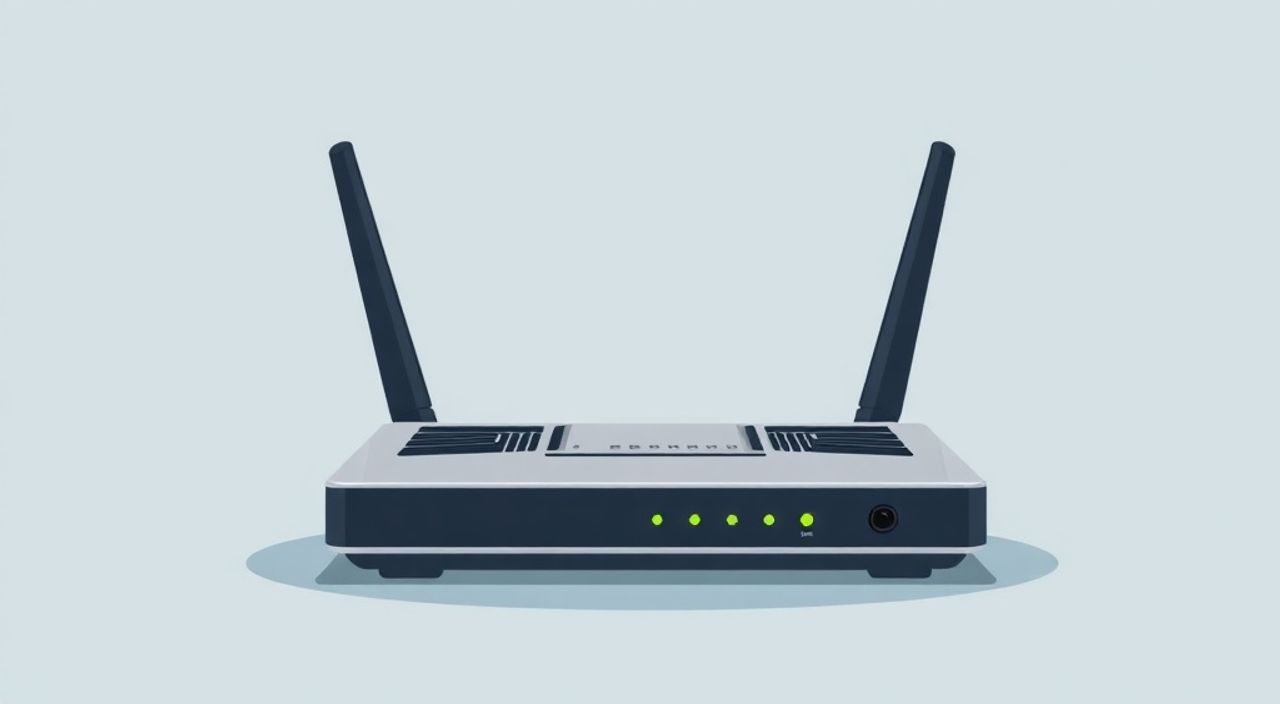
Настроить роутер после сброса до заводских настроек можно за 15–30 минут, подключившись к нему по Wi-Fi или кабелю и открыв веб-интерфейс через браузер. Главное — знать IP-адрес роутера, логин и пароль по умолчанию (обычно admin/admin), а также иметь при себе данные от интернет-провайдера. После входа в панель управления необходимо настроить подключение к интернету (WAN), задать имя и пароль для Wi-Fi сети, обновить прошивку и изменить стандартные учетные данные для безопасности.
Чтобы настроить роутер после сброса, подключитесь к нему по Wi-Fi или Ethernet, откройте адрес 192.168.0.1 или 192.168.1.1 в браузере и войдите под логином и паролем по умолчанию. Далее следуйте мастеру настройки, укажите тип подключения и данные от провайдера, настройте сеть Wi-Fi и обязательно смените пароль администратора.
Содержание статьи:
- Почему может потребоваться сброс роутера
- Подготовка к настройке: что нужно знать и подготовить
- Подключение к роутеру после сброса
- Пошаговая настройка через веб-интерфейс
- Настройка Wi-Fi: имя, пароль, режим работы
- Безопасность: смена пароля и обновление прошивки
- Типичные ошибки и как их избежать
- Экспертное мнение
- Вопросы и ответы
- Заключение
Почему может потребоваться сброс роутера
Сброс роутера до заводских настроек — это крайняя мера, но часто необходимая. Он используется, когда устройство перестаёт стабильно работать: пропадает интернет, не сохраняются настройки, или вы забыли пароль от админ-панели. Сброс полностью очищает пользовательские параметры и возвращает роутер в состояние «из коробки». Это помогает устранить программные сбои, конфликты настроек и проблемы с производительностью.
Процедура сброса выполняется нажатием кнопки Reset на корпусе устройства на 10–15 секунд. Важно понимать, что после этого все сохранённые данные — имя сети, пароли, правила проброса портов, родительский контроль — будут утеряны. Поэтому сбрасывать роутер стоит только тогда, когда другие методы диагностики не помогают.
Полезно знать: Сброс не влияет на физическое состояние роутера и не повреждает его компоненты. Это программная операция, аналогичная переустановке операционной системы на компьютере.
Подготовка к настройке: что нужно знать и подготовить
Перед тем как начать настройку, важно собрать всю необходимую информацию. Без неё процесс может затянуться или завершиться неудачей. Во-первых, определите модель вашего роутера. Обычно она указана на наклейке снизу или сзади устройства. Знание модели поможет найти точный IP-адрес, логин и пароль по умолчанию, а также инструкции от производителя.
Во-вторых, подготовьте данные от интернет-провайдера. Это особенно важно, если используется подключение PPPoE, где требуется вводить логин и пароль. Некоторые провайдеры используют динамический IP (DHCP), другие — статические настройки. Уточните тип подключения заранее, чтобы не тратить время на поиск информации в процессе.
- Модель роутера и его серийный номер
- Логин и пароль от интернет-провайдера (если PPPoE)
- Статические IP, маска, шлюз, DNS (если используются)
- Доступ к смартфону или компьютеру для настройки
- Кабель Ethernet (по желанию, для более стабильного подключения)
«Перед сбросом всегда проверяйте, нет ли резервной копии настроек. Многие современные роутеры позволяют экспортировать конфигурацию. Это спасёт вас от необходимости настраивать всё заново.» — Алексей Петров, сетевой инженер, 12 лет опыта
Подключение к роутеру после сброса
После сброса роутер запускается с чистыми настройками. Первое, что нужно сделать — подключиться к нему. Вы можете использовать Wi-Fi или Ethernet-кабель. Если выбираете Wi-Fi, найдите в списке доступных сетей сеть с названием, совпадающим с моделью роутера (например, TP-Link_XXXX) или стандартным именем (D-Link, NETGEAR, ASUS). Пароль, как правило, указан на наклейке устройства.
Если используете кабель, подключите один конец в LAN-порт роутера, другой — в сетевую карту компьютера. Роутер автоматически назначит IP-адрес вашему устройству через DHCP. Теперь откройте браузер и перейдите по одному из стандартных адресов: 192.168.0.1, 192.168.1.1 или 192.168.2.1. Чаще всего используются первые два.
Производитель |
IP по умолчанию |
Логин/пароль |
|---|---|---|
TP-Link |
192.168.0.1 |
admin / admin |
D-Link |
192.168.0.1 |
admin / (пустой) |
ASUS |
192.168.1.1 |
admin / admin |
Netgear |
192.168.1.1 |
admin / password |
Keenetic |
192.168.1.1 |
(нет / первый вход без пароля) |
Если страница не загружается, проверьте подключение, перезагрузите роутер и убедитесь, что ваше устройство получило IP из той же подсети. Например, если роутер на 192.168.0.1, ваш ПК должен иметь адрес вроде 192.168.0.x.
Пошаговая настройка через веб-интерфейс
После успешного входа вы попадёте на главную страницу интерфейса. Большинство современных роутеров предлагают автоматического мастера настройки, который запускается при первом входе. Он проведёт вас по всем этапам: от выбора языка до активации интернета.
- Выбор языка интерфейса. Установите русский язык для удобства.
- Определение типа подключения к интернету. Роутер может автоматически определить тип (PPPoE, DHCP, Static IP). Если автоматика не работает, выберите вручную.
- Ввод данных провайдера. При PPPoE введите логин и пароль. При статическом IP — адрес, маску, шлюз и DNS-серверы.
- Настройка Wi-Fi сети. Задайте имя (SSID) и надёжный пароль. Рекомендуется использовать WPA2-PSK с шифрованием AES.
- Сохранение и перезагрузка. После завершения мастер предложит перезагрузить роутер. Это необходимо для применения настроек.
Полезно знать: Если мастер настройки не запустился автоматически, найдите в меню раздел «Настройка» или «Setup Wizard» и запустите его вручную.
Настройка Wi-Fi: имя, пароль, режим работы
Правильно настроенный Wi-Fi — залог стабильной и безопасной работы. Начните с выбора имени сети (SSID). Избегайте использования личных данных (имя, адрес). Лучше выбрать нейтральное название, например, «HomeNetwork» или «MainWiFi».
Пароль должен быть сложным: минимум 12 символов, включая заглавные и строчные буквы, цифры и специальные символы. Не используйте простые комбинации вроде «12345678» или «password». Шифрование обязательно должно быть WPA2-PSK (AES) или WPA3, если роутер его поддерживает.
Рассмотрим режимы работы:
- 2.4 ГГц — широкое покрытие, но ниже скорость и больше помех. Подходит для удалённых комнат.
- 5 ГГц — высокая скорость, меньше помех, но меньший радиус действия. Идеален для гаджетов в одной комнате с роутером.
- Двойная частота (dual-band) — одновременная работа на двух диапазонах. Можно создать две сети с разными SSID или объединить под одним именем.
«Если у вас много устройств — смартфоны, ноутбуки, IoT-гаджеты — настройте dual-band с разными именами. Это позволит вручную распределять нагрузку и избежать перегрузки одного диапазона.» — Марина Козлова, системный администратор, эксперт по домашним сетям
Безопасность: смена пароля и обновление прошивки
Одна из самых распространённых ошибок — оставить стандартные логин и пароль администратора. Это делает роутер уязвимым для взлома. После настройки Wi-Fi обязательно смените пароль доступа к веб-интерфейсу. Перейдите в раздел «Система», «Администратор» или «Management» и задайте надёжный пароль.
Также крайне важно обновить прошивку. Производители регулярно выпускают обновления, исправляющие уязвимости и улучшающие работу. Зайдите в раздел «Системные инструменты» → «Обновление прошивки» и проверьте наличие новой версии. Если есть — скачайте с официального сайта производителя и установите.
Полезно знать: Не обновляйте прошивку через Wi-Fi. Используйте Ethernet-подключение, чтобы избежать сбоев во время установки, которые могут «сломать» роутер.
Типичные ошибки и как их избежать
Даже при следовании инструкциям могут возникнуть проблемы. Ниже — самые частые ошибки и пути их решения.
- Не загружается страница настройки. Проверьте IP-адрес роутера, подключение по кабелю, перезагрузите роутер и ПК. Убедитесь, что антивирус или брандмауэр не блокируют доступ.
- Интернет не работает после настройки. Проверьте тип подключения и данные провайдера. Убедитесь, что кабель от провайдера подключён в WAN-порт (обычно жёлтый).
- Wi-Fi подключается, но нет доступа к сайтам. Возможна проблема с DNS. Попробуйте прописать публичные DNS: 8.8.8.8 (Google) или 1.1.1.1 (Cloudflare).
- Низкая скорость Wi-Fi. Проверьте расстояние до роутера, наличие препятствий (стены, металлические предметы), выберите менее загруженный канал в настройках.
Проблема |
Возможная причина |
Решение |
|---|---|---|
Не заходит в панель управления |
Неверный IP или пароль |
Проверьте адрес, сбросьте роутер, попробуйте другой браузер |
Нет интернета |
Ошибочные данные PPPoE или DHCP |
Уточните у провайдера тип подключения и параметры |
Слабый сигнал Wi-Fi |
Неправильное расположение роутера |
Поставьте роутер в центр квартиры, на возвышение, без помех |
Роутер перегревается |
Плохая вентиляция |
Уберите с нагревательных приборов, обеспечьте свободное пространство вокруг |
Экспертное мнение
«Сегодня многие пользователи недооценивают важность базовой кибергигиены роутера. Оставляют стандартные пароли, не обновляют прошивку, используют слабое шифрование. А ведь роутер — это шлюз ко всей домашней сети: смартфонам, камерам, умным колонкам. Его взлом может привести к утечке данных или использованию в ботнетах. Настройка за 20 минут сегодня может предотвратить проблемы на годы вперёд.» — Дмитрий Сидоров, директор по информационной безопасности, компания «Сетевой щит»
Вопросы и ответы
Что делать, если я не знаю, какие настройки использует мой провайдер?
Свяжитесь со службой поддержки провайдера. Укажите модель роутера и скажите, что восстанавливаете настройки после сброса. Они предоставят точные параметры: тип подключения, логин/пароль, DNS и т.д.
Можно ли настроить роутер через телефон?
Да, большинство роутеров поддерживают настройку через мобильные браузеры. Некоторые производители (ASUS, TP-Link, Keenetic) предлагают специальные приложения, упрощающие процесс. Они доступны в App Store и Google Play.
Почему после настройки пропал интернет на других устройствах?
Возможно, вы изменили тип подключения или DNS. Также проверьте, не включён ли родительский контроль или расписание Wi-Fi. Иногда помогает перезагрузка всех устройств.
Как вернуть настройки, если что-то пошло не так?
Если вы ещё не сохранили изменения, просто закройте браузер. Если настройки уже применены — выполните сброс снова и начните заново. Будьте внимательны на каждом шаге.
Нужно ли сбрасывать роутер при смене провайдера?
Да, при переходе на нового провайдера рекомендуется сбросить роутер, чтобы избежать конфликтов старых и новых параметров. Затем настройте подключение по данным нового провайдера.
Заключение
Настройка роутера после сброса — это простой, но требующий внимания процесс. Главное — действовать пошагово, иметь под рукой данные от провайдера и не торопиться. Современные интерфейсы делают этот процесс максимально интуитивным, но базовые знания всё равно необходимы.
Правильно настроенный роутер обеспечит стабильный интернет, безопасную Wi-Fi сеть и комфортное использование всех ваших устройств. Не пренебрегайте сменой паролей и обновлением прошивки — это ключ к долгой и бесперебойной работе.
- Перед сбросом уточните тип подключения и данные от провайдера.
- Подключайтесь к роутеру по кабелю или Wi-Fi и входите через стандартный IP-адрес.
- Используйте мастер настройки для быстрой конфигурации интернета и Wi-Fi.
- Обязательно смените пароль администратора и обновите прошивку.
- Проверьте сигнал и скорость после настройки, при необходимости оптимизируйте расположение роутера.
⚠️ Дисклеймер — нажмите, чтобы развернуть
Материалы, опубликованные в разделе «Блог» на сайте RU DESIGN SHOP (rudesignshop.ru), носят исключительно информационный и ознакомительный характер и не являются руководством к действию, финансовой рекомендацией, медицинской услугой, ветеринарным назначением либо рекламой товаров и услуг, включая азартные игры. Публикации не содержат призывов к участию в азартных играх и не направлены на продвижение соответствующих операторов.
Безопасность применения товаров и веществ: при использовании строительных материалов, бытовой химии, пестицидов и агрохимикатов необходимо строго следовать инструкциям производителя и действующему законодательству Российской Федерации, включая Федеральный закон РФ от 19.07.1997 № 109-ФЗ «О безопасном обращении с пестицидами и агрохимикатами».
Упоминание товарных знаков, брендов и организаций носит исключительно информационный характер и не означает наличие партнёрских отношений или одобрения со стороны правообладателей.
Материалы, содержащие сведения о медицинских, ветеринарных или косметических средствах, представлены в справочных целях и не являются медицинской консультацией или назначением. Перед применением рекомендуется обратиться к врачу, ветеринарному специалисту или иному сертифицированному профессионалу.
Возрастные ограничения: материалы, содержащие сведения о продукции категории 18+, включая алкоголь или азартные игры, предназначены исключительно для совершеннолетней аудитории и публикуются в информационных целях.
Правовая ответственность: решения, принятые на основе опубликованной информации, пользователь принимает самостоятельно и на свой риск; редакция и авторы несут ответственность в пределах, установленных законодательством Российской Федерации.
Редакция не допускает публикаций, содержащих пропаганду экстремизма, терроризма, наркотических средств или суицида; подобные материалы подлежат немедленному удалению.
Упоминание организаций с ограниченным статусом: компания Meta Platforms Inc. (социальные сети Facebook и Instagram) признана экстремистской организацией решением суда РФ, её деятельность запрещена на территории Российской Федерации; любые упоминания приводятся исключительно в информационных целях.
Авторские права и источники: информация собирается из открытых источников; её актуальность указывается на дату публикации и может изменяться.
Изображения и иллюстрации используются на условиях, разрешённых правообладателями. При возникновении претензий редакция готова оперативно рассмотреть обращение и внести необходимые изменения.
Персональные данные и cookies: сайт использует cookies и обрабатывает персональные данные пользователей в соответствии с Федеральным законом № 152-ФЗ «О персональных данных» и Политикой конфиденциальности RU DESIGN SHOP.
Мнения авторов могут не совпадать с позицией государственных органов или коммерческих организаций, упомянутых в материалах.
РЕКОМЕНДУЕМ
Товары от российских производителей