Скидка 5% на первый заказ — RDS5




Купила новый роутер как настроить
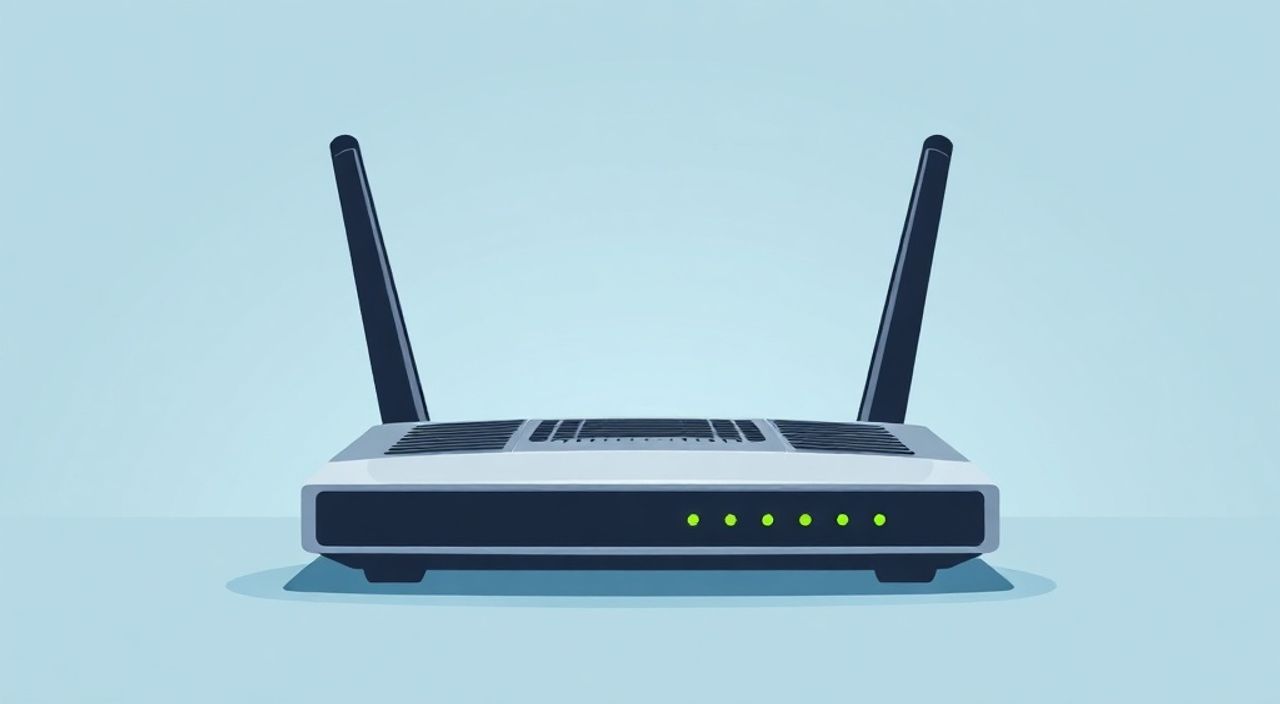
Новый роутер — это возможность улучшить качество интернета, увеличить скорость и стабильность соединения, а также расширить зону покрытия Wi-Fi. Однако даже самый современный маршрутизатор не будет работать эффективно без правильной настройки. Многие пользователи сталкиваются с трудностями при первом подключении: непонятный интерфейс, отсутствие инструкций или сложности с выбором параметров сети. Главное — действовать пошагово, следуя проверенным алгоритмам, чтобы избежать типичных ошибок и обеспечить безопасность домашней сети.
Чтобы настроить новый роутер, подключите его к питанию и провайдеру, войдите в веб-интерфейс через браузер, задайте имя и пароль для Wi-Fi, обновите прошивку и активируйте защиту. Главная рекомендация — всегда менять стандартные логин и пароль администратора.
Содержание статьи:
- Подключение и доступ к интерфейсу роутера
- Как найти IP-адрес роутера
- Вход в панель управления
- Основная настройка Wi-Fi сети
- Настройка имени и пароля сети
- Выбор диапазона и канала
- Автоматическая настройка интернета
- Дополнительные функции и безопасность
- Обновление прошивки
- Настройка родительского контроля
- Гостевая сеть
- Настройка DNS и QoS
- Распространённые проблемы и способы их решения
- Интернет не работает после настройки
- Слабый сигнал Wi-Fi
- Не получается войти в панель управления
- Экспертное мнение
- Вопросы и ответы
- Заключение
Подключение и доступ к интерфейсу роутера
Первый этап настройки нового роутера — физическое подключение. Убедитесь, что вы используете все компоненты из коробки: сам маршрутизатор, блок питания, Ethernet-кабель (часто идёт в комплекте) и, при необходимости, телефонный или коаксиальный кабель от провайдера. Подключите роутер к электросети и включите его. Затем присоедините WAN-порт (обычно выделен цветом — жёлтым или синим) к кабелю провайдера. LAN-порты используются для подключения компьютеров или других устройств по кабелю, но на начальном этапе они не обязательны.
Для входа в настройки роутера понадобится подключиться к его временной сети. Большинство моделей автоматически создают точку доступа с названием, указанным на корпусе устройства (например, TP-LINK_XXXX или D-Link_XXXX). Найдите это название среди доступных Wi-Fi сетей на телефоне, ноутбуке или планшете и подключитесь к нему. Пароль также может быть указан на наклейке.
Как найти IP-адрес роутера
После подключения к сети роутера откройте любой браузер (Chrome, Firefox, Edge) и введите в адресную строку IP-адрес управления. Наиболее распространённые адреса:
- 192.168.1.1
- 192.168.0.1
- 10.0.0.1
- tplinklogin.net
- dlinkrouter.local
Если страница не загружается, проверьте подключение к сети роутера и попробуйте другой адрес. Информацию о правильном IP можно найти в инструкции к устройству или на сайте производителя.
Вход в панель управления
После перехода по IP-адресу откроется окно входа. Здесь потребуется ввести логин и пароль. Стандартные данные почти всегда указаны на наклейке роутера. Распространённые комбинации:
- admin / admin
- admin / password
- admin / 1234
- user / user
Полезно знать: сразу после первого входа измените стандартные учётные данные. Это базовая мера безопасности, которая предотвратит несанкционированный доступ к вашей сети.
Если вы ввели правильные данные, откроется веб-интерфейс роутера. Он может отличаться в зависимости от производителя (TP-Link, ASUS, Keenetic, MikroTik и др.), но основные элементы остаются одинаковыми: настройки интернета, Wi-Fi, безопасности и системные параметры.
Основная настройка Wi-Fi сети
После успешного входа в интерфейс необходимо настроить беспроводную сеть. Этот процесс включает выбор имени сети (SSID), установку надёжного пароля и выбор режима работы Wi-Fi.
Настройка имени и пароля сети
Перейдите в раздел «Беспроводная сеть» (Wireless Settings). Здесь вы сможете:
- Изменить имя сети (SSID) — выберите уникальное, но понятное название, например «Дома_WiFi» или «Apartment_25B».
- Установить пароль — используйте комбинацию из букв верхнего и нижнего регистра, цифр и символов. Минимальная длина — 12 символов.
- Выбрать тип шифрования — обязательно WPA2-PSK или WPA3, если поддерживается. Избегайте WEP — он устарел и легко взламывается.
«Имя сети не должно содержать персональные данные: ваше имя, адрес или номер квартиры. Это снижает риск социальной инженерии.» — Алексей Петров, сетевой инженер, 12 лет опыта
Выбор диапазона и канала
Современные роутеры поддерживают два диапазона: 2.4 ГГц и 5 ГГц. Каждый имеет свои преимущества:
Параметр |
2.4 ГГц |
5 ГГц |
|---|---|---|
Скорость |
До 150 Мбит/с |
До 1 Гбит/с и выше |
Дальность действия |
Выше, лучше проходит сквозь стены |
Меньше, чувствителен к преградам |
Загруженность |
Высокая (много соседских сетей) |
Ниже, меньше помех |
Поддержка устройств |
Практически все |
Только современные |
Рекомендуется использовать оба диапазона одновременно (режим dual-band). Назовите их по-разному, например «Home_2G» и «Home_5G», чтобы пользователи могли выбирать в зависимости от задачи.
Автоматическая настройка интернета
В большинстве случаев роутер автоматически определит тип подключения (DHCP, PPPoE, L2TP и др.). В разделе «Интернет» или «WAN» выберите «Автоматическое определение». Если интернет не появляется, свяжитесь с провайдером — возможно, потребуется ввести логин и пароль для PPPoE (особенно при подключении по DSL или оптоволокну).
Полезно знать: если вы используете IPTV, уточните у провайдера, нужно ли включать VLAN-тегирование или специальные настройки IGMP Proxy.
Дополнительные функции и безопасность
После базовой настройки стоит активировать дополнительные функции, которые повысят удобство и защищённость сети.
Обновление прошивки
Прошивка — это программное обеспечение роутера. Производители регулярно выпускают обновления, исправляющие уязвимости и улучшающие работу. Перейдите в раздел «Системные инструменты» → «Обновление прошивки». Если доступна новая версия, скачайте её с официального сайта производителя и установите. Не прерывайте процесс — это может «заблокировать» устройство.
Настройка родительского контроля
Функция полезна для семей с детьми. Вы можете ограничить время доступа в интернет для определённых устройств, заблокировать вредоносные сайты или приложения. Укажите MAC-адреса устройств детей и задайте расписание.
Гостевая сеть
Активируйте гостевую сеть, чтобы предоставить доступ друзьям или гостям, не раскрывая пароль от основной. Гостевая сеть изолирована — гости не смогут видеть ваши файлы или устройства. Можно установить ограничение по времени и скорости.
Настройка DNS и QoS
- DNS-серверы: замените стандартные на более быстрые и безопасные, например Google DNS (8.8.8.8, 8.8.4.4) или Cloudflare (1.1.1.1).
- QoS (Quality of Service): приоритезируйте трафик для игр, видеозвонков или стриминга, чтобы другие устройства не «тормозили» важные задачи.
«Включите фильтрацию рекламы через DNS (AdGuard DNS или NextDNS). Это ускорит загрузку страниц и снизит риск перехода по фишинговым ссылкам.» — Марина Соколова, IT-консультант, эксперт по кибербезопасности
Распространённые проблемы и способы их решения
Даже при правильной настройке могут возникнуть трудности. Ниже — частые ошибки и как их исправить.
Интернет не работает после настройки
- Проверьте, правильно ли подключён кабель провайдера к WAN-порту.
- Убедитесь, что выбран правильный тип подключения (PPPoE, DHCP и т.д.).
- Перезагрузите роутер и модем провайдера (если используется отдельно).
- Сбросьте настройки роутера кнопкой Reset и начните настройку заново.
Слабый сигнал Wi-Fi
- Разместите роутер в центральной части квартиры, подальше от стен, металлических предметов и микроволновок.
- Измените канал Wi-Fi: в диапазоне 2.4 ГГц используйте каналы 1, 6 или 11, чтобы избежать пересечений.
- Включите режим «Усиления сигнала» (если есть), но помните — это может снизить общую стабильность.
Не получается войти в панель управления
- Убедитесь, что устройство подключено к сети роутера (не к другому Wi-Fi).
- Попробуйте очистить кэш браузера или использовать режим инкогнито.
- Отключите VPN или антивирус, который может блокировать доступ.
- Проверьте IP-адрес шлюза через командную строку: выполните
ipconfig(Windows) илиifconfig(Mac/Linux) и найдите строку «Шлюз по умолчанию».
Полезно знать: если вы забыли пароль от Wi-Fi, его можно посмотреть в настройках роутера после входа. На некоторых устройствах (например, Windows) пароль хранится в системе: зайдите в «Центр управления сетями» → «Управление беспроводными сетями» → свойства сети → вкладка «Безопасность» → отобразить пароль.
Экспертное мнение
«Сегодня многие покупают роутеры с поддержкой Wi-Fi 6 (802.11ax), но не используют весь потенциал. Чтобы действительно ощутить прирост скорости и стабильности, нужно, чтобы и устройства (смартфоны, ноутбуки) поддерживали этот стандарт. Иначе вы платите за технологии, которой не пользуетесь.» — Дмитрий Лебедев, руководитель отдела сетевых решений, компания «СвязьТех»
По его словам, перед покупкой нового роутера стоит оценить реальные потребности: количество устройств, площадь помещения, тип нагрузки (стриминг, игры, работа). Для квартиры до 70 м² достаточно модели с Wi-Fi 5 и хорошим радиомодулем. Для больших помещений или многокомнатных квартир лучше рассмотреть систему Mesh.
Также эксперт советует не игнорировать резервное питание: даже недорогой ИБП поможет избежать сбоев при кратковременных отключениях света и сохранит настройки роутера.
Вопросы и ответы
Можно ли настроить роутер только через телефон?
Да, большинство современных роутеров поддерживают настройку через мобильные приложения (TP-Link Tether, Keenetic, ASUS Router). Они просты в использовании и подходят для новичков. Однако для сложных настроек (например, проброс портов или настройка DNS) всё же рекомендуется использовать веб-интерфейс.
Что делать, если забыл пароль от админки?
Нужно выполнить аппаратный сброс, удерживая кнопку Reset на задней панели 10–15 секунд. После этого роутер вернётся к заводским настройкам, и вы сможете войти по стандартным данным. Но учтите — все настройки будут удалены.
Нужно ли отключать роутер на ночь?
Нет, современные устройства рассчитаны на круглосуточную работу. Отключение может нарушить обновления, резервное копирование и работу «умных» устройств. Однако при длительном отсутствии (отпуск) можно выключить для экономии энергии.
Как узнать, кто подключился к моему Wi-Fi?
Войдите в панель управления, перейдите в раздел «Статус» или «Подключённые устройства». Там отображаются все активные клиенты с их IP, MAC-адресами и именами. При подозрительных подключениях смените пароль Wi-Fi и включите фильтрацию по MAC-адресам.
Почему скорость ниже заявленной?
На скорость влияет множество факторов: загруженность канала, расстояние до роутера, помехи от других устройств, количество активных пользователей. Проверьте подключение по кабелю — если скорость высокая, значит проблема в Wi-Fi. Оптимизируйте размещение роутера и используйте 5 ГГц для быстрых задач.
Заключение
Настройка нового роутера — это несложный, но ответственный процесс, от которого зависит качество и безопасность вашего интернета. Следуя пошаговому алгоритму, вы сможете быстро подключить устройство, настроить надёжную Wi-Fi сеть и активировать полезные функции. Главное — не пренебрегать базовыми мерами безопасности: смена паролей, обновление прошивки и использование шифрования WPA2/WPA3.
Правильно настроенный роутер становится надёжным фундаментом для всей цифровой экосистемы дома: от смартфонов и телевизоров до систем «умного дома». Регулярное обслуживание и контроль подключённых устройств помогут избежать сбоев и утечек данных.
- Всегда меняйте стандартные логин и пароль администратора.
- Используйте двойной диапазон Wi-Fi (2.4 ГГц и 5 ГГц) для баланса скорости и покрытия.
- Регулярно обновляйте прошивку роутера.
- Активируйте гостевую сеть и родительский контроль при необходимости.
- Размещайте роутер в центре помещения, избегая помех.
⚠️ Дисклеймер — нажмите, чтобы развернуть
Материалы, опубликованные в разделе «Блог» на сайте RU DESIGN SHOP (rudesignshop.ru), носят исключительно информационный и ознакомительный характер и не являются руководством к действию, финансовой рекомендацией, медицинской услугой, ветеринарным назначением либо рекламой товаров и услуг, включая азартные игры. Публикации не содержат призывов к участию в азартных играх и не направлены на продвижение соответствующих операторов.
Безопасность применения товаров и веществ: при использовании строительных материалов, бытовой химии, пестицидов и агрохимикатов необходимо строго следовать инструкциям производителя и действующему законодательству Российской Федерации, включая Федеральный закон РФ от 19.07.1997 № 109-ФЗ «О безопасном обращении с пестицидами и агрохимикатами».
Упоминание товарных знаков, брендов и организаций носит исключительно информационный характер и не означает наличие партнёрских отношений или одобрения со стороны правообладателей.
Материалы, содержащие сведения о медицинских, ветеринарных или косметических средствах, представлены в справочных целях и не являются медицинской консультацией или назначением. Перед применением рекомендуется обратиться к врачу, ветеринарному специалисту или иному сертифицированному профессионалу.
Возрастные ограничения: материалы, содержащие сведения о продукции категории 18+, включая алкоголь или азартные игры, предназначены исключительно для совершеннолетней аудитории и публикуются в информационных целях.
Правовая ответственность: решения, принятые на основе опубликованной информации, пользователь принимает самостоятельно и на свой риск; редакция и авторы несут ответственность в пределах, установленных законодательством Российской Федерации.
Редакция не допускает публикаций, содержащих пропаганду экстремизма, терроризма, наркотических средств или суицида; подобные материалы подлежат немедленному удалению.
Упоминание организаций с ограниченным статусом: компания Meta Platforms Inc. (социальные сети Facebook и Instagram) признана экстремистской организацией решением суда РФ, её деятельность запрещена на территории Российской Федерации; любые упоминания приводятся исключительно в информационных целях.
Авторские права и источники: информация собирается из открытых источников; её актуальность указывается на дату публикации и может изменяться.
Изображения и иллюстрации используются на условиях, разрешённых правообладателями. При возникновении претензий редакция готова оперативно рассмотреть обращение и внести необходимые изменения.
Персональные данные и cookies: сайт использует cookies и обрабатывает персональные данные пользователей в соответствии с Федеральным законом № 152-ФЗ «О персональных данных» и Политикой конфиденциальности RU DESIGN SHOP.
Мнения авторов могут не совпадать с позицией государственных органов или коммерческих организаций, упомянутых в материалах.
РЕКОМЕНДУЕМ
Товары от российских производителей