Скидка 5% на первый заказ — RDS5




Как настроить роутер с сим картой 4g
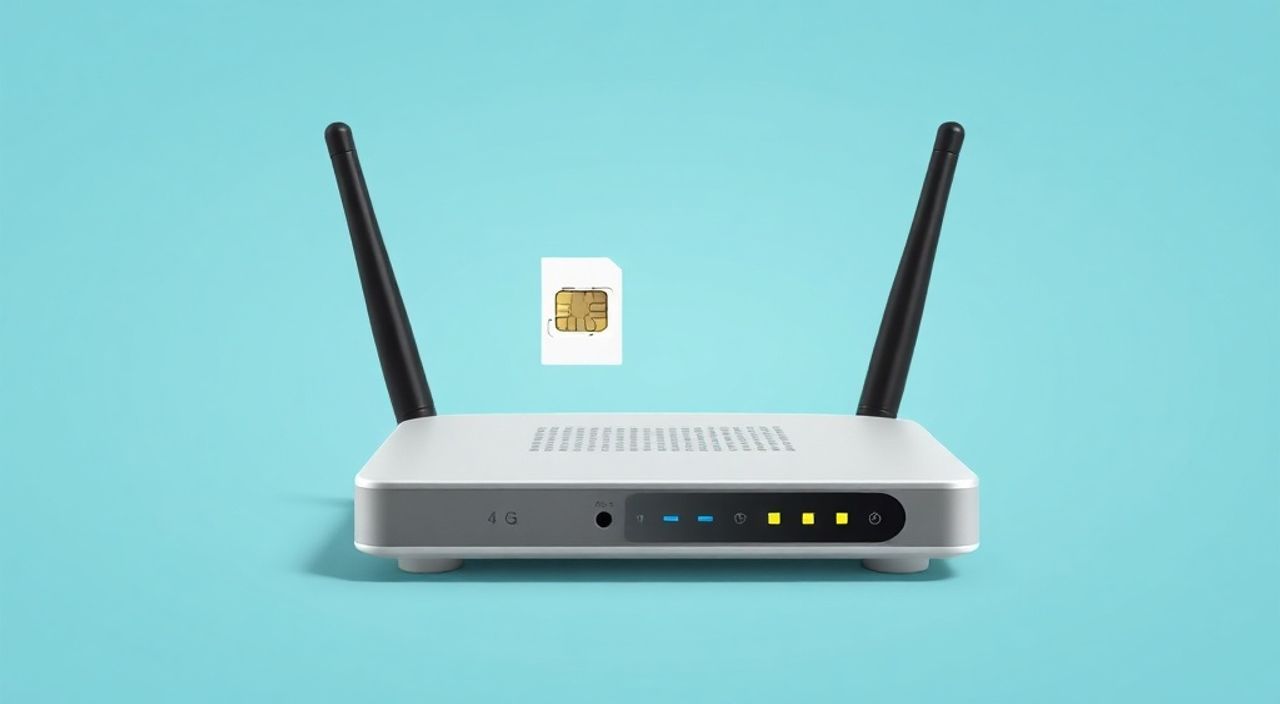
Мобильный интернет с 4G-роутером на SIM-карте — это надежное решение для стабильного подключения в условиях отсутствия проводного доступа: на даче, в офисе или при переезде. Такое устройство преобразует сигнал сотовой сети в Wi-Fi и Ethernet, обеспечивая связь для множества устройств одновременно. Настроить его можно самостоятельно, даже без технического опыта, если следовать четкой инструкции.
Чтобы настроить 4G-роутер с SIM-картой, вставьте карту, подключитесь к сети устройства через Wi-Fi или кабель, зайдите в веб-интерфейс (обычно по адресу 192.168.0.1), авторизуйтесь и укажите параметры подключения, которые предоставил ваш оператор. Главное — использовать подходящую SIM-карту и актуальные APN-настройки.
Содержание статьи:
- Что такое 4G-роутер с SIM-картой и как он работает
- Подготовка к настройке: что нужно знать и проверить
- Пошаговая инструкция по настройке 4G-роутера
- Распространённые ошибки и как их избежать
- Ошибка: «Нет подключения к интернету»
- Ошибка: «SIM-карта не распознана»
- Ошибка: Низкая скорость или обрывы
- Ошибка: Не удается зайти в интерфейс управления
- Дополнительные настройки для максимальной производительности
- Экспертное мнение: советы от сетевого инженера
- Вопросы и ответы
- Заключение
Что такое 4G-роутер с SIM-картой и как он работает
4G-роутер с SIM-картой — это автономное устройство, которое принимает мобильный интернет-сигнал через встроенную антенну, используя сим-карту одного из операторов связи. После получения сигнала роутер раздаёт его по Wi-Fi или через LAN-порты, создавая локальную сеть. В отличие от модема USB, такой роутер не требует подключения к компьютеру и может работать круглосуточно, обеспечивая стабильное соединение для всех устройств в доме или офисе.
Устройства бывают двух типов: портативные (мобильные) и стационарные. Портативные модели компактны, часто имеют аккумулятор и подходят для временного использования. Стационарные — более мощные, с внешними антеннами и возможностью подключения к электросети, обеспечивают лучшее покрытие и скорость. Они идеальны для постоянного использования, например, в загородных домах или небольших компаниях.
Принцип работы прост: SIM-карта активируется в роутере, тот подключается к сети оператора через APN (Access Point Name), получает IP-адрес и начинает маршрутизацию трафика. Роутер управляет подключением, распределяет канал между устройствами и защищает сеть с помощью шифрования (WPA2/WPA3).
Полезно знать: Не все 4G-роутеры поддерживают VoLTE и вызовы через SIM-карту. Если вам нужна телефония, уточняйте этот функционал перед покупкой.
Подготовка к настройке: что нужно знать и проверить
Перед началом настройки важно убедиться, что вы готовы к процессу технически и организационно. Первое — выберите подходящего оператора связи. Проверьте качество сигнала 4G в вашем регионе с помощью карт покрытия (например, на сайтах МТС, Билайн, МегаФон). Оптимальный уровень сигнала — от -90 dBm и выше. Ниже этого значения возможны обрывы и низкая скорость.
Второе — убедитесь, что SIM-карта активна и поддерживает мобильный интернет. Лучше использовать ту, которая уже зарегистрирована и имеет действующий тарифный план с безлимитным или объемным интернетом. Некоторые операторы блокируют использование SIM в роутерах — проверьте условия тарифа. Например, «МегаФон» и «Билайн» могут ограничивать скорость в роутерах, если используется тариф для смартфонов.
Третье — подготовьте оборудование. Убедитесь, что роутер исправен, зарядите его (если есть аккумулятор) и найдите оригинальный адаптер питания. Подключение через USB-порт компьютера может не обеспечить достаточного питания. Также проверьте наличие всех кабелей: LAN-кабель для подключения к ПК и, при необходимости, переходник для внешних антенн.
Пункт проверки |
Что делать |
Где найти информацию |
|---|---|---|
Совместимость SIM-карты |
Уточнить у оператора возможность использования в роутере |
Официальный сайт оператора, служба поддержки |
APN-настройки |
Записать или сохранить параметры подключения |
Личный кабинет оператора, справочный номер *105# |
Уровень сигнала |
Проверить с помощью тестового телефона или приложения |
Настройки > Состояние сети |
Прошивка роутера |
Обновить до последней версии |
Сайт производителя (TP-Link, Huawei, ZTE) |
«Используйте SIM-карту с тарифом, предназначенным для роутеров или модемов. Это снижает риск блокировки и гарантирует стабильную скорость.» — Алексей Ковалёв, сетевой инженер, 12 лет опыта
Пошаговая инструкция по настройке 4G-роутера
Настройка 4G-роутера занимает от 5 до 15 минут и состоит из нескольких этапов. Следуйте им по порядку, чтобы избежать ошибок.
- Вставьте SIM-карту. Откройте слот (обычно на задней панели), вставьте SIM-карту контактами вниз. Убедитесь, что она плотно вошла и фиксируется автоматически. Для micro/nano-SIM используйте переходник, если он предусмотрен.
- Включите роутер. Подключите адаптер питания и нажмите кнопку питания. Дождитесь полной загрузки — индикаторы Wi-Fi, сети и уровня сигнала должны стабилизироваться. Процесс занимает 1–2 минуты.
- Подключитесь к роутеру. Найдите имя сети (SSID) и пароль на корпусе устройства. Подключитесь с телефона, ноутбука или планшета по Wi-Fi. Альтернатива — подключение через LAN-кабель.
- Откройте веб-интерфейс. Запустите браузер и введите IP-адрес роутера. Чаще всего это 192.168.0.1 или 192.168.1.1. Адрес указан на наклейке устройства.
- Авторизуйтесь. Введите логин и пароль. По умолчанию — admin/admin или admin/пароль. Если вход не проходит, сбросьте настройки кнопкой Reset (удерживать 10 сек).
- Настройте мобильное подключение. Перейдите в раздел «Интернет», «WAN» или «Мобильная сеть». Выберите тип подключения — «4G» или «LTE». Укажите APN, который предоставил оператор (например, internet.mts.ru, internet.beeline.ru).
- Сохраните настройки. Нажмите «Применить» или «Сохранить». Роутер переподключится к сети. Дождитесь стабильного сигнала (индикатор 4G/5G).
- Настройте Wi-Fi. Задайте имя сети (SSID) и надежный пароль (WPA2-PSK, AES). Избегайте простых комбинаций вроде 12345678.
Полезно знать: После изменения настроек роутер может перезагрузиться автоматически. Не выключайте его в течение первых 2 минут после сохранения.
Распространённые ошибки и как их избежать
Даже при точном следовании инструкции могут возникнуть проблемы. Ниже — основные ошибки и способы их устранения.
Ошибка: «Нет подключения к интернету»
Частая причина — неправильные APN-настройки. Убедитесь, что вы ввели точное название точки доступа, включая регистр и домен. Например, для МТС это internet.mts.ru, а не просто «internet». Также проверьте, активирована ли SIM-карта и достаточно ли средств на счету.
Ошибка: «SIM-карта не распознана»
Проверьте правильность установки. Возможно, карта вставлена не до конца или повреждена. Попробуйте её в другом устройстве. Если проблема сохраняется, слот мог быть заблокирован PIN-кодом. Отключите PIN в настройках телефона или введите код в интерфейсе роутера.
Ошибка: Низкая скорость или обрывы
Это связано с уровнем сигнала. Разместите роутер ближе к окну, away от металлических предметов и микроволновок. Используйте внешние антенны, если они предусмотрены. Также проверьте нагрузку на сеть — вечером скорость может падать из-за перегрузки базовой станции.
Ошибка: Не удается зайти в интерфейс управления
Убедитесь, что вы подключены к Wi-Fi роутера, а не к другой сети. Проверьте IP-адрес. Если не помогает — попробуйте очистить кэш браузера или использовать режим инкогнито. Иногда помогает смена DNS на 8.8.8.8 в настройках подключения.
«Если роутер не видит SIM, попробуйте перезагрузить его с вынутой картой, затем вставьте её снова. Это сбрасывает внутренний контроллер.» — Дмитрий Петров, технический специалист, Ростелеком
Дополнительные настройки для максимальной производительности
После базовой настройки можно оптимизировать работу роутера. Эти шаги повысят безопасность, стабильность и скорость.
- Обновите прошивку. Производители регулярно выпускают обновления, улучшающие совместимость с сетями и исправляющие уязвимости. Зайдите в раздел «Система» → «Обновление» и загрузите последнюю версию с официального сайта.
- Настройте приоритет трафика (QoS). Если у вас много устройств, включите QoS, чтобы назначить приоритет, например, видеозвонкам или онлайн-играм.
- Активируйте гостевую сеть. Это изолирует гостей от вашей основной сети, защищая файлы и устройства.
- Настройте резервное подключение
. Некоторые роутеры (например, TP-Link Archer MR600) поддерживают dual-WAN: при пропадании 4G автоматически подключаются по Ethernet, если есть резервный проводной интернет.
- Используйте внешние антенны. При слабом сигнале установка направленных антенн на крыше может увеличить скорость в 2–3 раза.
Полезно знать: Для удаленного доступа к роутеру включите DDNS (динамический DNS), если планируете подключаться к нему извне.
Экспертное мнение: советы от сетевого инженера
Мы поговорили с Еленой Смирновой, инженером по сетевой безопасности с 15-летним стажем, чтобы получить профессиональные рекомендации по эксплуатации 4G-роутеров.
«Первое, что я делаю — меняю стандартные логин и пароль. Большинство взломов происходят из-за использования admin/admin. Также отключаю UPnP, если он не нужен: это частый вектор атак.» — Елена Смирнова, старший сетевой инженер, ООО «СетеТех»
Она также советует:
- Регулярно проверять список подключенных устройств. Если видите неизвестный MAC-адрес — смените пароль Wi-Fi.
- Использовать роутеры с поддержкой LTE Cat 6 и выше — они обеспечивают реальную скорость до 300 Мбит/с.
- Для критически важных задач (работа, видеоконференции) выбирать устройства с поддержкой VoLTE и двумя SIM-картами на случай отказа одной сети.
Вопросы и ответы
Можно ли использовать любую SIM-карту в 4G-роутере?
Не всегда. Некоторые операторы блокируют использование SIM в роутерах, особенно на тарифах для смартфонов. Используйте тарифы с пометкой «для модемов» или «для роутеров».
Как узнать уровень сигнала в роутере?
В веб-интерфейсе, в разделе «Состояние» или «Статус сети», отображаются параметры RSRP (уровень сигнала) и SINR (качество). RSRP выше -90 dBm считается хорошим.
Почему роутер переподключается каждые 10 минут?
Возможно, слабый сигнал или неправильные настройки энергосбережения. Отключите «экономию энергии» в настройках. Также проверьте, не исчерпан ли лимит трафика.
Нужно ли платить за интернет на SIM-карте отдельно?
Да, роутер использует трафик вашей SIM-карты. Подключите тариф с безлимитом или большим пакетом, чтобы избежать переплат.
Можно ли подключить 4G-роутер к провайдеру по кабелю?
Нет, 4G-роутер работает только через сотовую сеть. Если нужна комбинированная модель, выбирайте роутер с поддержкой WAN и 4G (например, Keenetic 4G).
Заключение
Настройка 4G-роутера с SIM-картой — простой и понятный процесс, который можно выполнить за 15 минут. Ключевые моменты: правильная SIM-карта, точные APN-настройки и стабильный сигнал. Современные устройства предлагают высокую скорость, надежность и дополнительные функции вроде резервирования и внешних антенн.
Главное — не торопиться и проверять каждый этап. Если интернет не заработал сразу, не отчаивайтесь: 90% проблем решаются перезагрузкой, проверкой APN или заменой SIM-карты.
- Используйте SIM-карту с тарифом, разрешённым для роутеров.
- Вводите APN строго по данным оператора.
- Обновляйте прошивку для стабильности и безопасности.
- Размещайте роутер в зоне сильного сигнала.
- Меняйте стандартные логин и пароль для защиты от взлома.
⚠️ Дисклеймер — нажмите, чтобы развернуть
Материалы, опубликованные в разделе «Блог» на сайте RU DESIGN SHOP (rudesignshop.ru), носят исключительно информационный и ознакомительный характер и не являются руководством к действию, финансовой рекомендацией, медицинской услугой, ветеринарным назначением либо рекламой товаров и услуг, включая азартные игры. Публикации не содержат призывов к участию в азартных играх и не направлены на продвижение соответствующих операторов.
Безопасность применения товаров и веществ: при использовании строительных материалов, бытовой химии, пестицидов и агрохимикатов необходимо строго следовать инструкциям производителя и действующему законодательству Российской Федерации, включая Федеральный закон РФ от 19.07.1997 № 109-ФЗ «О безопасном обращении с пестицидами и агрохимикатами».
Упоминание товарных знаков, брендов и организаций носит исключительно информационный характер и не означает наличие партнёрских отношений или одобрения со стороны правообладателей.
Материалы, содержащие сведения о медицинских, ветеринарных или косметических средствах, представлены в справочных целях и не являются медицинской консультацией или назначением. Перед применением рекомендуется обратиться к врачу, ветеринарному специалисту или иному сертифицированному профессионалу.
Возрастные ограничения: материалы, содержащие сведения о продукции категории 18+, включая алкоголь или азартные игры, предназначены исключительно для совершеннолетней аудитории и публикуются в информационных целях.
Правовая ответственность: решения, принятые на основе опубликованной информации, пользователь принимает самостоятельно и на свой риск; редакция и авторы несут ответственность в пределах, установленных законодательством Российской Федерации.
Редакция не допускает публикаций, содержащих пропаганду экстремизма, терроризма, наркотических средств или суицида; подобные материалы подлежат немедленному удалению.
Упоминание организаций с ограниченным статусом: компания Meta Platforms Inc. (социальные сети Facebook и Instagram) признана экстремистской организацией решением суда РФ, её деятельность запрещена на территории Российской Федерации; любые упоминания приводятся исключительно в информационных целях.
Авторские права и источники: информация собирается из открытых источников; её актуальность указывается на дату публикации и может изменяться.
Изображения и иллюстрации используются на условиях, разрешённых правообладателями. При возникновении претензий редакция готова оперативно рассмотреть обращение и внести необходимые изменения.
Персональные данные и cookies: сайт использует cookies и обрабатывает персональные данные пользователей в соответствии с Федеральным законом № 152-ФЗ «О персональных данных» и Политикой конфиденциальности RU DESIGN SHOP.
Мнения авторов могут не совпадать с позицией государственных органов или коммерческих организаций, упомянутых в материалах.
РЕКОМЕНДУЕМ
Товары от российских производителей