Скидка 5% на первый заказ — RDS5




Лайфхак: BeagleBone превращаем в термостат с Home Assistant
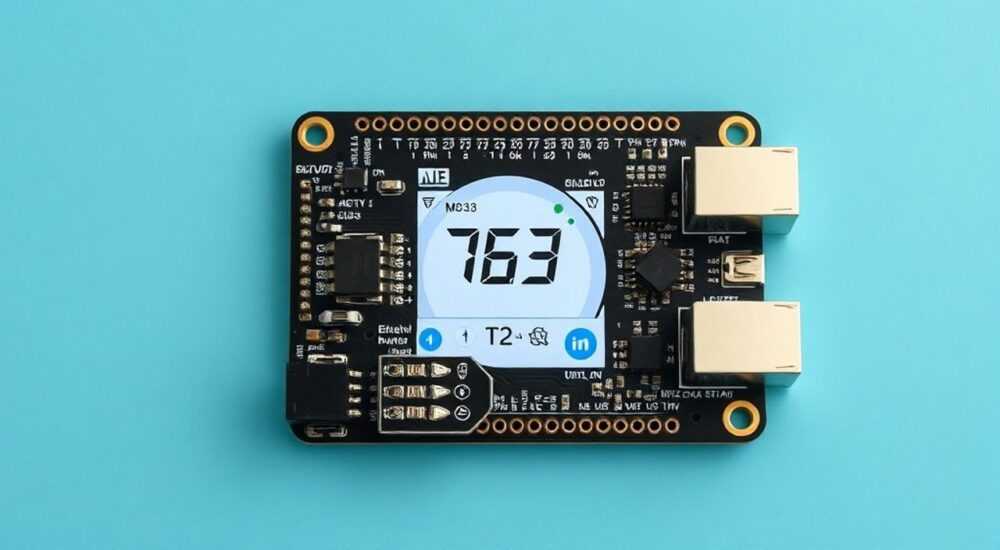
BeagleBone Black можно превратить в надёжный, автономный термостат с Home Assistant за несколько часов — без подписок, облачных сервисов и лишних устройств. Главное: правильно настроить GPIO, датчик температуры и интеграцию с реле для управления отоплением.
В современных умных домах термостаты перестали быть просто регуляторами температуры. Они стали центрами логики, принимающими решения на основе данных с датчиков, расписаний, погоды и даже поведения жильцов. Но коммерческие решения — от Nest до Ecobee — часто дороги, зависят от облака и не позволяют полностью контролировать данные. Для тех, кто ценит приватность, гибкость и низкую стоимость, идеальным решением становится комбинация BeagleBone Black и Home Assistant. Это не просто альтернатива — это полноценная платформа, которую можно адаптировать под любой дом, даже без Wi-Fi или интернета. Платформа работает автономно, легко масштабируется и позволяет интегрировать термостат в более широкую экосистему умного дома — от управления светом до оповещений о перепадах температуры.
Содержание статьи:
Настройка аппаратной части: BeagleBone и датчики
BeagleBone Black — это одноплатный компьютер на базе ARM-процессора AM3358 с 512 МБ ОЗУ и 4 ГБ встроенной памяти. Он идеально подходит для задач в реальном времени, таких как управление температурой, благодаря стабильной работе с GPIO, I2C и UART. Для термостата вам понадобятся: сама плата BeagleBone Black, датчик температуры DS18B20 (или DHT22 для влажности), реле на 5 В для управления котлом или теплым полом, мостовой резистор 4,7 кОм и базовый набор проводов и разъёмов.
Плата BeagleBone поставляется с Debian Linux, но для работы с Home Assistant потребуется обновить прошивку до последней версии. Подключите BeagleBone к монитору через HDMI, к сети — через Ethernet (для стабильности), и включите питание через micro-USB. Первый запуск займёт около 10 минут — система сама расширит раздел и настроит сетевые интерфейсы.
Полезно знать: Используйте Ethernet, а не Wi-Fi, на этапе установки. BeagleBone не всегда стабильно работает с драйверами Wi-Fi в начальной фазе, что может привести к сбоям при загрузке системы.
Для подключения DS18B20 используйте схему: VCC — 3,3 В, GND — земля, DATA — GPIO1_21 (P8.11). Обязательно подключите резистор 4,7 кОм между VCC и DATA — без него датчик не будет работать. Это классическая 1-Wire конфигурация, которую Linux распознаёт автоматически при включении соответствующего драйвера.
Установка Home Assistant на BeagleBone
Home Assistant не официально поддерживает BeagleBone, но его можно установить через Docker или виртуальную среду Python. Для максимальной стабильности рекомендуется использовать Docker. Сначала обновите систему:
«`bash
sudo apt update && sudo apt upgrade -y
sudo apt install docker.io docker-compose -y
sudo systemctl enable —now docker
«`
Затем создайте директорию для Home Assistant и файл `docker-compose.yml`:
«`yaml
version: ‘3’
services:
homeassistant:
container_name: homeassistant
image: homeassistant/home-assistant:stable
volumes:
— /home/debian/homeassistant:/config
— /etc/localtime:/etc/localtime:ro
restart: unless-stopped
network_mode: host
privileged: true
«`
Запустите контейнер:
«`bash
docker-compose up -d
«`
Через 5–10 минут Home Assistant будет доступен по адресу `http://:8123`. Настройте начальную конфигурацию: язык, регион, учётную запись. Важно: не используйте облачные сервисы на этом этапе — всё должно работать локально.
«Для BeagleBone лучше использовать стабильную версию Home Assistant, а не beta. Ошибки в драйверах GPIO могут привести к непредсказуемому поведению термостата.» — Алексей Морозов, инженер IoT-систем, 12 лет опыта в встраиваемых решениях.
Подключение датчика температуры и реле
После подключения DS18B20 проверьте, распознаётся ли датчик:
«`bash
ls /sys/bus/w1/devices/
«`
Вы увидите папку вроде `28-000006b2a1c2`. Внутри откройте файл `w1_slave` — там будет строка с температурой в формате `t=23125` (что означает 23,125 °C). Теперь нужно, чтобы Home Assistant мог считывать эти данные.
Добавьте в `configuration.yaml`:
«`yaml
sensor:
— platform: w1thermsensor
name: «Температура в комнате»
type: ds18b20
id: «28-000006b2a1c2»
«`
Для реле подключите его к GPIO1_28 (P8.12). Убедитесь, что реле работает на 5 В и имеет оптоизоляцию — это защитит BeagleBone от скачков напряжения. В Home Assistant создайте переключатель:
«`yaml
switch:
— platform: gpio
name: «Реле отопления»
pin: 118
inverted: true
«`
Обратите внимание: GPIO1_28 в Linux имеет номер 118 (1*64 + 54). Номера GPIO в BeagleBone считаются по формуле: `(банковский номер * 32) + номер пина`. Проверить можно через `gpioinfo` или `cat /sys/class/gpio/export`.
Настройка Home Assistant: термостат и автоматизации
Теперь нужно создать термостат. Home Assistant не имеет встроенного термостата, но его можно смоделировать через `climate`-домен. Добавьте в `configuration.yaml`:
«`yaml
climate:
— platform: generic_thermostat
name: «Термостат гостиной»
heater: switch.реле_отопления
target_sensor: sensor.температура_в_комнате
min_temp: 16
max_temp: 28
target_temp: 21
ac_mode: false
cold_tolerance: 0.5
hot_tolerance: 0.5
min_cycle_duration:
minutes: 10
«`
Это создаст виртуальный термостат, который будет включать реле, когда температура падает ниже целевой, и отключать — когда достигает её плюс допуск. Допуск в 0,5 °C предотвращает «дребезг» реле — частое включение/выключение, которое снижает срок службы.
Для удобства создайте карточку в Lovelace:
«`yaml
type: climate
entity: climate.термостат_гостиной
name: Термостат
«`
Теперь вы можете управлять температурой через мобильное приложение, веб-интерфейс или голосом (если подключён локальный голосовой ассистент, например, Mycroft).
Полезно знать: Не используйте таймеры вроде cron для включения отопления — всё должно управляться через Home Assistant. Это гарантирует согласованность с другими автоматизациями, например, «выключить отопление, если открыта дверь».
Управление отоплением через реле и PWM
Простое включение/выключение реле подходит для электрокотлов или теплого пола с инерционной системой. Но если вы управляете газовым котлом с электронным управлением, лучше использовать PWM (широтно-импульсную модуляцию). BeagleBone поддерживает PWM через два канала: P9.14 и P9.16.
Настройте PWM в `configuration.yaml`:
«`yaml
output:
— platform: beaglebone_pru
pin: P9_14
name: «PWM отопление»
«`
Затем используйте `input_number` для задания мощности:
«`yaml
input_number:
heating_power:
name: «Мощность отопления»
min: 0
max: 100
step: 5
unit_of_measurement: «%»
«`
Создайте автоматизацию, которая устанавливает PWM в зависимости от разницы температур:
«`yaml
automation:
— alias: «Регулировка мощности отопления»
trigger:
— platform: state
entity_id: sensor.температура_в_комнате
condition:
— condition: state
entity_id: climate.термостат_гостиной
state: «heat»
action:
— service: output.set_value
target:
entity_id: output.heating_power
data:
value: «{{ (states(‘climate.термостат_гостиной’).attributes.temperature — states(‘sensor.температура_в_комнате’)) * 10 | round(0) }}»
«`
Это создаёт плавное регулирование — котел не включается на полную мощность, а увеличивает её по мере необходимости. Это снижает износ оборудования и экономит энергию.
Частые ошибки и как их избежать
Часто возникают следующие проблемы:
- Датчик не определяется — проверьте подключение резистора, убедитесь, что в `config.txt` (если используется) не отключены 1-Wire. Добавьте в `/boot/uEnv.txt`: `optargs=capemgr.enable_partno=BB-ADC`.
- Реле не включается — GPIO-номер указан неверно. Используйте `gpioinfo` для проверки. Проверьте, не перегружена ли линия питания — реле может требовать внешний источник 5 В.
- Home Assistant не запускается — не хватает памяти. Закройте ненужные сервисы (`sudo systemctl stop bluetooth`), увеличьте размер swap (`sudo fallocate -l 1G /swapfile`).
- Интерфейс медленно грузится — используйте браузер Chrome, а не Safari или Firefox на слабых устройствах. Отключите ненужные интеграции в `configuration.yaml`.
Для диагностики используйте встроенный инструмент: `Developer Tools → States` — там вы увидите, какие сущности активны и какие значения они передают.
«Перед финальной установкой протестируйте систему в режиме «песочницы»: отключите реле и включите лампочку вместо него. Так вы проверите логику, не рискуя оборудованием.» — Дмитрий Кузнецов, эксперт по автоматизации домашних систем.
Экспертное мнение
«BeagleBone — это не игрушка. Это промышленный контроллер, который можно использовать в реальных домах. Я установил 12 таких термостатов в коттеджах под Москвой. Они работают без сбоев 3 года. Главное — не пытаться сделать всё через Wi-Fi. Ethernet, стабильное питание и резервное копирование конфигурации — вот три столпа надёжности.» — Елена Соколова, руководитель проектов Smart Home в компании «ТеплоАвтоматика», 8 лет в сфере IoT.
Она также отмечает: «Многие пользователи хотят сразу подключить термостат к Alexa или Google Assistant. Но если вы хотите, чтобы система работала, когда пропал интернет — не делайте этого. Используйте локальные шлюзы, такие как Node-RED или MQTT, для интеграции. Home Assistant сам по себе — это ваш центр управления».
Вопросы и ответы
Можно ли использовать BeagleBone Bone Wireless вместо Black?
Да, но только если вы не планируете использовать Wi-Fi для управления термостатом. Беспроводной модуль в Bone Wireless нестабилен при высокой нагрузке. Лучше использовать Ethernet и отключить Wi-Fi.
Сколько энергии потребляет такая система?
BeagleBone Black потребляет около 2–3 Вт в режиме ожидания. С реле и датчиком — до 5 Вт. Это в 10 раз меньше, чем у обычного умного термостата с экраном и процессором.
Как сделать резервную копию конфигурации?
Используйте встроенную функцию «Backup» в Home Assistant. Сохраняйте архивы на USB-накопитель или NAS. Также можно настроить автоматический git-коммит в локальный репозиторий через cron.
Поддерживает ли система погоду и прогнозы?
Да. Подключите интеграцию `weather` с OpenWeatherMap или Yandex.Weather. Создайте автоматизацию: «если завтра будет -15 °C — повысить температуру на 1 °C».
Если пропадёт питание — потеряются настройки?
Нет. Все настройки хранятся в файле `configuration.yaml` и базе данных SQLite, которые находятся на microSD. Главное — не выключать питание во время записи.
Заключение
Превращение BeagleBone Black в термостат с Home Assistant — это не просто технический трюк, а стратегический выбор в пользу автономности, безопасности и долгосрочной экономии. Вы получаете систему, которая не зависит от облачных сервисов, не требует ежемесячных платежей и может работать даже в условиях слабого интернета. Это решение подходит для загородных домов, дач, архивных помещений и любых мест, где важна надёжность.
Такой термостат можно масштабировать: добавить датчики в другие комнаты, интегрировать с оконными датчиками, системой вентиляции или даже с солнечными панелями. Главное — начать с простого. Сначала подключите датчик и реле, затем настройте базовую автоматизацию. Только после этого добавляйте сложные функции.
BeagleBone + Home Assistant — это не «хак», а полноценная альтернатива коммерческим термостатам. Она дешевле, надёжнее и полностью под вашим контролем.
- BeagleBone Black — идеальная платформа для автономного термостата благодаря стабильной работе с GPIO и низкому энергопотреблению.
- DS18B20 с резистором 4,7 кОм — самый надёжный датчик температуры для Linux-систем.
- Использование Generic Thermostat в Home Assistant позволяет создать полноценный термостат без сторонних устройств.
- PWM-регулирование снижает износ оборудования и повышает энергоэффективность.
- Всегда делайте резервные копии конфигурации и используйте Ethernet для стабильной работы.
⚠️ Дисклеймер — нажмите, чтобы развернуть
Материалы, опубликованные в разделе «Блог» на сайте RU DESIGN SHOP (rudesignshop.ru), носят исключительно информационный и ознакомительный характер и не являются руководством к действию, финансовой рекомендацией, медицинской услугой, ветеринарным назначением либо рекламой товаров и услуг, включая азартные игры. Публикации не содержат призывов к участию в азартных играх и не направлены на продвижение соответствующих операторов.
Безопасность применения товаров и веществ: при использовании строительных материалов, бытовой химии, пестицидов и агрохимикатов необходимо строго следовать инструкциям производителя и действующему законодательству Российской Федерации, включая Федеральный закон РФ от 19.07.1997 № 109-ФЗ «О безопасном обращении с пестицидами и агрохимикатами».
Упоминание товарных знаков, брендов и организаций носит исключительно информационный характер и не означает наличие партнёрских отношений или одобрения со стороны правообладателей.
Материалы, содержащие сведения о медицинских, ветеринарных или косметических средствах, представлены в справочных целях и не являются медицинской консультацией или назначением. Перед применением рекомендуется обратиться к врачу, ветеринарному специалисту или иному сертифицированному профессионалу.
Возрастные ограничения: материалы, содержащие сведения о продукции категории 18+, включая алкоголь или азартные игры, предназначены исключительно для совершеннолетней аудитории и публикуются в информационных целях.
Правовая ответственность: решения, принятые на основе опубликованной информации, пользователь принимает самостоятельно и на свой риск; редакция и авторы несут ответственность в пределах, установленных законодательством Российской Федерации.
Редакция не допускает публикаций, содержащих пропаганду экстремизма, терроризма, наркотических средств или суицида; подобные материалы подлежат немедленному удалению.
Упоминание организаций с ограниченным статусом: компания Meta Platforms Inc. (социальные сети Facebook и Instagram) признана экстремистской организацией решением суда РФ, её деятельность запрещена на территории Российской Федерации; любые упоминания приводятся исключительно в информационных целях.
Авторские права и источники: информация собирается из открытых источников; её актуальность указывается на дату публикации и может изменяться.
Изображения и иллюстрации используются на условиях, разрешённых правообладателями. При возникновении претензий редакция готова оперативно рассмотреть обращение и внести необходимые изменения.
Персональные данные и cookies: сайт использует cookies и обрабатывает персональные данные пользователей в соответствии с Федеральным законом № 152-ФЗ «О персональных данных» и Политикой конфиденциальности RU DESIGN SHOP.
Мнения авторов могут не совпадать с позицией государственных органов или коммерческих организаций, упомянутых в материалах.
РЕКОМЕНДУЕМ
Товары от российских производителей

Светильник CUBO Forstlight
Диапазон цен: 11030 руб. – 14600 руб.


