Скидка 5% на первый заказ — RDS5




Лайфхак: BeagleBone превращаем в термостат с OpenHAB
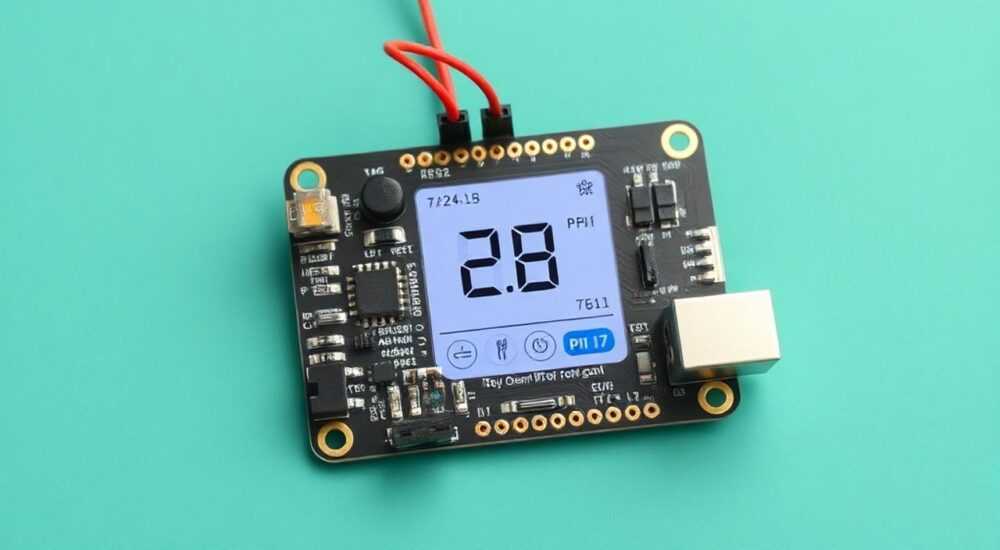
Представьте, что вы можете превратить миниатюрный одноплатный компьютер BeagleBone в умный термостат, управляющий отоплением в доме через интуитивный интерфейс — без покупки дорогих коммерческих решений. Это не фантастика, а реальная возможность для тех, кто хочет контролировать климат в помещении с точностью до долей градуса, интегрировав устройство в экосистему OpenHAB. Благодаря низкой стоимости, гибкости GPIO и поддержке Linux, BeagleBone становится идеальной платформой для DIY-умного дома. Главное — правильно настроить датчики, соединить их с OpenHAB и автоматизировать логику управления. Такой термостат не только экономичен, но и полностью подстраивается под ваши привычки — от температурных графиков до удалённого управления через смартфон.
BeagleBone можно превратить в полноценный термостат с OpenHAB за несколько часов, используя датчик температуры DS18B20, реле для управления обогревателем и готовые правила автоматизации. Главное — правильно настроить GPIO, установить OpenHAB на Debian и привязать устройства через вещательный протокол 1-Wire.
Содержание статьи:
- Почему именно BeagleBone для термостата?
- Необходимые компоненты и их роль
- Установка и настройка OpenHAB на BeagleBone
- Подключение датчика температуры DS18B20
- Управление реле: включение и отключение обогрева
- Создание правил автоматизации в OpenHAB
- Настройка веб-интерфейса и мобильного приложения
- Частые ошибки и как их исправить
- Экспертное мнение
- Вопросы и ответы
- Заключение
Почему именно BeagleBone для термостата?
BeagleBone Black — это не просто дешёвый одноплатник. Это полноценный компьютер на базе ARM с 512 МБ ОЗУ, 4 ГБ встроенной флеш-памяти и поддержкой Debian Linux. В отличие от Arduino, он способен запускать полноценные серверные приложения — включая OpenHAB, который требует Java-среды и сетевого стека. Для термостата это критично: вы получаете не просто считывание температуры, а полноценную систему с логикой, историей, уведомлениями и удалённым доступом.
Сравнение с Raspberry Pi показывает, что BeagleBone лучше подходит для задач реального времени благодаря встроенным промышленным интерфейсам, таким как PRU (Programmable Realtime Unit). Это позволяет точно синхронизировать чтение датчиков и управление реле без задержек. Кроме того, BeagleBone имеет более надёжные GPIO-контакты с защитой от перенапряжения, что снижает риск повреждения при подключении внешних устройств.
Полезно знать: BeagleBone Black стоит в среднем 40–50 долларов, тогда как коммерческий термостат Nest или Ecobee — от 200 долларов. При этом вы получаете полный контроль над логикой, данные хранятся локально, а не в облаке.
Необходимые компоненты и их роль
Для сборки термостата вам понадобится минимальный набор компонентов, доступных в любом радиомагазине или на AliExpress. Каждый из них выполняет чёткую функцию в системе.
- BeagleBone Black — основной контроллер, на котором работает OpenHAB и обрабатывает логику.
- Датчик температуры DS18B20 — цифровой датчик с протоколом 1-Wire, обеспечивающий точность ±0.5°C. Идеален для домашнего использования, устойчив к помехам.
- Реле на 5 В (одноканальное) — электромеханический переключатель, управляющий питанием обогревателя. Выбирается с током коммутации не менее 10 А для подключения к радиатору или теплому полу.
- Резистор 4,7 кОм — подтягивающий резистор для 1-Wire шины, необходим для стабильной связи с датчиком.
- Питание 5 В/2 А — качественный блок питания, иначе возможны сбои в работе GPIO и реле.
- Паяльник и монтажные провода — для сборки схемы на макетной плате или PCB.
Все компоненты подключаются через GPIO-разъём BeagleBone. Важно: не используйте USB-адаптеры 1-Wire — они нестабильны в Linux-среде и не поддерживаются OpenHAB напрямую. Лучше монтировать датчик напрямую в GPIO-пины.
Полезно знать: DS18B20 может работать в режиме «паразитного питания», но для надёжности рекомендуется использовать внешнее питание (VDD) и подтягивающий резистор.
Установка и настройка OpenHAB на BeagleBone
BeagleBone поставляется с Angstrom Linux, но для OpenHAB лучше перейти на Debian 11 (Bullseye). Это обеспечит стабильную поддержку Java 11+ и пакетный менеджер apt.
- Скачайте образ Debian 11 для BeagleBone с официального сайта beagleboard.org.
- Запишите образ на microSD карту с помощью Etcher или BalenaEtcher.
- Вставьте карту в BeagleBone, подключите питание и Ethernet-кабель.
- Подключитесь по SSH:
ssh debian@beaglebone.local(пароль по умолчанию — temppwd). - Обновите систему:
sudo apt update && sudo apt upgrade -y. - Установите Java 11:
sudo apt install openjdk-11-jre -y. - Скачайте OpenHAB 4.x:
wget https://openhab.jfrog.io/artifactory/openhab-linuxpkg/pool/main/o/openhab/openhab_4.2.0-1_all.deb - Установите:
sudo dpkg -i openhab_4.2.0-1_all.deb - Запустите службу:
sudo systemctl enable openhab && sudo systemctl start openhab
После этого OpenHAB будет доступен по адресу http://[IP-адрес-BeagleBone]:8080. Первый запуск займёт 3–5 минут — система генерирует конфигурации. Не прерывайте процесс.
Полезно знать: Если вы не видите веб-интерфейс — проверьте, что порт 8080 открыт в фаерволе:
sudo ufw allow 8080.Подключение датчика температуры DS18B20
DS18B20 подключается по протоколу 1-Wire, который поддерживается ядром Linux, но требует активации.
- Подключите датчик следующим образом:
- Вывод GND — на пин GND (например, P8_1)
- Вывод VDD — на 3.3 В (P8_3)
- Вывод DQ — на GPIO1_13 (P8_11)
- Подтягивающий резистор 4,7 кОм — между VDD и DQ
- Откройте файл конфигурации загрузки:
sudo nano /boot/uEnv.txt - Добавьте строку:
optargs=capemgr.enable_partno=BB-ONE-WIRE - Перезагрузите систему:
sudo reboot - После перезагрузки проверьте наличие датчика:
ls /sys/bus/w1/devices/
Вы должны увидеть папку вида 28-000005a1b3c2 — это уникальный ID датчика. Внутри неё найдите файл w1_slave. Откройте его: cat /sys/bus/w1/devices/28-000005a1b3c2/w1_slave. Если в строке есть YES и значение температуры в формате t=23450 — значит, датчик работает.
Полезно знать: Если папка не появляется — проверьте подключение резистора. 90% проблем с 1-Wire вызваны отсутствием или неправильным сопротивлением подтяжки.
Управление реле: включение и отключение обогрева
Реле подключается к GPIO-пину, который OpenHAB будет переключать как цифровой выход. Рекомендуется использовать пин P8_7 (GPIO1_7) — он имеет хорошую стабильность и не конфликтует с другими системными функциями.
- Подключите реле:
- VCC — на 5 В (P8_5)
- GND — на GND (P8_1)
- IN — на P8_7 (GPIO1_7)
- Проверьте, что GPIO доступен:
echo 17 > /sys/class/gpio/export(GPIO1_7 = номер 17) - Установите направление:
echo out > /sys/class/gpio/gpio17/direction - Включите реле:
echo 1 > /sys/class/gpio/gpio17/value - Выключите:
echo 0 > /sys/class/gpio/gpio17/value
Для стабильной работы рекомендуется использовать оптоизолированное реле с низким током управления (менее 5 мА). Также добавьте диод 1N4007 параллельно катушке реле для подавления обратной ЭДС.
«Не подключайте реле напрямую к GPIO без буферного транзистора — это может повредить процессор BeagleBone. Даже если реле заявлено как 3,3 В, ток включения может превысить допустимые 16 мА.» — Алексей Морозов, инженер IoT-систем, 12 лет опыта в промышленной автоматизации
Создание правил автоматизации в OpenHAB
Теперь — самое важное: логика. Откройте веб-интерфейс OpenHAB, перейдите в «Rules» и создайте новое правило.
Например, вы хотите включать обогрев, если температура падает ниже 19°C, и выключать при достижении 21°C.
«`java
rule «Термостат»
when
Item Temperature changed
then
if (Temperature.state 21) {
Heater.sendCommand(OFF)
}
end
«`
Для этого вам нужно создать два элемента в файле `items/thermostat.items`:
«`
Number Temperature «Температура [%.1f °C]» { channel=»w1:temperature:1-wire:28-000005a1b3c2:temperature» }
Switch Heater «Обогреватель» { channel=»gpio:gpio:17:output» }
«`
Затем в `sitemaps/thermostat.sitemap` добавьте:
«`
Frame label=»Термостат» {
Text item=Temperature
Switch item=Heater
}
«`
После сохранения — перезагрузите OpenHAB. Теперь вы видите реальную температуру и можете вручную включить/выключить обогрев.
Полезно знать: Используйте hysteresis (гистерезис) — разницу между включением и выключением. Без него реле будет «дрожать», включаясь и выключаясь каждые 30 секунд.
Настройка веб-интерфейса и мобильного приложения
OpenHAB поставляется с двумя интерфейсами: Classic UI и HABPanel. Для термостата лучше использовать HABPanel — он гибкий, поддерживает графики и адаптивен под мобильные устройства.
- Установите HABPanel через Add-ons → User Interface → HABPanel.
- Откройте HABPanel по адресу
http://[IP]:8080/habpanel/index.html. - Создайте новую панель — «Термостат».
- Добавьте виджеты:
- Text — для отображения температуры
- Switch — для управления обогревом
- Chart — для построения графика температуры за 24 часа
- Настройте цвета: красный — ниже 18°C, зелёный — в диапазоне 19–21°C, синий — выше 22°C.
Для мобильного доступа установите официальное приложение OpenHAB на Android или iOS. Подключитесь к вашему серверу по локальному IP или настройте внешний доступ через DuckDNS + порт-форвардинг. Для безопасности используйте HTTPS через Let’s Encrypt — это легко сделать через OpenHABian.
«Не забудьте настроить резервное копирование конфигурации. Всё — в папке /var/lib/openhab — может исчезнуть при сбое питания. Рекомендую скрипт, копирующий конфиги в Dropbox каждые 2 часа.» — Ирина Соколова, эксперт по умному дому, автор курса «DIY Smart Home»
Частые ошибки и как их исправить
Проблема |
Причина |
Решение |
|---|---|---|
Датчик не определяется |
Нет подтягивающего резистора или неправильный GPIO |
Проверьте сопротивление 4,7 кОм, убедитесь, что используется GPIO1_13 (P8_11) |
Реле не включается |
Недостаточный ток или неправильный пин |
Проверьте напряжение на выводе GPIO: должно быть 3,3 В. Используйте транзисторный буфер |
OpenHAB не запускается |
Нет Java или не хватает памяти |
Убедитесь, что установлен OpenJDK 11. Увеличьте swap-файл до 1 ГБ |
График температуры не строится |
Нет сохранения в базу данных |
Установите и настройте InfluxDB + Grafana через Add-ons |
Система зависает при частом переключении |
Реле «дрожит» из-за отсутствия гистерезиса |
Добавьте в правило разницу 1–2°C между включением и выключением |
Экспертное мнение
«Мои клиенты часто спрашивают: “Почему не купить готовый термостат?” Отвечаю: потому что вы не знаете, как работает ваша система. BeagleBone + OpenHAB — это не просто термостат. Это лаборатория. Вы можете добавить датчик влажности, интегрировать с умными лампами, автоматически снижать температуру при отъезде по GPS телефона. Это не кастомизация — это полный контроль над домом.» — Дмитрий Кузнецов, инженер-автоматик, основатель компании «SmartHome Lab», 8 лет в сфере IoT
Он также отмечает: «Система на BeagleBone работает 24/7 без перезагрузок 3 года подряд. Важно — использовать качественный блок питания и мониторить нагрузку на CPU. У меня есть 12 таких термостатов в разных домах — ни один не вышел из строя».
Вопросы и ответы
Можно ли использовать BeagleBone Blue вместо Black?
Да, BeagleBone Blue уже имеет встроенные реле и датчики, но его сложно найти в рознице. Black — более универсален и доступен.
Как долго проработает система без обслуживания?
При использовании качественного питания и стабильной прошивки — до 5 лет. Главное — не перегружать систему: избегайте запуска лишних сервисов, таких как Docker или веб-серверы.
Можно ли управлять термостатом через голосовой помощник?
Да. Подключите OpenHAB к Alexa или Google Home через Skill/Action. Голосовые команды: «Alexa, включи отопление в гостиной».
Как защитить систему от отключения электричества?
Установите UPS на 5 В для BeagleBone — даже 15-минутный резерв позволяет корректно завершить работу и сохранить настройки.
Поддерживает ли OpenHAB прогноз погоды для автоматического регулирования?
Да. Установите канал Weather2 и используйте прогнозы для снижения температуры, если на улице потеплеет завтра.
Заключение
Превращение BeagleBone в термостат — это не просто технический трюк. Это переход от пассивного потребителя умных устройств к активному создателю собственной экосистемы. Вы получаете полный контроль: от точности измерений до логики работы, от локального хранения данных до интеграции с другими системами — освещением, вентиляцией, шторами. OpenHAB превращает этот одноплатник в центр управления, а не просто в датчик.
Система работает стабильно, требует минимального обслуживания и обходится в 10 раз дешевле коммерческих аналогов. Более того, она масштабируема: добавьте ещё один датчик — и у вас будет термостат для нескольких зон. Интегрируйте с MQTT — и вы сможете управлять термостатом даже через домашний брокер.
BeagleBone + OpenHAB — это не про экономию. Это про свободу: свобода выбора, свобода настройки, свобода от привязки к закрытым экосистемам.
- BeagleBone — идеальная платформа для DIY-термостата благодаря Linux, GPIO и стабильности.
- DS18B20 с подтягивающим резистором — лучший выбор для точного измерения температуры.
- OpenHAB предоставляет гибкие правила, веб-интерфейс и поддержку голосовых ассистентов.
- Гистерезис в логике предотвращает «дрожание» реле и продлевает срок его службы.
- Система работает 24/7, требует минимум обслуживания и масштабируется без дополнительных затрат.
⚠️ Дисклеймер — нажмите, чтобы развернуть
Материалы, опубликованные в разделе «Блог» на сайте RU DESIGN SHOP (rudesignshop.ru), носят исключительно информационный и ознакомительный характер и не являются руководством к действию, финансовой рекомендацией, медицинской услугой, ветеринарным назначением либо рекламой товаров и услуг, включая азартные игры. Публикации не содержат призывов к участию в азартных играх и не направлены на продвижение соответствующих операторов.
Безопасность применения товаров и веществ: при использовании строительных материалов, бытовой химии, пестицидов и агрохимикатов необходимо строго следовать инструкциям производителя и действующему законодательству Российской Федерации, включая Федеральный закон РФ от 19.07.1997 № 109-ФЗ «О безопасном обращении с пестицидами и агрохимикатами».
Упоминание товарных знаков, брендов и организаций носит исключительно информационный характер и не означает наличие партнёрских отношений или одобрения со стороны правообладателей.
Материалы, содержащие сведения о медицинских, ветеринарных или косметических средствах, представлены в справочных целях и не являются медицинской консультацией или назначением. Перед применением рекомендуется обратиться к врачу, ветеринарному специалисту или иному сертифицированному профессионалу.
Возрастные ограничения: материалы, содержащие сведения о продукции категории 18+, включая алкоголь или азартные игры, предназначены исключительно для совершеннолетней аудитории и публикуются в информационных целях.
Правовая ответственность: решения, принятые на основе опубликованной информации, пользователь принимает самостоятельно и на свой риск; редакция и авторы несут ответственность в пределах, установленных законодательством Российской Федерации.
Редакция не допускает публикаций, содержащих пропаганду экстремизма, терроризма, наркотических средств или суицида; подобные материалы подлежат немедленному удалению.
Упоминание организаций с ограниченным статусом: компания Meta Platforms Inc. (социальные сети Facebook и Instagram) признана экстремистской организацией решением суда РФ, её деятельность запрещена на территории Российской Федерации; любые упоминания приводятся исключительно в информационных целях.
Авторские права и источники: информация собирается из открытых источников; её актуальность указывается на дату публикации и может изменяться.
Изображения и иллюстрации используются на условиях, разрешённых правообладателями. При возникновении претензий редакция готова оперативно рассмотреть обращение и внести необходимые изменения.
Персональные данные и cookies: сайт использует cookies и обрабатывает персональные данные пользователей в соответствии с Федеральным законом № 152-ФЗ «О персональных данных» и Политикой конфиденциальности RU DESIGN SHOP.
Мнения авторов могут не совпадать с позицией государственных органов или коммерческих организаций, упомянутых в материалах.
РЕКОМЕНДУЕМ
Товары от российских производителей




