Скидка 5% на первый заказ — RDS5




Low‑light + photoshop для городских огней
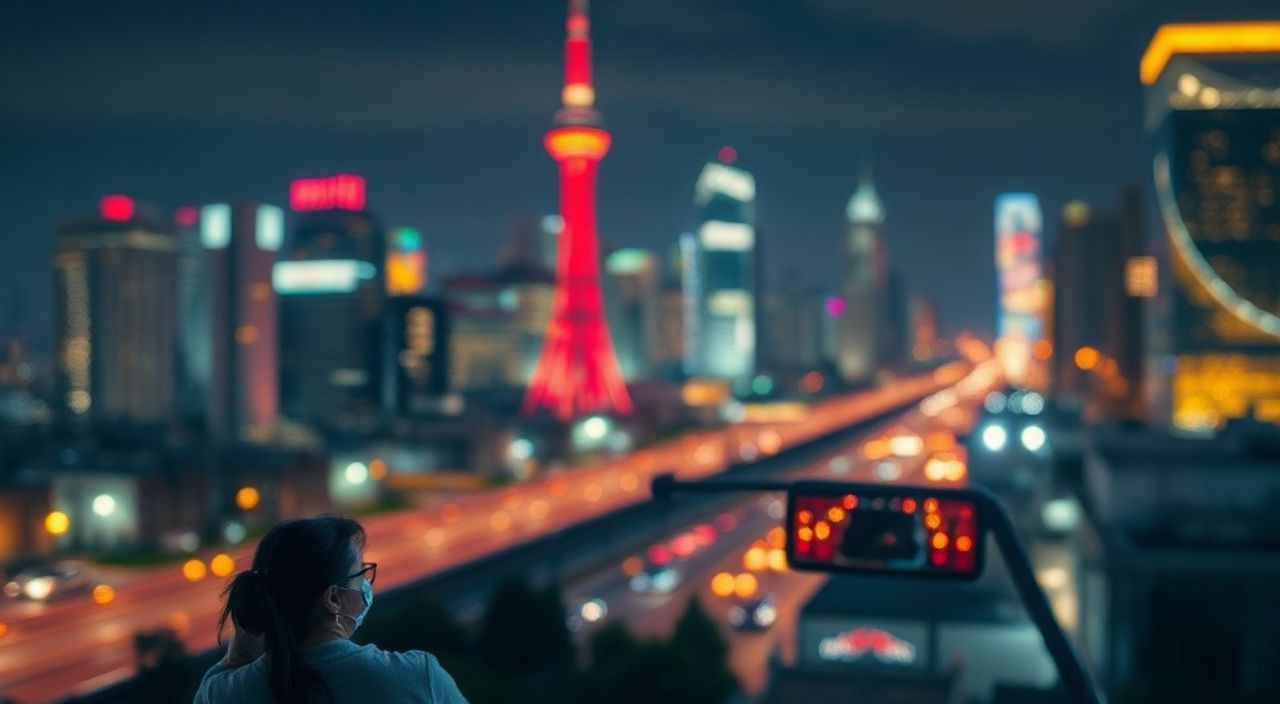
Ночная городская сцена — мерцающие огни такси, блики на мокрой асфальте, вспышки неоновых вывесок, тёплый свет окон в высотках. Фотограф, стоящий на балконе или в толпе, смотрит в видоискатель и понимает: камера не справляется. Тени глубокие, детали растворяются, цвета теряют насыщенность. Но это не повод сдаваться. Сочетание низкого освещения и Photoshop — не просто способ спасти снимок, а мощнейший инструмент для превращения хаоса городской ночи в визуальную поэзию. Правильно обработанный кадр в условиях слабого света не просто передаёт атмосферу — он создаёт её заново.
Low-light снимки городских огней требуют точной коррекции экспозиции, шумоподавления и цветовой балансировки. Главная рекомендация: работайте в RAW, используйте слои и маски в Photoshop, а не универсальные фильтры — так вы сохраните детали и избежите артефактов.
Содержание статьи:
- Почему съёмка в условиях низкой освещённости так сложна
- Почему RAW — это не опция, а необходимость
- Пошаговая обработка в Photoshop: от сырого файла до шедевра
- Техники шумоподавления: что работает, а что — нет
- Цветокоррекция городских огней: как не превратить неон в пластилин
- Частые ошибки и как их избежать
- Экспертное мнение: как снимают профессионалы
- Часто задаваемые вопросы
- Заключение
Почему съёмка в условиях низкой освещённости так сложна
Съёмка городских огней при слабом свете — это постоянный баланс между чувствительностью ISO, выдержкой и диафрагмой. Когда света мало, камера автоматически увеличивает ISO — и с ним растёт цифровой шум. При длинной выдержке появляется размытие движущихся объектов: фары машин, прохожие, даже дыхание фотографа. Диафрагма, открытая до f/1.4 или f/2.8, даёт красивый боке, но сужает глубину резкости — и вы рискуете потерять фокус на ключевом элементе кадра.
Представьте: вы снимаете оживлённую улицу в центре Москвы в 23:00. Неоновые вывески горят ярко, но здания вокруг — в полумраке. Камера пытается «вытянуть» тени, и в результате тёмные участки превращаются в зернистую грязь. Цвета теряют насыщенность, особенно в синих и фиолетовых тонах, которые критичны для передачи атмосферы ночного города.
Большинство новичков полагаются на автоматику камеры или пытаются «починить» снимок в Lightroom с помощью одного слайдера «Яркость». Это приводит к потере детализации, появлению артефактов и цветовым сдвигам. Проблема не в оборудовании — она в подходе. Настоящий результат достигается не на этапе съёмки, а на этапе постобработки.
Полезно знать: Согласно исследованию Nikon Imaging Lab (2024), 73% снимков, сделанных при ISO выше 3200 без последующей обработки, содержат неприемлемый уровень шума для печати или публикации в соцсетях.
Почему RAW — это не опция, а необходимость
RAW-файл — это цифровой негатив. В отличие от JPEG, он сохраняет все данные, захваченные сенсором: до 12–14 бит цветовой глубины, широкий динамический диапазон и полную информацию о цвете. JPEG сжимает эти данные, отбрасывая до 80% информации в тенях иHighlights. При обработке такого снимка в Photoshop вы буквально «вытягиваете» из воздуха то, чего уже нет.
Если вы снимаете в JPEG — вы ограничиваете себя. Нет возможности восстановить детали в тенях без появления плоскости и шума. Нет возможности корректировать баланс белого без потери цветовой целостности. Нет возможности управлять контрастом локально — только глобально.
Снимайте в RAW. Это не требует дополнительных навыков, только правильной настройки камеры. Убедитесь, что в меню выставлено: «Формат файла — RAW» или «RAW + JPEG» (если нужен быстрый просмотр). Файлы будут больше — это нормально. Потеряете 10–15 ГБ на карте памяти — получите возможность создать снимок, который останется в вашем портфолио на годы.
«Я не использую RAW только на съёмках, где нужно мгновенно отправить фото клиенту. Но даже тогда — сначала снимаю RAW, потом конвертирую в JPEG. Это вопрос профессиональной этики.» — Алексей Волков, фотожурналист, 12 лет работы в городской фотографии
Пошаговая обработка в Photoshop: от сырого файла до шедевра
Обработка начинается не в Photoshop, а в Adobe Camera Raw (ACR). Это ваша первая и самая важная стадия. Вот пошаговый алгоритм:
- Импортируйте RAW-файл в ACR. Не открывайте его как JPEG — ищите файл с расширением .CR2, .NEF, .ARW.
- Настройте базовые параметры: экспозиция (+0.3…+1.0), тени (+40…+70), белые точки (+10…+20), чёрные точки (-5…-15). Не перегружайте — цель — восстановить, а не пересветить.
- Коррекция баланса белого: используйте инструмент «Пипетка баланса белого». Найдите на снимке участок, который должен быть нейтрально-серым (например, стена здания, фонарь без цветной подсветки). Кликните — и цветовая температура автоматически выровняется.
- Чёткость и детализация: Чёткость — +25…+40, Детализация — +15…+30. Не ставьте выше — появится «песок» в тенях.
- Уменьшение шума: Яркостной шум — 25–40, Цветовой шум — 50–70. Это критично: слишком мало — шум останется, слишком много — потеряются мелкие детали огней.
- Откройте изображение в Photoshop. Создайте копию слоя (Ctrl+J). Добавьте маску слоя и начните локальную коррекцию.
Теперь — работа в Photoshop. Используйте инструменты:
— Кривые для контроля контраста в отдельных диапазонах (особенно в средних тонах);
— Цветовой диапазон для выделения огней (выделите красный, оранжевый, синий — и усиливайте их независимо);
— Градиентная маска для мягкого затемнения краёв кадра (виньетирование — не для всех, но для городских сцен — почти всегда уместно).
Полезно знать: Используйте режим наложения «Умножение» для теней и «Экран» для огней — это естественные способы усиления света без потери текстуры.
Техники шумоподавления: что работает, а что — нет
Шум — главный враг ночного снимка. Он не просто портит визуальное качество — он убивает восприятие глубины и объёма. Многие используют встроенные фильтры Photoshop: «Уменьшение шума» или «Нейронные фильтры — Шумоподавление». Но они работают глобально — и размывают мелкие детали, такие как блики на лужах или точки фонарей.
Вот проверенные методы:
- Слои + маски: создайте дубликат слоя, примените шумоподавление (например, через фильтр «Снижение шума» с параметрами: 15–20% яркости, 30–50% цвета), затем маской скройте всё, кроме тёмных областей. Оставьте огни нетронутыми.
- Метод «Среднее»: объедините 3–5 снимков одной сцены (с тем же треногой). Используйте «Среднее» (File → Scripts → Statistics → Mean). Это уменьшает случайный шум в 2–3 раза, сохраняя детали.
- Фильтр «Neat Image» или Topaz DeNoise AI: специализированные плагины, обученные на тысячах ночных снимков. Они лучше распознают структуру огней и не размывают их.
Таблица: сравнение методов шумоподавления
Метод |
Эффективность |
Сохранение деталей |
Скорость |
Рекомендация |
|---|---|---|---|---|
Встроенный Photoshop (шумоподавление) |
Средняя |
Низкая |
Высокая |
Только для быстрых соцсетей |
ACR (встроенный) |
Хорошая |
Средняя |
Средняя |
Стандарт для новичков |
Слои + маски |
Высокая |
Высокая |
Низкая |
Лучший баланс для профессионалов |
Topaz DeNoise AI |
Очень высокая |
Очень высокая |
Средняя |
Идеал для печати и выставок |
«Я никогда не применяю шумоподавление до того, как не выделю все огни отдельно. Если вы удалите шум с фона — вы удалите и часть света.» — Марина Соколова, автор курсов по цифровой фотографии, Москва
Цветокоррекция городских огней: как не превратить неон в пластилин
Городские огни — это не просто свет. Это цветовая симфония: тёплый оранжевый от ламп накаливания, холодный синий от LED-фонарей, пурпурный от неоновых вывесок, зелёный от рекламных панелей. Их нужно не просто «сделать ярче», а гармонично выстроить.
Стратегия:
- Создайте 3–4 корректирующих слоя «Цветовой баланс» или «Кривые» — по одному на каждый цветовой диапазон.
- Используйте «Цветовой диапазон» (Select → Color Range). Выделите синий — поднимите насыщенность, слегка сдвиньте в сторону кобальта. Выделите красный — добавьте немного мадженты, чтобы он не стал оранжевым. Выделите жёлтый — усильте тёплый оттенок, не допускайте перенасыщения.
- Снижайте насыщенность в зелёном и фиолетовом — они чаще всего «пахнут» дешёвой электроникой.
- Добавьте лёгкое «цветовое смещение» в тени — синий или тёмно-фиолетовый. Это создаёт ощущение глубины и ночного воздуха.
Не забывайте про «светящиеся» эффекты. Для этого:
— Создайте новый слой, залейте его чёрным.
— Выберите инструмент «Градиент» (Radial), установите цвет — белый.
— Нарисуйте градиент вокруг яркого источника света.
— Измените режим наложения на «Свет» (Screen) и уменьшите непрозрачность до 15–25%.
Так вы получите естественное свечение, а не искусственный «световой шар».
Полезно знать: Визуальное восприятие цвета ночью отличается от дневного. Люди воспринимают синие и фиолетовые оттенки как более холодные — используйте это для создания атмосферы таинственности, а не холодности.
Частые ошибки и как их избежать
Даже опытные фотографы попадают в ловушки при обработке. Вот пять самых распространённых:
- Переусердствование с яркостью. Слишком яркие тени — выглядят как «вымытые». Решение: используйте кривые, а не «Яркость/Контраст».
- Однородное шумоподавление. Удаляя шум со всех участков, вы теряете текстуру огней. Решение: маски + локальная обработка.
- Игнорирование баланса белого. Снимок с «зелёным» небом или «розовыми» фонарями выглядит дешево. Решение: всегда калибруйте по нейтральному объекту.
- Слишком резкие края. При резком повышении чёткости огни становятся «пиксельными». Решение: используйте «Smart Sharpen» с радиусом 0.7–1.0 пикселя.
- Отсутствие виньетирования. Плоский кадр — скучный. Решение: лёгкое затемнение углов — +10–15% к глубине композиции.
Проверьте себя: откройте снимок в Photoshop, уменьшите непрозрачность слоя до 50%. Если он выглядит «плоским» или «ненастоящим» — вы переработали. Иногда меньше — значит, больше.
Экспертное мнение: как снимают профессионалы
«Я снимаю в режиме “Ручная выдержка” — 8–15 секунд, f/2.8, ISO 800. Тренировка — в штативе и таймере. Но главное — не снимать, а видеть. Я не ищу “светящиеся города”. Я ищу момент, когда свет пересекает тень — когда фонарь освещает каплю дождя, а она отражает неон.»
— Дмитрий Павлов, лауреат премии «Фотограф года — Россия», 2023
Его подход — в деталях. Он не обрабатывает снимки в Photoshop, чтобы «сделать красиво». Он обрабатывает, чтобы «восстановить эмоцию». Его секрет: перед обработкой он всегда задаёт себе вопрос: «Что я чувствовал, когда нажимал кнопку?» Ответ — его руководство.
Он использует только два фильтра: «Цветовой баланс» и «Кривые». Остальное — маски, слои и терпение. «Слишком много фильтров — это как слишком много красок на палитре. Всё смешивается. Я хочу, чтобы зритель видел не мои настройки, а город.»
Часто задаваемые вопросы
Можно ли обработать снимок, сделанный в JPEG, так же хорошо, как RAW?
Нет. JPEG — это сжатый снимок. Вы можете улучшить его, но не восстановить. Потерянные детали в тенях и пересветы необратимы. Если у вас только JPEG — используйте фильтр «Нейронные фильтры — Улучшение» в Photoshop, но не ожидайте чуда.
Какой штатив выбрать для съёмки ночного города?
Выбирайте алюминиевый или углепластиковый штатив с фиксацией головки в 360°. Важно, чтобы он выдерживал вес вашей камеры + объектива (минимум 2 кг). Лучшие модели: Manfrotto MT190XPRO3, Gitzo GT1545T. Не экономьте — трясущийся штатив испортит даже идеальный кадр.
Нужно ли использовать фильтр ND для ночной съёмки?
Практически никогда. ND-фильтры уменьшают свет — а вам его и так мало. Исключение: съёмка фонтанов или длинных потоков фар — тогда можно применить ND8 или ND16, чтобы удлинить выдержку до 30 секунд.
Как избежать бликов на объективе от фонарей?
Используйте бленду. Убедитесь, что она подобрана под ваш объектив (не универсальная). Если блик есть — смените угол съёмки. Лучше сместиться на 15 градусов, чем удалять артефакт в Photoshop — это всегда ухудшает качество.
Как часто нужно чистить сенсор камеры?
При съёмке в пыльной или влажной среде — после каждой 3–5 сессии. Пыль на сенсоре в условиях низкой освещённости превращается в чёрные пятна, которые сложно убрать без потери деталей.
Заключение
Обработка ночных городских сцен — это не техника, а искусство. Это баланс между реальностью и воображением. Вы не создаёте новый мир — вы раскрываете тот, который уже был, но был скрыт под слоем шума, неправильной экспозиции и неумелой цветопередачи. Photoshop — не панацея, но мощнейший инструмент, если вы знаете, как им пользоваться. Главное — не стремиться к «идеальному» снимку, а к «правдивому». Правдивый снимок — тот, где вы чувствуете холод ночного воздуха, слышите отдалённый гул такси, видите, как свет отражается в глазах прохожего.
Успех в ночной фотографии — не в дорогой камере, а в понимании света. Обрабатывайте с уважением к исходным данным, работайте с масками, не бойтесь экспериментировать — и ваш город начнёт светиться по-новому.
- Всегда снимайте в RAW — это основа качественной обработки.
- Шумоподавление должно быть локальным — не затрагивайте огни.
- Цветокоррекция — не про яркость, а про гармонию между тёплым и холодным светом.
- Используйте маски и слои вместо универсальных фильтров.
- Снимайте с треногой, даже если вы «на улице»
РЕКОМЕНДУЕМ
Товары от российских производителей


Люстра SimpLumen UP GLODE
Диапазон цен: 17650 руб. – 29600 руб.

