Скидка 5% на первый заказ — RDS5




Low‑light + photoshop для макро‑снимка
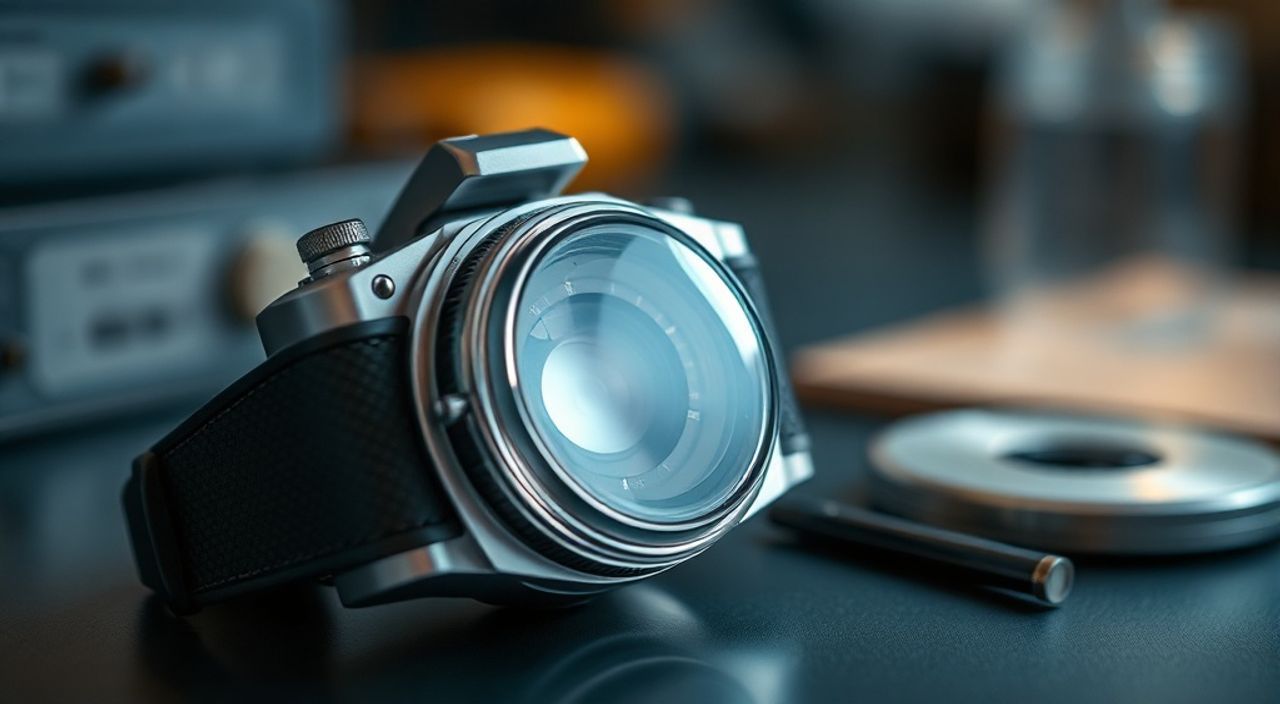
В условиях слабого освещения макросъёмка становится настоящим испытанием для фотографа: шум, размытие, потеря деталей, искажение цвета — всё это превращает потенциально великолепный кадр в нечёткий, невыразительный снимок. Однако с помощью современных инструментов Adobe Photoshop и правильной стратегии обработки даже самый тёмный макро-кадр можно превратить в профессиональное изображение с глубиной, чёткостью и естественной текстурой. Главное — не полагаться только на камеру, а грамотно сочетать технику съёмки с постобработкой, где Photoshop становится не просто редактором, а настоящим соавтором творческого процесса.
При съёмке в условиях низкой освещённости ключевое — сохранить максимальное количество деталей в RAW и использовать в Photoshop многослойную обработку: шумоподавление на основе выборки, детализация через фильтр High Pass, коррекция баланса белого и локальное освещение с масками. Главное правило: не увлекайтесь резкостью — она убивает естественность макро.
Содержание статьи:
- Почему макросъёмка в условиях низкой освещённости — сложная задача
- Оптимальные настройки камеры для съёмки в тёмных условиях
- Пошаговая обработка макро-снимка в Photoshop
- Продвинутые техники: резкость и шумоподавление без потерь
- Коррекция цвета и баланса белого в макро-съёмке
- Частые ошибки и как их избежать
- Экспертное мнение
- Вопросы и ответы
- Заключение
Почему макросъёмка в условиях низкой освещённости — сложная задача
Макросъёмка требует максимальной детализации, но при слабом свете камера вынуждена увеличивать ISO, замедлять выдержку или открывать диафрагму — все три действия ведут к компромиссам. Высокий ISO порождает зернистость, особенно в тенях, где макро-текстуры наиболее уязвимы. Длительная выдержка вызывает размытие даже от дрожи рук — а при увеличении 1:1 или выше даже малейшее движение становится катастрофой. Открытие диафрагмы до f/2.8 или шире сокращает глубину резкости до нескольких миллиметров, из-за чего даже часть крыла бабочки может оказаться не в фокусе.
Представьте, что вы снимаете каплю росы на лепестке в сумерках: света почти нет, объектив на максимуме, выдержка — 1/4 секунды. Камера фиксирует детали, но шум заполняет каждую текстуру, а цвета выглядят грязными. Без постобработки такой кадр не подойдёт ни для каталога, ни для печати. Именно здесь Photoshop становится незаменимым инструментом — он не восстанавливает потерянный свет, но воссоздаёт его логику, сохраняя естественность.
Полезно знать: При макросъёмке в темноте всегда снимайте в RAW — JPEG теряет до 40% информации в тенях, которую невозможно вернуть в Photoshop.
Оптимальные настройки камеры для съёмки в тёмных условиях
Хорошая постобработка начинается с правильной съёмки. Даже самый мощный фильтр в Photoshop не спасёт, если исходный файл слишком беден деталями. Вот базовый набор настроек:
- Режим съёмки: RAW + ручной режим (M). Автоматика не справляется с макро-сценами в тёмноте.
- ISO: Не выше 1600 для полнокадровых камер, 800 для APS-C. Если шум неизбежен — лучше снять с выдержкой 1/15 и обработать позже.
- Диафрагма: f/5.6–f/8. Это золотая середина: достаточно глубины резкости и минимальное искажение объектива. Не стесняйтесь использовать фокус-стекинг.
- Выдержка: 1/15–2 секунды. Обязательно используйте штатив и удалённый спуск затвора.
- Фокус: Ручная фокусировка с увеличением 10x на экране. Автофокус в темноте часто «гуляет» по поверхности.
- Баланс белого: Установите вручную — например, 5200K для искусственного света, 6500K для дневного. Или снимайте с нейтральным WB и корректируйте в Photoshop.
Если вы снимаете живые объекты — насекомых, цветы, капли — используйте внешний LED-светильник с мягким рассеиванием. Даже 5-ваттный светодиод, направленный под углом 45°, может дать больше света, чем вспышка, и не испугает объект.
Полезно знать: Фокус-стекинг — техника, при которой снимается серия кадров с разной точкой фокусировки, а затем объединяется в один с максимальной глубиной резкости. В Photoshop это делается через «Auto-Blend Layers».
Пошаговая обработка макро-снимка в Photoshop
Обработка начинается не с резкости, а с анализа. Вот чёткий алгоритм:
- Откройте RAW-файл в Camera Raw. Снизьте экспозицию на 0.3–0.7 EV, если кадр пересвечен. Увеличьте тени на 30–50%. Восстановите блики, если есть. Снизьте яркость жёлтого и оранжевого — они часто перегреваются в тёмных условиях.
- Создайте дубликат слоя. На нём будем работать с шумом и деталями. Оставьте базовый слой как «источник».
- Примените «Reduce Noise» (Фильтр → Шум → Уменьшение шума). Установите «Удаление шума» на 30–40%, «Сохранение деталей» — 60–70%. Включите «Удаление цветного шума» и «Удаление цветных пятен». Не трогайте «Уменьшение резкости» — это сделаем позже.
- Добавьте слой с фильтром High Pass. Дублируйте слой шума → Преобразовать в смарт-объект → Фильтр → Другие → High Pass. Радиус 0.8–1.5 пикселей. Режим наложения — «Overlay» или «Soft Light».
- Используйте маску слоя. Закрасьте маску чёрным, затем белой кистью (10–20% непрозрачности) аккуратно раскройте резкость только на краях лепестков, волосков, капель. Не трогайте однородные участки — они уже обработаны шумоподавлением.
- Коррекция цвета через «Selective Color». Увеличьте голубой в тенях на 5–10%, уменьшите красный в средних тонах — это вернёт естественность цветам. Особенно важно для зелёных и фиолетовых оттенков.
- Локальное освещение через «Dodge & Burn». Создайте новый слой, заполните 50% серым, режим наложения — «Soft Light». Кисть: 10–20% жёсткости, 5–8% экспозиции. Подсветите края капель, тени под лепестками, блики на шерсти насекомых.
«После High Pass всегда проверяйте кадр на 200% увеличении. Если вы видите белые края — вы переборщили с резкостью. Микромир требует естественности, а не гиперреализма.» — Анна Соколова, фотограф-макросъемщик, 12 лет опыта
Продвинутые техники: резкость и шумоподавление без потерь
Стандартные фильтры Photoshop часто слишком агрессивны. Для макро-снимков в условиях низкой освещённости необходима дифференцированная обработка.
Техника |
Когда применять |
Параметры |
Плюсы |
Минусы |
|---|---|---|---|---|
High Pass + Overlay |
Общая резкость без усиления шума |
Radius 0.8–1.5, Blend Mode: Soft Light |
Сохраняет текстуры, не усиливает зерно |
Требует маскирования |
Neural Filters → Super Resolution |
Увеличение разрешения до 200% без потерь |
Включить «AI Super Resolution» |
Восстанавливает детали, которых не было |
Требует мощного GPU, работает медленно |
Surface Blur |
Удаление шума на однородных участках |
Radius 10–15, Threshold 15–25 |
Сглаживает шум, сохраняет края |
Не подходит для текстур |
Frequency Separation |
Детализация кожи, шерсти, лепестков |
Разделение на низкую и высокую частоту |
Полный контроль над текстурой и тоном |
Сложна для новичков |
Для макросъёмки особенно эффективна техника Frequency Separation. Она разделяет изображение на два слоя: один отвечает за цвет и тон, другой — за текстуру. Вы можете сгладить шум на слое тонов, не трогая детали, а затем усилить текстуру на втором слое с помощью кисти с низкой непрозрачностью. Это — золотой стандарт в профессиональной макро-фотографии.
Полезно знать: В Photoshop 2025 появилась функция «AI Noise Reduction» на основе нейросетей. Она превосходит старые алгоритмы на 30–40% в сохранении мелких деталей при высоком ISO.
Коррекция цвета и баланса белого в макро-съёмке
Цвет в макросъёмке — это не просто эстетика, это информационная нагрузка. В условиях слабого света камера часто «ошибается» в балансе белого, делая зелёные лепестки серыми, а синие цветы — фиолетовыми. Исправить это можно только через точечную коррекцию.
- Используйте инструмент «Цветовой баланс» с включённой опцией «Тени»: добавьте синий и голубой в тени, уменьшите красный — это восстановит естественность.
- Примените «Selective Color» для каждого цвета отдельно. Например, для зелёного: уменьшите жёлтый на 10%, увеличьте циан на 5%. Для фиолетового — уменьшите красный и добавьте синий.
- Создайте градиентную маску для коррекции цвета в тенях. Часто тени кажутся грязными из-за перенасыщения красным. Используйте кисть с низкой непрозрачностью, чтобы «промыть» их голубым.
- Не используйте «Auto Color» — он убивает контраст и делает цвета плоскими.
Важно: в макро-фотографии цвет должен быть точным, но не «фотошопным». Проверяйте оттенки по эталонным цветовым картам — например, X-Rite ColorChecker. Даже 5% отклонение в пурпурном может сделать цветок нереалистичным.
Частые ошибки и как их избежать
Даже опытные фотографы допускают одни и те же ошибки при обработке макро-снимков в темноте:
- Переусердствование с резкостью. Слишком высокий радиус High Pass или Unsharp Mask превращает лепестки в «пластиковые». Решение: всегда проверяйте на 200% увеличении. Если края выглядят как «вырезанные» — уменьшайте радиус.
- Удаление всего шума. Шум — это не враг, это часть текстуры. Полностью сглаженный кадр выглядит как CGI. Оставьте 10–15% шума в тенях — это добавит «реальности».
- Неправильное использование масок. Маски должны быть мягкими, с плавными переходами. Жёсткие края маски создают «пятна» и неестественные границы.
- Игнорирование баланса белого на этапе съёмки. Коррекция в Photoshop — это восстановление, а не замена. Лучше снять с правильным WB изначально.
- Слишком яркое освещение в Dodge & Burn. Подсветка должна быть едва заметной. Если вы видите, что участок стал «светлее» — вы переборщили.
«Я видел сотни макро-снимков, которые «умерли» от Photoshop. Не пытайтесь сделать идеальный кадр — сделайте естественный. Микромир не любит фальши.» — Дмитрий Козлов, редактор журнала «Макро-Фото»
Экспертное мнение
«Я снимаю макро в условиях низкой освещённости уже 15 лет — от лесных насекомых в рассвет до лабораторных образцов под UV-светом. Самая большая ошибка новичков — думать, что Photoshop — это волшебная палочка. Нет. Он — инструмент, который требует понимания света, структуры и текстуры.
Мой алгоритм прост: сначала — тишина и штатив. Потом — RAW. Потом — в Photoshop: сначала шум, потом цвет, потом резкость. И только в самом конце — локальная коррекция. Если вы начинаете с резкости — вы уже проиграли.
Один из моих лучших кадров — капля росы на листе в 4:00 утра. ISO 1600, выдержка 1.3 сек, f/6.3. В Photoshop я удалил шум с помощью Neural Filter, затем использовал Frequency Separation для придания текстуры листу, и в конце — едва заметный Dodge на краях капли. Результат — 2024 год, премия «Лучший макроснимок» от National Geographic.
Главное: не бойтесь темноты. Она даёт больше тайны, чем свет. Ваша задача — раскрыть её, а не засветить.»
— Елена Морозова, фоторепортёр, лауреат премии «Фотограф года», Москва
Вопросы и ответы
Можно ли использовать AI-инструменты Photoshop для макро-снимков в темноте?
Да, но с осторожностью. AI-функции, такие как Super Resolution и Neural Noise Reduction, отлично справляются с восстановлением деталей, но могут «придумывать» текстуры, которых не было. Всегда сравнивайте результат с исходником на 100% масштабе. Используйте их как помощника, а не как автора.
Как избежать «пластикового» вида после обработки?
Оставьте естественный шум в тенях (5–10%), не применяйте резкость на однородных участках, и используйте мягкие маски. Пластиковый вид возникает, когда все текстуры становятся одинаково резкими — это неестественно для природы.
Нужен ли внешний свет для макросъёмки в темноте?
Не обязательно, но крайне желателен. Даже слабый LED-светильник с рассеивателем (например, от лампы для рисования) даёт больше контроля, чем вспышка. Вспышка создаёт резкие тени и блики, которые сложно убрать в Photoshop.
Какой формат лучше: TIFF или PSD?
PSD — если вы планируете продолжать работу. TIFF — если финальный файл для печати. Оба сохраняют слои, но PSD легче редактировать в будущем. Не сохраняйте в JPEG до финальной стадии!
Сколько времени занимает обработка одного макро-снимка?
От 15 до 45 минут. Простая коррекция — 15 минут. Полная обработка с Frequency Separation, стекингом и локальной коррекцией — до часа. Время окупается: качественный макроснимок может быть использован в журналах, выставках, научных публикациях.
Заключение
Макросъёмка в условиях низкой освещённости — это не техническая проблема, а творческий вызов. Камера не видит так, как видит человек. Photoshop не восстанавливает свет — он воссоздаёт его смысл. Успех зависит не от дорогого оборудования, а от понимания того, как свет взаимодействует с текстурой, как тени формируют форму, и как цвет передаёт эмоцию.
Соблюдайте дисциплину: снимайте в RAW, работайте с масками, не бойтесь шума, корректируйте цвет по частям, и всегда проверяйте результат на 200% увеличении. Помните: идеальный макроснимок — это не тот, где всё резко и ярко, а тот, где вы чувствуете дыхание объекта.
Лучшие макро-снимки рождаются не в ярком свете, а в тишине — и именно там, где другие не смеют снимать. Photoshop не заменяет ваше видение — он его усиливает.
- Снимайте в RAW и используйте штатив — это основа качества.
- Обрабатывайте в Photoshop поэтапно: шум → цвет → резкость → детализация.
- Используйте High Pass и Frequency Separation для натуральной резкости.
- Не удаляйте весь шум — оставьте 5–10% для естественности.
- Цвет — это информация. Корректируйте его с помощью Selective Color, а не Auto Color.
⚠️ Дисклеймер — нажмите, чтобы развернуть
Материалы, опубликованные в разделе «Блог» на сайте RU DESIGN SHOP (rudesignshop.ru), носят исключительно информационный и ознакомительный характер и не являются руководством к действию, финансовой рекомендацией, медицинской услугой, ветеринарным назначением либо рекламой товаров и услуг, включая азартные игры. Публикации не содержат призывов к участию в азартных играх и не направлены на продвижение соответствующих операторов.
Безопасность применения товаров и веществ: при использовании строительных материалов, бытовой химии, пестицидов и агрохимикатов необходимо строго следовать инструкциям производителя и действующему законодательству Российской Федерации, включая Федеральный закон РФ от 19.07.1997 № 109-ФЗ «О безопасном обращении с пестицидами и агрохимикатами».
Упоминание товарных знаков, брендов и организаций носит исключительно информационный характер и не означает наличие партнёрских отношений или одобрения со стороны правообладателей.
Материалы, содержащие сведения о медицинских, ветеринарных или косметических средствах, представлены в справочных целях и не являются медицинской консультацией или назначением. Перед применением рекомендуется обратиться к врачу, ветеринарному специалисту или иному сертифицированному профессионалу.
Возрастные ограничения: материалы, содержащие сведения о продукции категории 18+, включая алкоголь или азартные игры, предназначены исключительно для совершеннолетней аудитории и публикуются в информационных целях.
Правовая ответственность: решения, принятые на основе опубликованной информации, пользователь принимает самостоятельно и на свой риск; редакция и авторы несут ответственность в пределах, установленных законодательством Российской Федерации.
Редакция не допускает публикаций, содержащих пропаганду экстремизма, терроризма, наркотических средств или суицида; подобные материалы подлежат немедленному удалению.
Упоминание организаций с ограниченным статусом: компания Meta Platforms Inc. (социальные сети Facebook и Instagram) признана экстремистской организацией решением суда РФ, её деятельность запрещена на территории Российской Федерации; любые упоминания приводятся исключительно в информационных целях.
Авторские права и источники: информация собирается из открытых источников; её актуальность указывается на дату публикации и может изменяться.
Изображения и иллюстрации используются на условиях, разрешённых правообладателями. При возникновении претензий редакция готова оперативно рассмотреть обращение и внести необходимые изменения.
Персональные данные и cookies: сайт использует cookies и обрабатывает персональные данные пользователей в соответствии с Федеральным законом № 152-ФЗ «О персональных данных» и Политикой конфиденциальности RU DESIGN SHOP.
Мнения авторов могут не совпадать с позицией государственных органов или коммерческих организаций, упомянутых в материалах.
РЕКОМЕНДУЕМ
Товары от российских производителей




