Скидка 5% на первый заказ — RDS5




Maxtoa for 3ds max что это
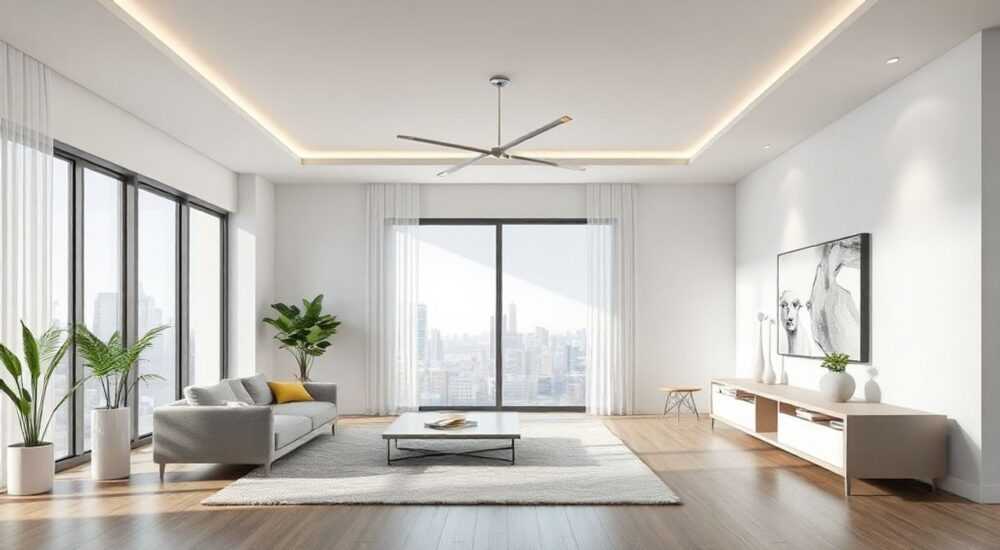
Maxtoa for 3ds Max — это мощный рендер-движок, разработанный Autodesk для профессионального фотореалистичного визуализирования 3D-сцен. Основанный на технологии V-Ray и оптимизированный под интеграцию с 3ds Max, он обеспечивает высокую скорость расчета, точную передачу материалов, освещения и глобального освещения (GI). Решение особенно популярно среди архитекторов, дизайнеров интерьеров и специалистов по визуализации.
Maxtoa — это встроенный в 3ds Max рендерер, созданный на базе V-Ray, обеспечивающий быстрое и качественное рендеринговое решение без необходимости установки сторонних плагинов. Рекомендуется использовать его для проектов, где важны скорость, стабильность и совместимость с интерфейсом 3ds Max.
Содержание статьи:
- Что такое Maxtoa: происхождение и назначение
- Основные преимущества Maxtoa перед другими рендерами
- Установка и настройка Maxtoa в 3ds Max
- Шаги по первому запуску
- Работа с материалами и текстурами в Maxtoa
- Советы по настройке материалов
- Освещение и глобальное освещение: ключевые параметры
- Производительность и скорость рендера: что влияет?
- Пример: время рендера при разных настройках
- Типичные ошибки и как их избежать
- Черные пятна на рендере
- Слишком яркие или темные участки
- Долгий рендер тестовых кадров
- Объекты не отражаются или прозрачные
- Сравнение Maxtoa с конкурентами: V-Ray, Corona, FStorm
- Экспертное мнение: практика использования в студиях
- Вопросы и ответы
- Заключение
Что такое Maxtoa: происхождение и назначение
Maxtoa — это внутреннее название рендер-движка, интегрированного в Autodesk 3ds Max начиная с версии 2017. Формально он не является отдельным продуктом, а представляет собой модифицированную и лицензированную версию V-Ray, адаптированную под экосистему Autodesk. Название «Maxtoa» расшифровывается как «Max to Arnold», однако в данном случае это скорее игра слов, поскольку движок основан не на Arnold, а на ядре V-Ray от Chaos Group.
Изначально Maxtoa позиционировался как легковесное и бесплатное решение для пользователей 3ds Max, позволяющее быстро начать работу с фотореалистичной визуализацией без дополнительных затрат. Он доступен всем пользователям 3ds Max по умолчанию, что делает его идеальным выбором для новичков и тех, кто не хочет тратиться на сторонние рендеры.
В отличие от Arnold, который стал основой для Maya, Autodesk выбрал для 3ds Max более производительное и проверенное временем ядро. Это позволило сохранить баланс между скоростью, качеством и простотой настройки. Maxtoa поддерживает все ключевые функции современного рендера: глобальное освещение, грубость материалов, объемное рассеивание света (SSS), дисперсию и многое другое.
Полезно знать: Maxtoa не требует отдельной лицензии — он активируется автоматически при запуске 3ds Max. Это делает его удобным решением для фрилансеров и небольших студий.
Основные преимущества Maxtoa перед другими рендерами
Одним из главных достоинств Maxtoa является его полная интеграция с интерфейсом 3ds Max. Пользователь не сталкивается с конфликтами плагинов, проблемами совместимости или необходимостью перенастраивать рабочее окружение. Все параметры управления находятся в едином месте — в Render Setup (F10).
Еще одно преимущество — скорость итераций. Благодаря оптимизации под архитектуру 3ds Max, Maxtoa показывает высокую производительность даже на средних конфигурациях. Это особенно важно на этапах предварительной визуализации, когда нужно быстро оценить композицию, освещение и материалы.
Кроме того, Maxtoa поддерживает GPU-рендеринг, что позволяет задействовать видеокарту для ускорения расчетов. Хотя функционал GPU-ядра пока уступает CPU-версии, он активно развивается и уже сегодня позволяет сократить время рендера до 40–60% в зависимости от сцены.
- Бесплатный доступ для всех владельцев 3ds Max;
- Стабильная работа и минимальные сбои;
- Поддержка PBR-материалов (физически корректные материалы);
- Встроенная система управления освещением и камерами;
- Простая миграция проектов между версиями 3ds Max.
Установка и настройка Maxtoa в 3ds Max
Поскольку Maxtoa встроен в 3ds Max, отдельная установка не требуется. Достаточно открыть программу и перейти в окно Render Setup (F10). В выпадающем меню «Renderer» выберите «ART Renderer» или «Maxtoa», в зависимости от версии 3ds Max. В последних версиях (2023–2026) Maxtoa может отображаться как «Autodesk Raytracer».
Для начала работы рекомендуется выполнить базовую настройку:
- Выберите тип рендера: Production (для финального кадра) или Draft (для тестов).
- Укажите разрешение вывода (например, 1920×1080).
- Активируйте опцию Global Illumination (GI) для реалистичного распространения света.
- Настройте уровень шума (Noise Threshold) — чем ниже значение, тем чище изображение, но дольше рендер.
- Включите Adaptive Sampling для автоматического повышения качества в сложных участках.
Шаги по первому запуску
- Откройте 3ds Max → F10 → Common → Assign Renderer → Production → выбрать Maxtoa.
- Перейдите на вкладку Renderer и настройте Primary и Secondary GI Engines (рекомендуется: Light Cache + Photon Map).
- Добавьте Physical Camera и настройте экспозицию (f-stop, shutter speed, ISO).
- Запустите тестовый рендер через кнопку Render (F9 или Shift+Q).
«Начинайте всегда с низкого разрешения и высокого Noise Threshold. Это позволяет за 1–2 минуты оценить общую картину и внести правки до финального рендера.» — Алексей Миронов, 3D-визуализатор, 12 лет опыта
Работа с материалами и текстурами в Maxtoa
Maxtoa использует систему материалов ART Materials, которая ориентирована на физическую корректность. Основной тип — Physical Material — позволяет имитировать реальные поверхности: металл, дерево, стекло, ткань, бетон и т.д.
Каждый материал имеет параметры:
- Roughness (шероховатость) — влияет на размытие бликов;
- Metallic — определяет степень металличности поверхности;
- Transmission — прозрачность (для стекла и воды);
- Normal Map — карта нормалей для рельефа;
- Bump — карта смещения (менее точная, но быстрая).
Для достижения фотореализма важно правильно подбирать значения. Например, матовый пластик имеет Roughness около 0.5, а полированный металл — 0.1. Использование готовых PBR-карт с сайтов вроде ambientCG или Poly Haven значительно ускоряет процесс.
Советы по настройке материалов
- Не используйте 100% белый цвет в Albedo — реальные материалы редко отражают весь свет.
- Для стекла включите Thin Walled, если не нужна толщина (например, окна).
- Используйте IOR (показатель преломления) для точной передачи оптики: вода — 1.33, стекло — 1.5, алмаз — 2.42.
Полезно знать: Maxtoa не поддерживает все типы карт напрямую. Для сложных эффектов (например, displacement) может потребоваться использование стандартных материалов 3ds Max с переназначением.
Освещение и глобальное освещение: ключевые параметры
Освещение — один из самых важных аспектов визуализации. Maxtoa поддерживает несколько типов источников света: Omni, Spot, Directional, Skylight и Physical Sun & Sky.
Physical Sun & Sky — наиболее реалистичное решение для внешних сцен. Оно автоматически синхронизирует направление солнца, цвет неба и интенсивность света. Настройка времени дня и геолокации позволяет точно воссоздать условия освещения.
Глобальное освещение (GI) в Maxtoa реализовано через два этапа:
- Primary Bounces — отвечают за первый отскок света (обычно используется Brute Force или Irradiance Map);
- Secondary Bounces — рассчитывают многократные отражения (Light Cache или Photon Map).
Для интерьера рекомендуется комбинация: Primary — Irradiance Map, Secondary — Light Cache. Для экстерьера — Brute Force + Light Cache, хотя это требует больше времени.
Тип освещения |
Где использовать |
Рекомендуемые настройки GI |
|---|---|---|
Interior Daylight |
Квартиры, офисы, холлы |
Irradiance Map + Light Cache |
Exterior Sunlight |
Фасады, ландшафт |
Brute Force + Light Cache |
Night Interior |
Вечерние сцены с лампами |
Light Cache + Photon Map |
Производительность и скорость рендера: что влияет?
Скорость рендера в Maxtoa зависит от нескольких факторов: сложности сцены, количества полигональных объектов, разрешения текстур, типа освещения и используемого оборудования.
CPU остается основным вычислительным ресурсом. Maxtoa эффективно использует многопоточность, поэтому процессоры с большим количеством ядер (Intel i7/i9, AMD Ryzen 7/9) дают заметное преимущество. Однако, наличие мощной видеокарты (NVIDIA RTX 3070 и выше) также положительно сказывается, особенно при использовании GPU-рендера.
Оптимизация сцены — ключ к быстрому рендеру:
- Удалите скрытые объекты и неиспользуемые материалы;
- Используйте Proxies для тяжелых моделей (мебель, растения);
- Ограничьте количество источников света — каждый добавляет нагрузку на GI;
- Применяйте Level of Detail (LOD) для удаленных объектов.
Пример: время рендера при разных настройках
- Тестовая сцена: интерьер 4×5 м, 1 источник света, 1 камера, 1920×1080;
- CPU Intel i7-12700K, 32 ГБ RAM — ~6–8 минут на финальный кадр;
- GPU NVIDIA RTX 3080 — ~3–4 минуты (в режиме GPU Rendering);
- Снижение разрешения до 1280×720 — сокращает время на 40%.
Полезно знать: Maxtoa не всегда использует GPU на 100%. Убедитесь, что в настройках рендера выбран режим «GPU» и драйверы обновлены.
Типичные ошибки и как их избежать
Несмотря на стабильность, пользователи часто сталкиваются с типовыми проблемами.
Черные пятна на рендере
Появляются из-за недостаточного количества выборок (samples). Решение — увеличить значение Min/Max Subdivs в Adaptive Sampling или включить Denoiser.
Слишком яркие или темные участки
Часто связано с неправильной экспозицией камеры. Проверьте настройки f-stop, ISO и shutter speed. Также убедитесь, что Physical Sun не установлен на максимальную интенсивность.
Долгий рендер тестовых кадров
Причина — слишком высокие настройки GI. Перед финальным рендером используйте Draft Mode: отключите Secondary GI, установите Noise Threshold на 0.1 и уменьшите разрешение.
Объекты не отражаются или прозрачные
Проверьте, включены ли Reflections и Refractions в материалах. Также убедитесь, что объекты не скрыты от камеры или рендера (Render Properties → Unseen by Camera).
«Если рендер зависает — проверьте объем сцены. Иногда проблема в одном некорректном сплайне или бесконечном зеркальном отражении между двумя поверхностями.» — Дмитрий Ковалев, технический директор студии «Vizion3D»
Сравнение Maxtoa с конкурентами: V-Ray, Corona, FStorm
Хотя Maxtoa основан на V-Ray, он уступает ему в функциональности. Полная версия V-Ray предлагает больше контроля, продвинутые материалы, лучший denoiser и поддержку облачного рендера.
Параметр |
Maxtoa |
V-Ray |
Corona |
FStorm |
|---|---|---|---|---|
Цена |
Бесплатно |
Платно (от $790) |
Платно (входит в 3ds Max 2024+) |
Бесплатно (до 2024) |
Скорость рендера |
Средняя |
Высокая |
Высокая |
Очень высокая |
Качество GI |
Хорошее |
Отличное |
Отличное |
Хорошее |
GPU-поддержка |
Частичная |
Полная |
Полная |
Только GPU |
Интеграция с 3ds Max |
Полная |
Высокая |
Полная |
Средняя |
Maxtoa — это компромисс между простотой и возможностями. Он отлично подходит для обучения, прототипирования и проектов средней сложности. Для коммерческой визуализации большинство студий выбирают V-Ray или Corona.
Экспертное мнение: практика использования в студиях
Мы пообщались с Екатериной Соколовой, арт-директором архитектурной визуализационной студии «Lumeo», имеющей более 8 лет опыта в индустрии.
«В нашей работе Maxtoa мы используем на этапе блокинга — когда нужно быстро показать клиенту композицию и свет. Он не заменяет V-Ray, но экономит до 30% времени на старте проекта. Главное — понимать его ограничения: слабый denoiser, медленный GI и ограниченные возможности анимации.» — Екатерина Соколова, арт-директор, студия «Lumeo»
По ее словам, студия внедрила Maxtoa в workflow как «быстрый превью-рендер». После утверждения композиции сцена конвертируется в V-Ray для финальной доработки. Такой подход позволяет сократить нагрузку на рендер-ферму и ускорить итерации.
Вопросы и ответы
Можно ли использовать Maxtoa для коммерческих проектов?
Да, Maxtoa полностью лицензирован и разрешен для коммерческого использования. Поскольку он входит в состав 3ds Max, никаких дополнительных соглашений не требуется.
Поддерживает ли Maxtoa анимацию?
Да, но с ограничениями. Для коротких роликов (до 15 сек) он подходит, однако при сложных сценах возможны артефакты и высокое время рендера одного кадра.
Как перенести сцену из Maxtoa в V-Ray?
Через систему Material Converter или вручную. Физические материалы Maxtoa можно импортировать как V-Ray Materials с минимальными потерями.
Почему Maxtoa исчез из 3ds Max 2024?
В новых версиях Autodesk заменил Maxtoa на Corona Renderer как встроенный рендер. Однако Maxtoa остается доступным в версиях 2017–2023 и может быть активирован вручную.
Нужно ли обновлять Maxtoa отдельно?
Нет. Обновления идут вместе с обновлениями 3ds Max через Autodesk Desktop App.
Заключение
Maxtoa for 3ds Max — это важный инструмент в арсенале 3D-художника, особенно на начальных этапах работы. Он сочетает в себе простоту, стабильность и бесплатный доступ, что делает его идеальным выбором для студентов, фрилансеров и небольших студий.
Хотя он не достигает уровня V-Ray или Corona по качеству и скорости, его роль в быстрой визуализации и прототипировании трудно переоценить. Правильное понимание возможностей и ограничений Maxtoa позволяет эффективно использовать его в реальном workflow.
Главное — не стремиться делать с помощью Maxtoa всё. Используйте его как помощника на этапах тестирования, а для финальных кадров переходите на более мощные решения.
- Maxtoa — встроенный рендер на основе V-Ray, доступный бесплатно в 3ds Max 2017–2023;
- Подходит для тестовой визуализации, но уступает V-Ray и Corona в качестве и скорости;
- Требует правильной настройки GI, материалов и камеры для хорошего результата;
- Автоматически обновляется с 3ds Max и не нуждается в лицензии;
- В новых версиях 3ds Max заменен на Corona, но остаётся актуальным для старых проектов.
⚠️ Дисклеймер — нажмите, чтобы развернуть
Материалы, опубликованные в разделе «Блог» на сайте RU DESIGN SHOP (rudesignshop.ru), носят исключительно информационный и ознакомительный характер и не являются руководством к действию, финансовой рекомендацией, медицинской услугой, ветеринарным назначением либо рекламой товаров и услуг, включая азартные игры. Публикации не содержат призывов к участию в азартных играх и не направлены на продвижение соответствующих операторов.
Безопасность применения товаров и веществ: при использовании строительных материалов, бытовой химии, пестицидов и агрохимикатов необходимо строго следовать инструкциям производителя и действующему законодательству Российской Федерации, включая Федеральный закон РФ от 19.07.1997 № 109-ФЗ «О безопасном обращении с пестицидами и агрохимикатами».
Упоминание товарных знаков, брендов и организаций носит исключительно информационный характер и не означает наличие партнёрских отношений или одобрения со стороны правообладателей.
Материалы, содержащие сведения о медицинских, ветеринарных или косметических средствах, представлены в справочных целях и не являются медицинской консультацией или назначением. Перед применением рекомендуется обратиться к врачу, ветеринарному специалисту или иному сертифицированному профессионалу.
Возрастные ограничения: материалы, содержащие сведения о продукции категории 18+, включая алкоголь или азартные игры, предназначены исключительно для совершеннолетней аудитории и публикуются в информационных целях.
Правовая ответственность: решения, принятые на основе опубликованной информации, пользователь принимает самостоятельно и на свой риск; редакция и авторы несут ответственность в пределах, установленных законодательством Российской Федерации.
Редакция не допускает публикаций, содержащих пропаганду экстремизма, терроризма, наркотических средств или суицида; подобные материалы подлежат немедленному удалению.
Упоминание организаций с ограниченным статусом: компания Meta Platforms Inc. (социальные сети Facebook и Instagram) признана экстремистской организацией решением суда РФ, её деятельность запрещена на территории Российской Федерации; любые упоминания приводятся исключительно в информационных целях.
Авторские права и источники: информация собирается из открытых источников; её актуальность указывается на дату публикации и может изменяться.
Изображения и иллюстрации используются на условиях, разрешённых правообладателями. При возникновении претензий редакция готова оперативно рассмотреть обращение и внести необходимые изменения.
Персональные данные и cookies: сайт использует cookies и обрабатывает персональные данные пользователей в соответствии с Федеральным законом № 152-ФЗ «О персональных данных» и Политикой конфиденциальности RU DESIGN SHOP.
Мнения авторов могут не совпадать с позицией государственных органов или коммерческих организаций, упомянутых в материалах.
РЕКОМЕНДУЕМ
Товары от российских производителей




