Скидка 5% на первый заказ — RDS5




Mi wifi как настроить роутер
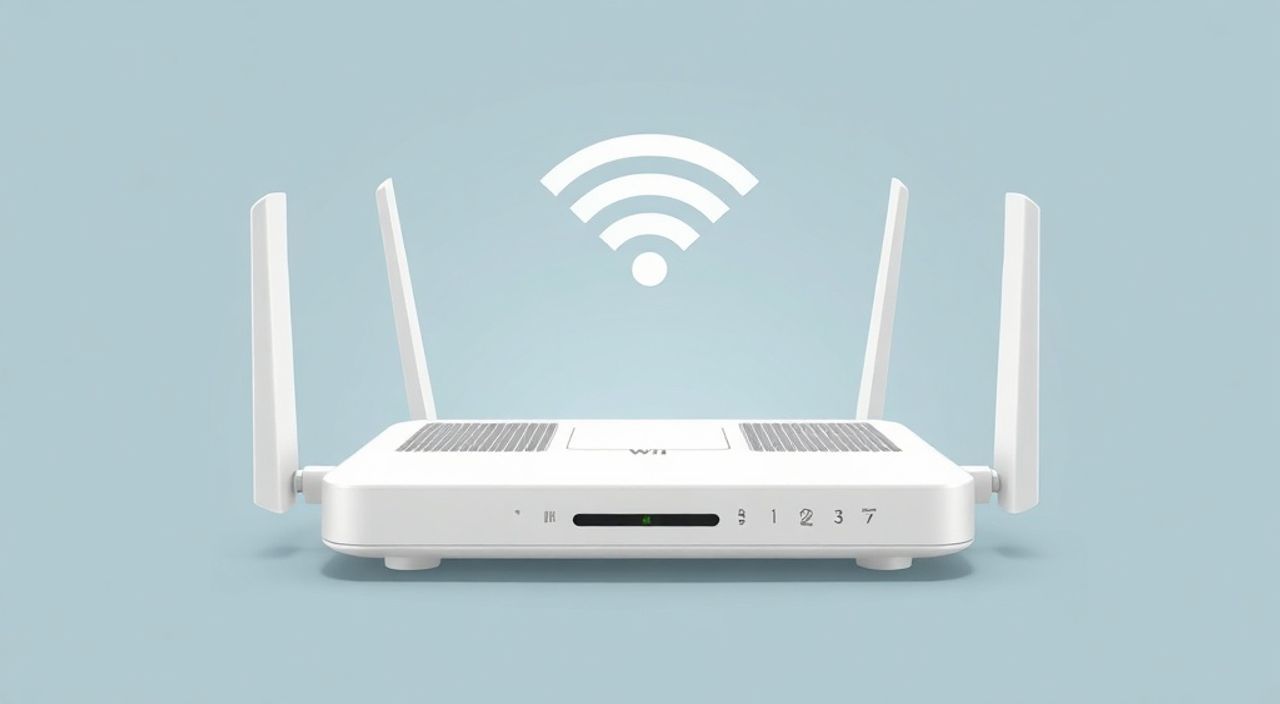
Настроить роутер Mi WiFi можно через веб-интерфейс или мобильное приложение Xiaomi Wi-Fi. Основные шаги включают подключение устройства к питанию, вход в панель управления по умолчанию (192.168.31.1), настройку интернет-соединения и параметров Wi-Fi. Рекомендуется использовать приложение для удобства, особенно при первоначальной конфигурации.
Чтобы быстро настроить роутер Mi WiFi, подключите его к сети, зайдите через браузер на 192.168.31.1 или используйте приложение Mi Home/Xiaomi Wi-Fi. Укажите данные от интернет-провайдера и задайте имя и пароль Wi-Fi.
Содержание статьи:
- Первоначальная установка роутера Mi WiFi
- Настройка через веб-интерфейс: пошаговая инструкция
- Настройка через мобильное приложение Xiaomi Wi-Fi
- Пошаговая настройка через приложение
- Расширенные настройки роутера Mi WiFi
- Изменение канала Wi-Fi
- Проброс портов (Port Forwarding)
- Родительский контроль
- Типичные ошибки и как их исправить
- Ошибка: «Не удаётся подключиться к 192.168.31.1»
- Ошибка: Интернет не работает после настройки
- Ошибка: Не видит 5 ГГц сеть
- Экспертное мнение
- Вопросы и ответы
- Заключение
Первоначальная установка роутера Mi WiFi
Перед тем как приступить к настройке, важно правильно выполнить физическое подключение роутера. Убедитесь, что у вас есть всё необходимое: сам роутер, блок питания, Ethernet-кабель и доступ к интернету от провайдера. Большинство моделей Mi WiFi, таких как Mi Router 4A, 4C или более продвинутые версии, работают по стандартам Wi-Fi 5 или Wi-Fi 6, обеспечивая стабильное покрытие в домашней сети.
Подключите роутер к электросети с помощью оригинального адаптера. Затем возьмите Ethernet-кабель и соедините один его конец с портом WAN (часто выделен цветом — жёлтым или синим) на роутере, а другой — с LAN-портом на модеме или непосредственно с кабелем от провайдера. LAN-порты (обычно четыре) используются для подключения компьютеров, телевизоров или других устройств по кабелю.
Полезно знать: Если у вас нет активного интернета от провайдера, но вы хотите создать локальную сеть, роутер можно настроить в режиме точки доступа. Однако для полноценной работы с интернетом потребуется корректное подключение к провайдеру.
После подключения дождитесь полной загрузки роутера. Обычно это занимает 1–2 минуты. Светодиодный индикатор должен перестать мигать и загореться постоянным светом. На большинстве моделей Mi WiFi при успешной загрузке индикатор становится белым или зелёным. Теперь вы можете подключиться к временной сети роутера, которая называется «MiWiFi_XXXX» — последние символы соответствуют MAC-адресу устройства.
Для подключения откройте список Wi-Fi сетей на смартфоне или ноутбуке и выберите сеть роутера. Пароль по умолчанию указан на наклейке на корпусе устройства, рядом с серийным номером. После подключения к Wi-Fi вы получите доступ к настройкам роутера.
Настройка через веб-интерфейс: пошаговая инструкция
Один из самых надёжных способов настроить роутер Mi WiFi — через веб-интерфейс. Этот метод подходит как новичкам, так и опытным пользователям, поскольку предоставляет полный контроль над всеми параметрами.
- Откройте любой современный браузер (Chrome, Firefox, Edge) на устройстве, подключённом к роутеру по Wi-Fi или кабелю.
- В адресной строке введите IP-адрес роутера: 192.168.31.1. Это стандартный адрес для всех роутеров Mi WiFi. Нажмите Enter.
- Вы попадёте на страницу входа. Здесь нужно ввести логин и пароль. По умолчанию они часто не установлены, и система предложит сразу создать новый пароль администратора.
- Придумайте надёжный пароль. Он будет использоваться для дальнейшего доступа к панели управления. Сохраните его в надёжном месте.
- После входа начнётся мастер настройки. Вам предложат выбрать тип подключения к интернету. Наиболее распространённые варианты — DHCP (автоматический IP), PPPoE (если провайдер требует логин и пароль) и Static IP (фиксированный адрес).
- Уточните тип подключения у вашего интернет-провайдера. Например, если вы используете Ростелеком или МТС, скорее всего, понадобится PPPoE с указанием логина и пароля, которые предоставляются при подключении.
- Далее настройте параметры беспроводной сети: имя (SSID) и пароль Wi-Fi. Рекомендуется использовать сложный пароль (не менее 8 символов, с цифрами и буквами) и уникальное имя сети, чтобы избежать путаницы с соседскими роутерами.
- Сохраните настройки. Роутер перезагрузится, и новая Wi-Fi сеть станет доступна.
«При настройке через веб-интерфейс всегда проверяйте актуальность прошивки. Производитель регулярно выпускает обновления, устраняющие уязвимости и улучшающие производительность.» — Алексей Ковалёв, сетевой инженер, 12 лет опыта
Если после сохранения настроек интернет не работает, проверьте правильность введённых данных PPPoE или убедитесь, что кабель подключён к WAN-порту. Также можно временно подключить компьютер напрямую к модему провайдера, чтобы убедиться, что проблема не в линии.
Настройка через мобильное приложение Xiaomi Wi-Fi
Для большинства пользователей наиболее удобным способом настройки роутера Mi WiFi является использование официального приложения. В зависимости от года выпуска устройства, это может быть Mi Home или Xiaomi Wi-Fi (новое приложение, оптимизированное для роутеров).
Скачайте приложение из App Store или Google Play. Установите его на смартфон или планшет. Откройте приложение и войдите в учётную запись Xiaomi. Если у вас её нет — зарегистрируйтесь. Это бесплатно и займёт не более 2 минут.
Пошаговая настройка через приложение
- Убедитесь, что ваше устройство подключено к Wi-Fi сети роутера (например, MiWiFi_XXXX).
- В приложении нажмите кнопку «Добавить устройство» или значок «+».
- Приложение автоматически найдёт роутер в сети. Выберите его из списка.
- Введите пароль администратора (если запрашивается). При первом подключении он может быть пустым — тогда просто нажмите «Далее».
- Создайте основной пароль для доступа к панели управления. Он будет привязан к вашей учётной записи Xiaomi.
- Выберите тип подключения (DHCP, PPPoE, Static IP) и введите данные, предоставленные провайдером.
- Настройте имя и пароль Wi-Fi сети. Можно задать разные параметры для диапазонов 2.4 ГГц и 5 ГГц, если роутер поддерживает dual-band.
- Подтвердите настройки. Роутер перезагрузится, и вы сможете подключиться к новой сети.
Полезно знать: Приложение Xiaomi Wi-Fi позволяет управлять роутером удалённо, если вы включили функцию облачного доступа. Это удобно для перезагрузки устройства или изменения настроек, находясь вне дома.
Плюсы использования приложения:
- Интуитивный интерфейс с подсказками;
- Возможность быстрого диагностирования проблем с интернетом;
- Контроль за подключёнными устройствами;
- Функция родительского контроля и расписания Wi-Fi.
Минусы:
- Некоторые продвинутые настройки (например, проброс портов или VLAN) недоступны в приложении;
- Зависимость от стабильной работы серверов Xiaomi.
Расширенные настройки роутера Mi WiFi
После базовой настройки можно оптимизировать работу роутера, повысив безопасность и производительность сети. Эти функции доступны через веб-интерфейс (192.168.31.1) в разделе «Расширенные настройки».
Изменение канала Wi-Fi
В многоквартирных домах множество роутеров работают на одном канале, что вызывает помехи. Вручную выберите наименее загруженный канал:
- Для 2.4 ГГц: каналы 1, 6, 11 — самые стабильные;
- Для 5 ГГц: используйте автонастройку или каналы 36–48 / 149–161 в зависимости от региона.
Проброс портов (Port Forwarding)
Необходим, если вы запускаете сервер (игровой, FTP, видеонаблюдение). Перейдите в «Расширенные настройки» → «Виртуальные серверы». Укажите:
- Внутренний IP-адрес устройства (например, 192.168.31.100);
- Порт (входящий и внутренний);
- Протокол (TCP/UDP).
Родительский контроль
Позволяет ограничить доступ к интернету для определённых устройств по времени. Укажите MAC-адрес устройства и задайте расписание. Полезно для контроля за использованием гаджетов детьми.
Функция |
Где найти |
Рекомендации |
|---|---|---|
Обновление прошивки |
Системные инструменты → Обновление ПО |
Проверяйте раз в 3 месяца |
Гостевая сеть |
Беспроводная сеть → Гостевой доступ |
Включайте для посетителей |
QoS (приоритизация трафика) |
Расширенные настройки → QoS |
Повышайте приоритет для стриминга и игр |
Шифрование Wi-Fi |
Беспроводная сеть → Безопасность |
Используйте WPA2/WPA3, избегайте WEP |
«Активируйте гостевую сеть — это простой способ изолировать посторонние устройства от вашей основной сети и повысить уровень безопасности.» — Екатерина Миронова, специалист по кибербезопасности
Типичные ошибки и как их исправить
Даже при точном следовании инструкциям могут возникнуть проблемы. Ниже — частые сбои и способы их решения.
Ошибка: «Не удаётся подключиться к 192.168.31.1»
- Убедитесь, что устройство подключено к Wi-Fi роутера, а не к другому источнику.
- Попробуйте очистить кэш браузера или использовать режим инкогнито.
- Проверьте, назначен ли IP-адрес автоматически (DHCP). На Windows: ipconfig /renew.
Ошибка: Интернет не работает после настройки
- Проверьте тип подключения (PPPoE/DHCP) и правильность логина/пароля.
- Перезагрузите модем провайдера и роутер.
- Попробуйте временно подключить компьютер напрямую к кабелю провайдера — если интернет работает, проблема в роутере.
Ошибка: Не видит 5 ГГц сеть
- Убедитесь, что ваше устройство поддерживает Wi-Fi 5/6.
- Проверьте, включён ли диапазон 5 ГГц в настройках роутера.
- Иногда помогает смена канала или ширины полосы (80 МГц).
Полезно знать: Если ничего не помогает, выполните сброс настроек роутера. Удерживайте кнопку Reset на задней панели 10 секунд. После этого начните настройку заново.
Экспертное мнение
«Сегодня многие пользователи считают, что настройка роутера — это одноразовая задача. Но это ошибка. Регулярное обслуживание, обновление прошивки и мониторинг подключённых устройств — ключ к стабильной и безопасной сети. Особенно важно отключать старые устройства, которые больше не используются, чтобы снизить риск взлома.» — Дмитрий Смирнов, руководитель IT-инфраструктуры, 15 лет в сфере сетевых технологий
Он также рекомендует: «Если вы используете роутер более двух лет, рассмотрите возможность обновления. Современные модели Mi WiFi с поддержкой Wi-Fi 6 обеспечивают в 3 раза более высокую скорость и лучшую работу в условиях плотной застройки».
Вопросы и ответы
Как сменить пароль Wi-Fi на роутере Mi WiFi?
Зайдите в веб-интерфейс (192.168.31.1), перейдите в раздел «Беспроводная сеть», выберите нужный диапазон (2.4 ГГц или 5 ГГц) и измените поле «Пароль сети». Сохраните изменения.
Можно ли использовать Mi WiFi без приложения?
Да, все основные и расширенные настройки доступны через веб-интерфейс. Приложение — это удобное дополнение, но не обязательное условие.
Почему роутер медленно работает?
Возможные причины: перегрузка канала, устаревшая прошивка, большое количество подключённых устройств или слабый сигнал. Попробуйте перезагрузить роутер, обновить прошивку и изменить канал Wi-Fi.
Как добавить второй роутер в сеть?
Настройте второй роутер в режиме точки доступа (AP Mode): отключите DHCP, подключите его к первому роутеру по LAN-кабелю и задайте ту же Wi-Fi сеть.
Где скачать последнюю прошивку для Mi WiFi?
Официальные обновления приходят автоматически через веб-интерфейс или приложение. Ручную загрузку можно выполнить на сайте support.mi.com, выбрав модель роутера.
Заключение
Настройка роутера Mi WiFi — процесс, который может быть как простым, так и детализированным, в зависимости от ваших потребностей. Используя веб-интерфейс или мобильное приложение, вы сможете быстро организовать стабильное интернет-подключение в доме или офисе. Главное — соблюдать последовательность: подключить оборудование, войти в панель управления, настроить интернет и Wi-Fi, а затем оптимизировать сеть.
Правильно настроенный роутер обеспечивает не только высокую скорость, но и безопасность всех ваших устройств. Не забывайте регулярно обновлять прошивку и контролировать, кто и как использует вашу сеть.
- Для быстрой настройки используйте приложение Xiaomi Wi-Fi.
- Всегда задавайте сложный пароль администратора и Wi-Fi.
- Проверяйте тип подключения у провайдера (PPPoE, DHCP, Static IP).
- Обновляйте прошивку для повышения безопасности и производительности.
- Используйте гостевую сеть и родительский контроль для дополнительной защиты.
⚠️ Дисклеймер — нажмите, чтобы развернуть
Материалы, опубликованные в разделе «Блог» на сайте RU DESIGN SHOP (rudesignshop.ru), носят исключительно информационный и ознакомительный характер и не являются руководством к действию, финансовой рекомендацией, медицинской услугой, ветеринарным назначением либо рекламой товаров и услуг, включая азартные игры. Публикации не содержат призывов к участию в азартных играх и не направлены на продвижение соответствующих операторов.
Безопасность применения товаров и веществ: при использовании строительных материалов, бытовой химии, пестицидов и агрохимикатов необходимо строго следовать инструкциям производителя и действующему законодательству Российской Федерации, включая Федеральный закон РФ от 19.07.1997 № 109-ФЗ «О безопасном обращении с пестицидами и агрохимикатами».
Упоминание товарных знаков, брендов и организаций носит исключительно информационный характер и не означает наличие партнёрских отношений или одобрения со стороны правообладателей.
Материалы, содержащие сведения о медицинских, ветеринарных или косметических средствах, представлены в справочных целях и не являются медицинской консультацией или назначением. Перед применением рекомендуется обратиться к врачу, ветеринарному специалисту или иному сертифицированному профессионалу.
Возрастные ограничения: материалы, содержащие сведения о продукции категории 18+, включая алкоголь или азартные игры, предназначены исключительно для совершеннолетней аудитории и публикуются в информационных целях.
Правовая ответственность: решения, принятые на основе опубликованной информации, пользователь принимает самостоятельно и на свой риск; редакция и авторы несут ответственность в пределах, установленных законодательством Российской Федерации.
Редакция не допускает публикаций, содержащих пропаганду экстремизма, терроризма, наркотических средств или суицида; подобные материалы подлежат немедленному удалению.
Упоминание организаций с ограниченным статусом: компания Meta Platforms Inc. (социальные сети Facebook и Instagram) признана экстремистской организацией решением суда РФ, её деятельность запрещена на территории Российской Федерации; любые упоминания приводятся исключительно в информационных целях.
Авторские права и источники: информация собирается из открытых источников; её актуальность указывается на дату публикации и может изменяться.
Изображения и иллюстрации используются на условиях, разрешённых правообладателями. При возникновении претензий редакция готова оперативно рассмотреть обращение и внести необходимые изменения.
Персональные данные и cookies: сайт использует cookies и обрабатывает персональные данные пользователей в соответствии с Федеральным законом № 152-ФЗ «О персональных данных» и Политикой конфиденциальности RU DESIGN SHOP.
Мнения авторов могут не совпадать с позицией государственных органов или коммерческих организаций, упомянутых в материалах.
РЕКОМЕНДУЕМ
Товары от российских производителей