Скидка 5% на первый заказ — RDS5




Настроить роутер как усилитель
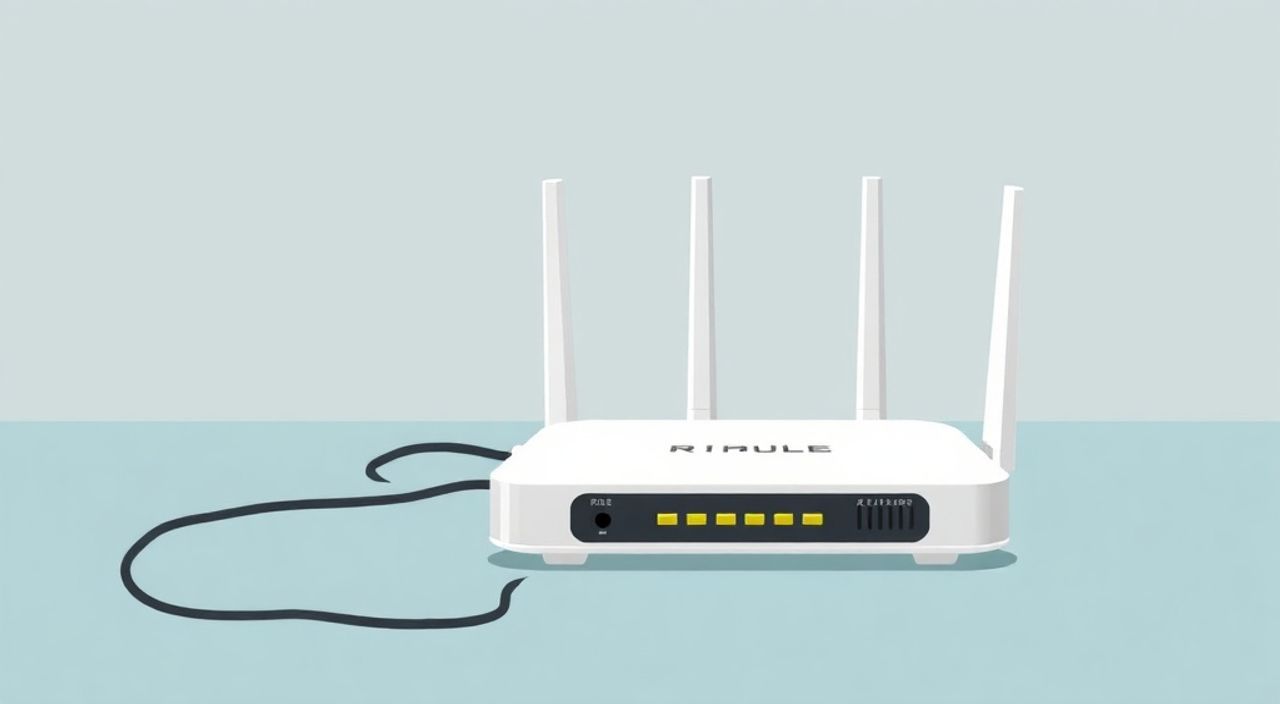
Настроить роутер как усилитель сигнала Wi-Fi можно, преобразовав его в режим повторителя (repeater) или точки доступа (access point), что позволяет расширить зону покрытия беспроводной сети. Этот метод эффективен, если основной роутер не справляется с обеспечением стабильного сигнала по всей квартире или дому. Главное — выбрать подходящий режим работы, правильно настроить оборудование и разместить его в оптимальном месте для максимального усиления сигнала.
Чтобы настроить роутер как усилитель сигнала, переведите его в режим повторителя или точки доступа через веб-интерфейс. Убедитесь, что прошивка устройства поддерживает нужный режим, и разместите роутер-усилитель в зоне уверенного приёма основной сети.
Содержание статьи:
- Зачем усиливать Wi-Fi: когда стоит задуматься о роутере-репитере
- Как работает усиление сигналов: повторитель, мост, точка доступа
- Когда какой режим использовать
- Подготовка оборудования: совместимость и требования
- Что проверить перед настройкой
- Пошаговая настройка роутера как повторителя
- Шаг 1: Подключение и вход в интерфейс
- Шаг 2: Смена режима работы
- Шаг 3: Поиск и подключение к основной сети
- Шаг 4: Настройка собственной точки доступа
- Шаг 5: Размещение и тестирование
- Альтернативные решения: TP-Link, Asus, Keenetic и другие бренды
- Что делать, если режим повторителя недоступен?
- Типичные ошибки и проблемы при настройке
- Как диагностировать и исправить
- Экспертное мнение
- Вопросы и ответы
- Заключение
Зачем усиливать Wi-Fi: когда стоит задуматься о роутере-репитере
Проблема слабого сигнала Wi-Fi знакома многим пользователям. Особенно это актуально в крупногабаритных квартирах, домах с толстыми стенами или многоэтажных строениях. Основной роутер, установленный, например, в гостиной, может не доставлять стабильный сигнал до спальни или кухни. В результате пользователи сталкиваются с обрывами соединения, низкой скоростью загрузки и невозможностью использовать облачные сервисы или видеозвонки без задержек.
Решений несколько: покупка специализированного усилителя (репитера), использование системы Mesh или переоборудование второго роутера в усилитель. Последний вариант — один из самых экономически выгодных и гибких. Многие владельцы имеют старый роутер, который больше не используют, но он вполне способен работать как ретранслятор сигнала.
Использование второго роутера в роли усилителя позволяет не только расширить зону покрытия, но и сохранить единую сеть с одним именем (SSID). Это удобно: мобильные устройства будут автоматически переключаться между основным роутером и усилителем без необходимости вручную выбирать сеть.
Полезно знать: Усилитель не «создаёт» новый сигнал, а принимает существующий, усиливает его и передаёт дальше. Поэтому исходный сигнал должен быть достаточно стабильным в месте установки усилителя.
Как работает усиление сигналов: повторитель, мост, точка доступа
Перед тем как настраивать роутер как усилитель, важно понять различия между режимами работы: повторитель (repeater), режим моста (bridge) и точка доступа (access point). Каждый из них решает свою задачу и подходит для разных сценариев.
Режим повторителя — самый распространённый выбор для усиления Wi-Fi. Роутер подключается к основной сети по беспроводному каналу, затем транслирует её дальше, используя тот же SSID и пароль. Пользователь видит одну сеть, но с более широким охватом. Однако скорость может снижаться почти вдвое, так как устройство одновременно принимает и передаёт данные по одной радиочастоте.
Режим моста используется, когда нужно объединить две локальные сети, например, провести интернет в гараж или второй этаж по Wi-Fi, но с сохранением отдельной локальной сети. В этом случае роутер не раздаёт Wi-Fi, а лишь перенаправляет трафик между сетями. Это полезно для подключения устройств, не имеющих Wi-Fi модуля, через Ethernet.
Точка доступа — это когда роутер подключается к основному маршрутизатору по кабелю (LAN-to-LAN) и раздаёт Wi-Fi с теми же параметрами. Такой способ даёт максимальную стабильность и высокую скорость, так как нет потерь на двойную беспроводную передачу. Однако требует прокладки кабеля, что не всегда возможно.
- Выбор режима зависит от инфраструктуры и целей: повторитель — для простого расширения зоны покрытия.
- Мост — для соединения сетей без раздачи Wi-Fi клиентам.
- Точка доступа — для стабильного и быстрого покрытия при наличии кабеля.
Когда какой режим использовать
Режим |
Подключение |
Скорость |
Сложность |
Рекомендуется для |
|---|---|---|---|---|
Повторитель (Repeater) |
Беспроводное |
↓ до 50% |
Низкая |
Квартир, где нельзя прокладывать кабель |
Мост (Bridge) |
Беспроводное |
↓ 30–40% |
Средняя |
Объединения сетей, подключения ПК/ТВ |
Точка доступа (AP) |
По кабелю |
Максимальная |
Высокая |
Домов с возможностью прокладки LAN |
«Если вы хотите просто расширить Wi-Fi без лишних настроек — выбирайте режим повторителя. Но помните: каждый беспроводной «прыжок» снижает общую пропускную способность.» — Алексей Петров, системный администратор, 12 лет опыта
Подготовка оборудования: совместимость и требования
Не всякий роутер может работать в режиме повторителя. Хотя большинство современных устройств поддерживают эту функцию, особенно модели среднего и премиум-сегмента, у дешёвых или устаревших моделей прошивка может не предусматривать такой режим. Перед началом настройки проверьте технические характеристики вашего роутера на сайте производителя.
Особое внимание уделите версии прошивки. Иногда стандартная прошивка ограничена, но позволяет установить стороннюю, например OpenWRT или DD-WRT. Эти прошивки значительно расширяют функциональность и почти всегда включают режим повторителя даже для старых устройств. Однако установка сторонней прошивки требует осторожности и аннулирует гарантию.
Также важно учитывать стандарты Wi-Fi. Если основной роутер работает в диапазоне 5 ГГц (802.11ac/ax), а ваш усилитель поддерживает только 2.4 ГГц (802.11n), то соединение будет происходить на более медленной частоте. Лучше, чтобы оба устройства поддерживали одинаковые стандарты, особенно если вы планируете использовать потоковое видео или онлайн-игры.
Что проверить перед настройкой
- Поддерживает ли роутер режим Repeater или WDS (Wireless Distribution System).
- Актуальна ли версия прошивки — при необходимости обновите её.
- Есть ли у устройства два радиомодуля (для одновременной работы на 2.4 и 5 ГГц).
- Достаточно ли мощный передатчик (указывается в dBm, чем выше — тем лучше).
- Имеется ли доступ к веб-интерфейсу (админка по адресу 192.168.0.1 или 192.168.1.1).
Полезно знать: Некоторые роутеры могут работать как повторитель только в одном диапазоне. Например, TP-Link Archer C50 может ретранслировать сеть 2.4 ГГц, но не 5 ГГц. Уточняйте этот момент в документации.
Пошаговая настройка роутера как повторителя
Процесс настройки может немного отличаться в зависимости от производителя, но общий алгоритм остаётся универсальным. Ниже — подробная инструкция на примере типового роутера с поддержкой режима повторителя.
Шаг 1: Подключение и вход в интерфейс
Подключите роутер к питанию. Через Ethernet-кабель соедините компьютер с LAN-портом роутера. Откройте браузер и введите IP-адрес устройства (чаще всего 192.168.0.1 или 192.168.1.1). Введите логин и пароль (по умолчанию admin/admin или указаны на наклейке).
Шаг 2: Смена режима работы
В меню найдите раздел «Режим работы» (Operation Mode) или «Настройка» → «Беспроводной режим». Выберите опцию «Повторитель» (Repeater) или «Универсальный повторитель» (Universal Repeater). Сохраните изменения. После этого роутер перезагрузится.
Шаг 3: Поиск и подключение к основной сети
После перезагрузки откройте страницу «Беспроводной режим» → «Настройка повторителя». Нажмите «Поиск сетей» (Scan). В списке найдите свою основную сеть по имени (SSID). Выберите её и введите пароль от Wi-Fi.
Шаг 4: Настройка собственной точки доступа
Задайте имя (SSID) и пароль для сети, которую будет раздавать роутер-усилитель. Рекомендуется использовать те же параметры, что и у основного роутера, чтобы обеспечить бесшовный переход устройств. Также выберите канал — лучше оставить автоматический выбор.
Шаг 5: Размещение и тестирование
Отключите кабель и переместите роутер-усилитель в зону, где сигнал основной сети ещё устойчивый (примерно 50–70% уровня). Не ставьте его слишком далеко — иначе соединение с основным роутером будет слабым. Подключите устройства и проверьте качество связи.
«Лучшее место для репитера — не в самой тёмной зоне, а примерно на границе приёма основного сигнала. Это обеспечит баланс между приёмом и передачей.» — Марина Соколова, сетевой инженер, ISP Solutions
Альтернативные решения: TP-Link, Asus, Keenetic и другие бренды
Разные производители предлагают свои реализации режима повторителя. Рассмотрим особенности популярных брендов.
TP-Link — одна из самых дружелюбных платформ для новичков. В роутерах серии Archer и TL-WR841N режим повторителя активируется буквально в три клика. Интерфейс интуитивный, есть мастер настройки. Однако у некоторых моделей нет поддержки 5 ГГц в режиме repeater.
Asus — предлагает продвинутые функции через фирменную прошивку AiMesh. Даже если роутер не поддерживает режим repeater, его можно добавить в систему AiMesh как узел. Это близко к технологии Mesh, обеспечивает высокую стабильность и возможность управления всеми устройствами через единый интерфейс.
Keenetic — устройства этой марки отлично подходят для повторителей благодаря поддержке OpenWRT и встроенной функции «Режим точки доступа». В некоторых моделях (например, Keenetic Giga) можно использовать технологию Fast Roaming (802.11k/v/r), что ускоряет переключение между роутерами.
D-Link и Zyxel — менее удобны в плане интерфейса, но также поддерживают базовый режим повторителя. У D-Link часто требуется ручная настройка канала и ширины полосы, что может быть сложно для новичков.
Что делать, если режим повторителя недоступен?
- Проверьте наличие обновлений прошивки на сайте производителя.
- Рассмотрите установку OpenWRT или DD-WRT (если модель поддерживается).
- Используйте режим точки доступа с подключением по кабелю — это надёжнее.
- Купите специализированный репитер — они стоят от 1500 рублей и просты в настройке.
Полезно знать: Специализированные усилители (например, TP-Link RE220) проще настраивать через кнопку WPS и мобильное приложение, но они менее гибкие, чем полноценные роутеры.
Типичные ошибки и проблемы при настройке
Даже при правильной последовательности действий пользователи часто сталкиваются с проблемами. Знание типичных ошибок помогает избежать разочарований.
Одна из самых частых — неправильное размещение усилителя. Многие ставят роутер в комнате, где нет сигнала, надеясь, что он его «восстановит». Но если исходный сигнал отсутствует, повторитель не сможет подключиться к сети. Он должен находиться в зоне устойчивого приёма.
Вторая ошибка — конфликт IP-адресов. Если основной и вторичный роутер используют одинаковый диапазон IP (например, 192.168.1.1), могут возникнуть конфликты. Решение — изменить IP усилителя на 192.168.1.2 или отключить DHCP-сервер на нём, если он работает как точка доступа.
Третья проблема — потеря скорости. При использовании режима repeater пропускная способность делится пополам. Например, если основной роутер даёт 100 Мбит/с, то после ретрансляции реальная скорость может составить 40–50 Мбит/с. Это нормально, но важно понимать причину.
Как диагностировать и исправить
- Проверьте уровень сигнала на усилителе через веб-интерфейс (раздел «Статус» → «Беспроводная сеть»).
- Убедитесь, что SSID и пароль введены верно — чувствительны к регистру.
- Перезагрузите оба роутера, если соединение не устанавливается.
- Используйте анализатор Wi-Fi (например, Wi-Fi Analyzer на Android), чтобы выбрать наименее загруженный канал.
«Если после настройки интернет «зависает», проверьте, не включён ли на усилителе DHCP-сервер. В режиме repeater он должен быть отключён, иначе будут конфликты IP.» — Дмитрий Козлов, техподдержка провайдера «СвязьТех»
Экспертное мнение
Мы поговорили с Иваном Морозовым, сетевым инженером с 15-летним стажем, руководителем отдела инфраструктуры в компании «NetVision».
«Переоборудование роутера в усилитель — хороший временный выход, особенно если бюджет ограничен. Но я бы не рекомендовал это как долгосрочное решение для больших домов. Проблема в том, что обычные роутеры не оптимизированы под работу в режиме repeater: одно ядро процессора должно одновременно обрабатывать входящий и исходящий трафик, что создаёт задержки.
Лучше рассмотреть систему Mesh. Да, она дороже, но даёт стабильность, единую сеть и автоматическое управление каналами. Например, Xiaomi Mi Router AX3000 или TP-Link Deco X20 стоят около 7–8 тысяч рублей за комплект из двух узлов — это разумная инвестиция в комфорт.
Если же вы всё же решили использовать старый роутер — обязательно обновите прошивку, настройте правильный канал и следите за уровнем сигнала. И помните: усилитель не заменит качественную сеть, он лишь компенсирует её слабости.»
Вопросы и ответы
Можно ли использовать два роутера от разных производителей как основной и повторитель?
Да, можно. Совместимость обеспечивается стандартами Wi-Fi. Главное — чтобы второй роутер поддерживал режим повторителя. Однако для Mesh-систем лучше использовать устройства одного бренда.
Почему после настройки интернет стал медленнее?
Это нормально при использовании режима repeater. Сигнал проходит двойную беспроводную обработку, что снижает общую пропускную способность. Для минимизации потерь используйте режим точки доступа с кабелем.
Нужно ли отключать Wi-Fi на основном роутере?
Нет, Wi-Fi на основном роутере должен оставаться включённым. Именно его сигнал будет принимать и усиливать репитер.
Можно ли сделать усилитель из роутера без доступа в интернет?
Нет. Для настройки роутер должен иметь доступ к своей административной панели. Без этого невозможно изменить режим работы и ввести параметры сети.
Как узнать, что роутер успешно подключился как повторитель?
Зайдите в веб-интерфейс усилителя. В разделе «Статус» должно быть указано, что беспроводное соединение установлено, и отображается SSID основной сети. Также проверьте, видите ли вы Wi-Fi от усилителя на своих устройствах.
Заключение
Настроить роутер как усилитель сигнала Wi-Fi — реальное и экономичное решение для расширения зоны покрытия. Современные устройства позволяют легко переключиться в режим повторителя, точки доступа или моста, адаптируясь под конкретные условия помещения и сети. Главное — правильно выбрать режим, проверить совместимость оборудования и разместить усилитель в зоне устойчивого сигнала.
Хотя этот метод имеет ограничения, особенно в плане скорости, он остаётся одним из самых доступных способов улучшить связь без дополнительных затрат. Для более серьёзных задач рекомендуется рассмотреть Mesh-системы, но для типовой квартиры или небольшого дома роутер-репитер справится с задачей.
Использование второго роутера в качестве усилителя — это практичный шаг к стабильному Wi-Fi. При грамотной настройке вы получите равномерное покрытие по всей площади без необходимости покупать новое оборудование.
- Режим повторителя подходит для быстрого расширения Wi-Fi без кабелей.
- Проверьте поддержку режима и обновите прошивку перед настройкой.
- Размещайте усилитель в зоне хорошего приёма основного сигнала.
- Избегайте конфликтов IP и отключайте DHCP на репитере.
- Для максимальной скорости используйте режим точки доступа с кабелем.
⚠️ Дисклеймер — нажмите, чтобы развернуть
Материалы, опубликованные в разделе «Блог» на сайте RU DESIGN SHOP (rudesignshop.ru), носят исключительно информационный и ознакомительный характер и не являются руководством к действию, финансовой рекомендацией, медицинской услугой, ветеринарным назначением либо рекламой товаров и услуг, включая азартные игры. Публикации не содержат призывов к участию в азартных играх и не направлены на продвижение соответствующих операторов.
Безопасность применения товаров и веществ: при использовании строительных материалов, бытовой химии, пестицидов и агрохимикатов необходимо строго следовать инструкциям производителя и действующему законодательству Российской Федерации, включая Федеральный закон РФ от 19.07.1997 № 109-ФЗ «О безопасном обращении с пестицидами и агрохимикатами».
Упоминание товарных знаков, брендов и организаций носит исключительно информационный характер и не означает наличие партнёрских отношений или одобрения со стороны правообладателей.
Материалы, содержащие сведения о медицинских, ветеринарных или косметических средствах, представлены в справочных целях и не являются медицинской консультацией или назначением. Перед применением рекомендуется обратиться к врачу, ветеринарному специалисту или иному сертифицированному профессионалу.
Возрастные ограничения: материалы, содержащие сведения о продукции категории 18+, включая алкоголь или азартные игры, предназначены исключительно для совершеннолетней аудитории и публикуются в информационных целях.
Правовая ответственность: решения, принятые на основе опубликованной информации, пользователь принимает самостоятельно и на свой риск; редакция и авторы несут ответственность в пределах, установленных законодательством Российской Федерации.
Редакция не допускает публикаций, содержащих пропаганду экстремизма, терроризма, наркотических средств или суицида; подобные материалы подлежат немедленному удалению.
Упоминание организаций с ограниченным статусом: компания Meta Platforms Inc. (социальные сети Facebook и Instagram) признана экстремистской организацией решением суда РФ, её деятельность запрещена на территории Российской Федерации; любые упоминания приводятся исключительно в информационных целях.
Авторские права и источники: информация собирается из открытых источников; её актуальность указывается на дату публикации и может изменяться.
Изображения и иллюстрации используются на условиях, разрешённых правообладателями. При возникновении претензий редакция готова оперативно рассмотреть обращение и внести необходимые изменения.
Персональные данные и cookies: сайт использует cookies и обрабатывает персональные данные пользователей в соответствии с Федеральным законом № 152-ФЗ «О персональных данных» и Политикой конфиденциальности RU DESIGN SHOP.
Мнения авторов могут не совпадать с позицией государственных органов или коммерческих организаций, упомянутых в материалах.
РЕКОМЕНДУЕМ
Товары от российских производителей



-3%