Скидка 5% на первый заказ — RDS5




Microsoft powerpoint как пользоваться
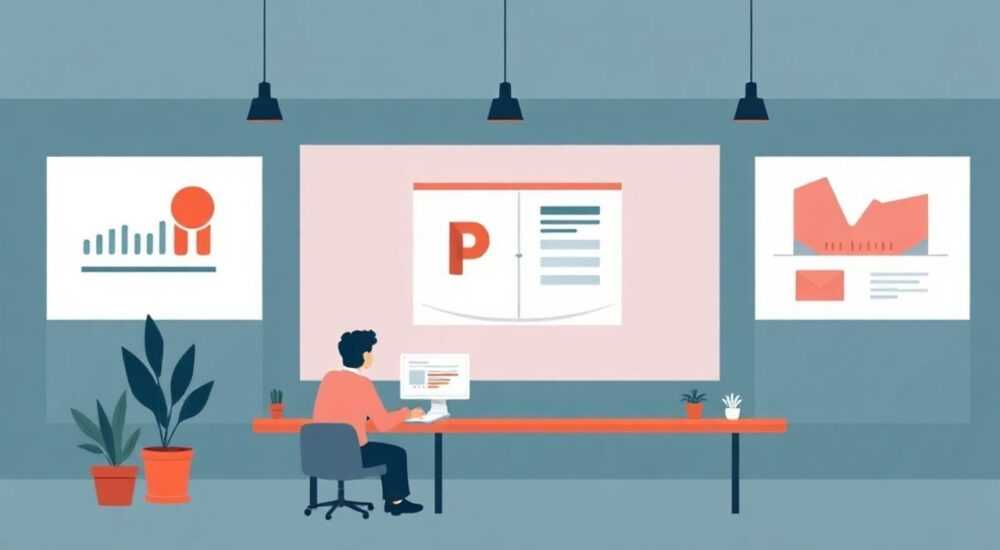
Программа Microsoft PowerPoint — это один из ключевых инструментов в пакете Microsoft Office, предназначенный для создания презентаций. Он используется миллионами людей по всему миру: от школьников и студентов до бизнес-тренеров и топ-менеджеров крупных компаний. Освоение PowerPoint открывает возможности для эффективной визуализации идей, докладов, отчетов и образовательных материалов.
Microsoft PowerPoint позволяет создавать профессиональные презентации с текстом, графикой, анимацией и мультимедиа. Начните с выбора шаблона, добавьте слайды, структурируйте контент и используйте режим репетиции для подготовки к выступлению.
Содержание статьи:
- Интерфейс PowerPoint: как устроен рабочий стол
- Основные элементы интерфейса
- Как создать презентацию с нуля: пошаговое руководство
- Как вставить мультимедиа
- Дизайн слайдов: правила оформления и использование тем
- Правила хорошего дизайна
- Анимации и переходы: как использовать без перегруза
- Рекомендации по использованию анимаций
- Работа в команде и совместное редактирование
- Экспертное мнение
- Вопросы и ответы
- Заключение
Интерфейс PowerPoint: как устроен рабочий стол
После запуска PowerPoint перед вами открывается главное окно программы. В зависимости от версии (2016, 2019, 2021, Microsoft 365) интерфейс может немного отличаться, но базовая структура остаётся неизменной. На экране вы видите ленту сверху, область просмотра презентации слева и центральный рабочий стол.
Лента содержит вкладки: «Главная», «Вставка», «Дизайн», «Переходы», «Анимация», «Показ слайдов», «Рецензирование» и «Вид». Каждая вкладка объединяет функции, связанные с определённым типом действий. Например, на вкладке «Главная» находятся инструменты для работы с текстом, форматированием и добавления новых слайдов.
Слева расположена миниатюрная панель со списком слайдов. Это позволяет быстро перемещаться между страницами презентации. Справа — область заметок, где можно делать пометки для себя — они не будут видны при показе, но помогут во время выступления.
Полезно знать: Используйте сочетание клавиш Ctrl + M для быстрого добавления нового слайда — это сэкономит время при активной работе.
Основные элементы интерфейса
- Строка заголовка — отображает название текущего файла и версию программы.
- Лента (Ribbon) — главный инструмент управления. Её можно свернуть через Ctrl + F1.
- Область слайдов — левая панель с эскизами всех слайдов. Щелчок по эскизу открывает его в редакторе.
- Рабочая область — центральная часть экрана, где происходит редактирование содержимого слайда.
- Панель заметок — находится под рабочей областью. Удобно для подготовки доклада.
- Строка состояния — внизу окна. Показывает номер текущего слайда, масштаб, режим просмотра.
Как создать презентацию с нуля: пошаговое руководство
Начать работу в PowerPoint можно несколькими способами: с чистого листа, с готового шаблона или на основе существующего документа. Рекомендуется начинать с выбора подходящего шаблона — это экономит время и обеспечивает визуальную согласованность.
- Откройте PowerPoint. Выберите «Новая презентация» → «Пустая презентация» или найдите шаблон по теме (например, «Бизнес», «Образование», «Креатив»).
- Добавьте первый слайд. По умолчанию он будет иметь макет «Заглавный слайд» — с полями для заголовка и подзаголовка.
- Введите основной заголовок и дополнительную информацию. Не перегружайте текст — используйте краткие формулировки.
- Нажмите Ctrl + M, чтобы добавить новый слайд. Выберите подходящий макет: «Заголовок и объект», «Только текст», «Два содержимых» и т.д.
- Заполните слайды содержанием: текст, изображения, диаграммы, графики.
- Проверьте логическую последовательность. Используйте режим «Структура» (вкладка «Вид»), чтобы оценить общий поток.
- Сохраните файл: Ctrl + S или через «Файл» → «Сохранить как». Выберите формат .pptx — это стандартный формат PowerPoint.
«Хорошая презентация — это не про много текста, а про ясность. Один слайд — одна мысль.» — Анна Петрова, ведущий тренер по публичным выступлениям, 12 лет опыта
Как вставить мультимедиа
PowerPoint поддерживает широкий спектр медиаформатов:
- Изображения: Вставка → Рисунки → Из файла. Поддерживаются JPG, PNG, GIF.
- Видео: Можно вставить файл с компьютера или ссылку с YouTube (через вкладку «Вставка» → «Видео» → «Онлайн-видео»).
- Аудио: Подходит для озвучивания, музыкального сопровождения. Добавляется аналогично видео.
- Диаграммы и графики: Полезны для визуализации данных. Выберите тип: гистограмма, круговая диаграмма, линейный график.
Тип контента |
Где найти |
Форматы |
Совет |
|---|---|---|---|
Изображения |
Вставка → Рисунки |
JPG, PNG, SVG, GIF |
Используйте SVG для масштабирования без потерь |
Видео |
Вставка → Видео |
MP4, MOV, WMV, онлайн-ссылки |
Предпочитайте MP4 — лучшая совместимость |
Аудио |
Вставка → Аудио |
MP3, WAV, WMA |
Добавьте значок воспроизведения для наглядности |
Диаграммы |
Вставка → Диаграмма |
Excel-совместимые данные |
Редактируйте данные прямо в Excel-таблице |
Дизайн слайдов: правила оформления и использование тем
Дизайн — это не просто красота, а средство усиления восприятия информации. Хороший дизайн помогает аудитории сосредоточиться на главном, а не отвлекаться на визуальный шум. В PowerPoint есть встроенные темы, которые автоматически задают цветовую палитру, шрифты и эффекты.
Чтобы применить тему, перейдите на вкладку «Дизайн». Здесь вы найдете десятки вариантов — от строгих корпоративных до ярких креативных. При выборе темы она применяется ко всей презентации, обеспечивая единый стиль.
Правила хорошего дизайна
- Шрифты: Используйте не более двух шрифтов — один для заголовков, другой для основного текста. Sans-serif (например, Calibri, Arial) лучше читаются на экране.
- Цвета: Контраст между фоном и текстом должен быть высоким. Избегайте светлого текста на светлом фоне.
- Выравнивание: Текст и объекты должны быть выровнены по сетке. Используйте вкладку «Вид» → «Сетка и направляющие».
- Количество текста: Максимум 6 строк по 6 слов — правило 6×6. Это помогает удерживать внимание.
- Изображения: Только качественные, релевантные. Избегайте клише (например, рукопожатий на белом фоне).
Полезно знать: Чтобы изменить только цветовую схему или шрифты, не меняя всю тему, используйте подменю «Варианты» в разделе «Дизайн».
Анимации и переходы: как использовать без перегруза
Анимации и эффекты переходов могут сделать презентацию живой, но их чрезмерное использование приводит к обратному эффекту — зрители отвлекаются, теряют фокус. Цель анимации — подчеркнуть важное, а не развлечь.
Переходы — это эффекты смены слайдов. Они находятся на вкладке «Переходы». Стандартные варианты: «Появление», «Раздвижение», «Проявление». Избегайте «Вращения» или «Прыжков» — они выглядят несерьёзно.
Анимации применяются к отдельным объектам (текст, изображения). Через вкладку «Анимация» можно выбрать тип: «Появление», «Плавное появление», «Вылет» и другие. Важно настроить порядок и время анимации.
Рекомендации по использованию анимаций
- Применяйте анимации только к ключевым элементам.
- Устанавливайте одинаковую длительность (например, 0,5–1 секунда).
- Используйте панель «Анимация» → «Область анимации» для контроля последовательности.
- Тестируйте показ — убедитесь, что эффекты не замедляют восприятие.
«Если после показа люди говорят: „Крутое шоу!“, а не „Интересная идея!“ — вы переборщили с анимацией.» — Дмитрий Смирнов, UX-дизайнер, эксперт по презентационному дизайну
Работа в команде и совместное редактирование
Современная версия PowerPoint (в составе Microsoft 365) поддерживает облачное хранение и совместную работу в реальном времени. Это особенно полезно для команд, работающих над проектами удалённо.
Чтобы начать совместную работу:
- Сохраните презентацию в OneDrive или SharePoint.
- Нажмите «Поделиться» в правом верхнем углу.
- Отправьте ссылку коллегам с правами на редактирование или просмотр.
- Все изменения будут отображаться в реальном времени — вы увидите курсоры других участников.
Кроме того, можно использовать функцию «Отслеживание изменений» (вкладка «Рецензирование» → «Отслеживать»). Она позволяет видеть, кто и что изменил, и принимать или отклонять правки.
Полезно знать: Версии PowerPoint для мобильных устройств (iOS, Android) позволяют редактировать презентации на смартфоне или планшете — удобно для оперативных правок в дороге.
Экспертное мнение
«Многие пользователи используют PowerPoint как цифровой конспект — просто переносят текст с Word. Но настоящая сила PowerPoint в визуализации. Представьте: вы рассказываете о росте продаж. Если вы просто скажете „продажи выросли на 30%“, это одно. А если покажете растущую колонку на диаграмме — эффект будет в разы сильнее.
Я рекомендую клиентам использовать метод „сначала картинка, потом текст“. Начните с визуального образа, который вызывает эмоцию, и уже затем добавляйте пояснение. Так информация усваивается на 40% лучше — это подтверждают исследования в когнитивной психологии.»
— Марина Козлова, консультант по корпоративным коммуникациям, кандидат психологических наук
Вопросы и ответы
Как экспортировать презентацию в PDF?
Перейдите в «Файл» → «Экспорт» → «Создать PDF/XPS». Укажите параметры: диапазон слайдов, качество. PDF удобно отправлять по почте или печатать.
Можно ли автоматизировать показ слайдов?
Да. В разделе «Показ слайдов» выберите «Настройка показа». Там можно задать автопроигрывание с таймером, например, по 10 секунд на слайд.
Что делать, если PowerPoint завис или не сохраняет?
Включите автосохранение: «Файл» → «Параметры» → «Сохранение» → установите интервал (например, 5 минут). Также используйте облачное хранилище — файлы автоматически синхронизируются.
Как добавить номера слайдов?
На вкладке «Вставка» выберите «Номер слайда». Отметьте нужные элементы: номер, дата, заголовок. Примените ко всем слайдам.
Поддерживает ли PowerPoint анимированные GIF?
Да. Вставьте GIF как обычное изображение — он будет воспроизводиться в режиме показа. Убедитесь, что формат поддерживается (GIF с анимацией).
Заключение
Microsoft PowerPoint — это мощный инструмент для визуальной коммуникации. Освоив его базовые и продвинутые функции, вы сможете создавать презентации, которые не просто информируют, но и вдохновляют, убеждают и запоминаются. Главное — соблюдать баланс между содержанием и оформлением.
Не стремитесь к перфекционизму. Лучше простая, понятная презентация, чем перегруженная эффектами, но бессмысленная. Ваша цель — донести идею, а не произвести впечатление техническими возможностями.
- Используйте шаблоны и темы для единообразия дизайна.
- Соблюдайте правило 6×6: максимум 6 строк по 6 слов на слайд.
- Применяйте анимации точечно, чтобы подчеркнуть ключевые моменты.
- Сохраняйте презентации в облаке для резервного копирования и совместной работы.
- Репетируйте показ — это повышает уверенность и помогает выявить недочёты.
⚠️ Дисклеймер — нажмите, чтобы развернуть
Материалы, опубликованные в разделе «Блог» на сайте RU DESIGN SHOP (rudesignshop.ru), носят исключительно информационный и ознакомительный характер и не являются руководством к действию, финансовой рекомендацией, медицинской услугой, ветеринарным назначением либо рекламой товаров и услуг, включая азартные игры. Публикации не содержат призывов к участию в азартных играх и не направлены на продвижение соответствующих операторов.
Безопасность применения товаров и веществ: при использовании строительных материалов, бытовой химии, пестицидов и агрохимикатов необходимо строго следовать инструкциям производителя и действующему законодательству Российской Федерации, включая Федеральный закон РФ от 19.07.1997 № 109-ФЗ «О безопасном обращении с пестицидами и агрохимикатами».
Упоминание товарных знаков, брендов и организаций носит исключительно информационный характер и не означает наличие партнёрских отношений или одобрения со стороны правообладателей.
Материалы, содержащие сведения о медицинских, ветеринарных или косметических средствах, представлены в справочных целях и не являются медицинской консультацией или назначением. Перед применением рекомендуется обратиться к врачу, ветеринарному специалисту или иному сертифицированному профессионалу.
Возрастные ограничения: материалы, содержащие сведения о продукции категории 18+, включая алкоголь или азартные игры, предназначены исключительно для совершеннолетней аудитории и публикуются в информационных целях.
Правовая ответственность: решения, принятые на основе опубликованной информации, пользователь принимает самостоятельно и на свой риск; редакция и авторы несут ответственность в пределах, установленных законодательством Российской Федерации.
Редакция не допускает публикаций, содержащих пропаганду экстремизма, терроризма, наркотических средств или суицида; подобные материалы подлежат немедленному удалению.
Упоминание организаций с ограниченным статусом: компания Meta Platforms Inc. (социальные сети Facebook и Instagram) признана экстремистской организацией решением суда РФ, её деятельность запрещена на территории Российской Федерации; любые упоминания приводятся исключительно в информационных целях.
Авторские права и источники: информация собирается из открытых источников; её актуальность указывается на дату публикации и может изменяться.
Изображения и иллюстрации используются на условиях, разрешённых правообладателями. При возникновении претензий редакция готова оперативно рассмотреть обращение и внести необходимые изменения.
Персональные данные и cookies: сайт использует cookies и обрабатывает персональные данные пользователей в соответствии с Федеральным законом № 152-ФЗ «О персональных данных» и Политикой конфиденциальности RU DESIGN SHOP.
Мнения авторов могут не совпадать с позицией государственных органов или коммерческих организаций, упомянутых в материалах.
РЕКОМЕНДУЕМ
Товары от российских производителей



Светильник DEEP Forstlight
Диапазон цен: 34390 руб. – 57490 руб.
