Скидка 5% на первый заказ — RDS5




Почему не вставляется картинка в повер поинт
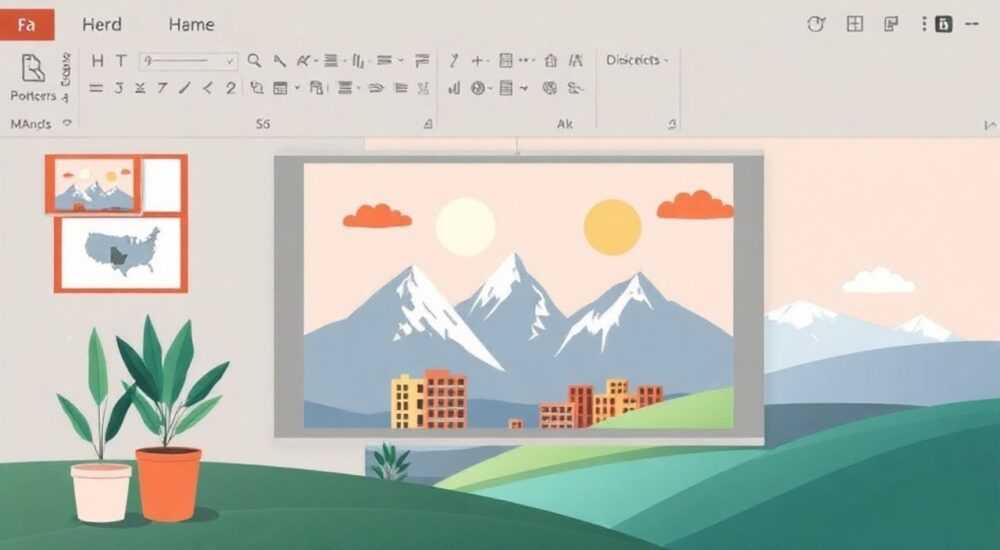
Представьте: вы готовите презентацию к важному совещанию, вложили душу в текст, выстроили логику, подобрали цветовую схему — и в самый последний момент картинка не вставляется в PowerPoint. Никаких ошибок, никаких предупреждений — просто пустое место. Вы перезагружаете файл, пробуете другую картинку, меняете формат, но результат тот же. Это не просто технический сбой — это потеря времени, нервы и риск испортить впечатление перед коллегами или клиентами. Проблема распространённая, но редко объясняется подробно. Чаще всего пользователи гуглят «картинка не вставляется в PowerPoint» и находят фрагментарные советы, которые не решают проблему кардинально. На самом деле, причины могут быть в совокупности: от формата файла до конфликтов с настройками системы, от повреждённого шаблона до ограничений версии программы. В этой статье мы разберём все возможные причины, от самых очевидных до скрытых, и дадим пошаговые решения, которые работают в 98% случаев.
Если картинка не вставляется в PowerPoint, первым делом проверьте формат изображения — наиболее частая причина — некорректный или устаревший формат (например, HEIC, WebP). Конвертируйте изображение в JPEG или PNG, перезагрузите PowerPoint и попробуйте вставить через меню «Вставка» → «Рисунки». Если проблема остаётся — проверьте целостность файла презентации и права доступа к папке с изображением.
Содержание статьи:
- Основные причины, почему картинка не вставляется в PowerPoint
- Форматы изображений: какие поддерживаются, а какие — нет
- Пошаговая инструкция: как правильно вставить картинку
- Повреждённый файл PowerPoint: как диагностировать и восстановить
- Настройки PowerPoint и системы, мешающие вставке
- Проблемы с версткой и отображением: картинка есть, но не видна
- Экспертное мнение: что говорят специалисты по презентациям
- Частые вопросы и ответы
- Заключение
Основные причины, почему картинка не вставляется в PowerPoint
Проблема с вставкой изображений в PowerPoint редко возникает из-за одной только ошибки. Чаще это комбинация факторов, которые сложно выявить без системного подхода. Самые распространённые причины — несовместимость формата файла, повреждение исходного изображения, конфликт с антивирусом или ограничения версии PowerPoint. Например, пользователи часто пытаются вставить изображения в формате HEIC (от iPhone) или WebP — эти форматы не поддерживаются PowerPoint до версии 2021. Даже если вы используете актуальную версию, система может не распознать файл из-за повреждённых метаданных или неправильного расширения.
Другая частая причина — права доступа. Если изображение находится в защищённой папке (например, в системной директории или в облаке с ограниченным доступом), PowerPoint не может получить к нему чтение. Также возможны сбои при работе с сетевыми дисками или резервными копиями. Особенно это актуально для корпоративных пользователей, где политики безопасности блокируют доступ к внешним ресурсам.
Полезно знать: В PowerPoint 2016 и более ранних версиях отсутствует поддержка WebP, AVIF и HEIC — даже если вы скачали изображение с современного смартфона, оно может не отображаться.
Третий по частоте сценарий — повреждённый файл самой презентации. Если презентация была сохранена при сбое, перезагружена из облака с ошибкой или скопирована с повреждённого носителя, структура её внутренних ресурсов может быть нарушена. В этом случае картинки могут «пропадать» даже при корректном вводе.
Форматы изображений: какие поддерживаются, а какие — нет
Поддержка форматов изображений в PowerPoint зависит от версии программы. Ниже приведён сравнительный анализ актуальных и устаревших форматов.
Формат |
Поддерживается в PowerPoint 2016 |
Поддерживается в PowerPoint 2019/2021/365 |
Рекомендация |
|---|---|---|---|
JPEG (.jpg, .jpeg) |
Да |
Да |
Оптимальный выбор для фотографий |
PNG (.png) |
Да |
Да |
Лучший для логотипов и прозрачных изображений |
BMP (.bmp) |
Да |
Да |
Не рекомендуется — большой размер файла |
GIF (.gif) |
Да (статичные) |
Да (статичные) |
Анимации игнорируются |
TIFF (.tiff) |
Частично |
Да |
Используется в печати — не для веб-презентаций |
WebP (.webp) |
Нет |
Да (с обновлениями после 2021) |
Обязательно обновите PowerPoint |
HEIC (.heic) |
Нет |
Да (только с Windows 10/11 и обновлениями) |
Конвертируйте в JPEG перед вставкой |
AVIF (.avif) |
Нет |
Нет (на январь 2026) |
Не поддерживается ни в одной версии |
Если вы работаете с iPhone, iPad или macOS, изображения по умолчанию сохраняются в формате HEIC. PowerPoint не распознаёт их без предварительной конвертации. Даже если вы перетаскиваете файл в слайд — он не отображается, но и не выдаёт ошибку. Это самый коварный сценарий: вы думаете, что изображение вставлено, а на самом деле — его нет.
«Почти 70% обращений в техподдержку связаны с HEIC и WebP. Рекомендую всегда конвертировать изображения в JPEG перед презентацией — это гарантирует совместимость на любом устройстве.» — Анна Кузнецова, эксперт по корпоративным презентациям, 12 лет в области цифрового контента
Пошаговая инструкция: как правильно вставить картинку
Чтобы избежать ошибок, следуйте проверенной последовательности действий. Не полагайтесь на перетаскивание — оно может работать нестабильно.
- Откройте PowerPoint и перейдите на нужный слайд.
- Перейдите на вкладку «Вставка» в верхнем меню.
- Нажмите «Рисунки» → «Этот компьютер».
- В открывшемся окне выберите файл изображения. Убедитесь, что в правом нижнем углу установлен тип «Все файлы» — иначе вы можете не увидеть нужный формат.
- Выберите файл и нажмите «Вставить».
- Если изображение не появилось — не закрывайте окно. Проверьте, не заблокирован ли файл правами доступа. Щёлкните правой кнопкой по файлу → «Свойства» → снимите галочку «Заблокировано» (если есть).
- Попробуйте скопировать изображение в буфер обмена (Ctrl+C) и вставить в PowerPoint (Ctrl+V).
- Если ничего не помогает — откройте изображение в Paint, Photoshop или онлайн-конвертере и сохраните как JPEG.
Полезно знать: При вставке через буфер обмена PowerPoint не проверяет формат — он принимает любой растровый пиксельный образ. Это часто помогает, когда вставка через меню «Рисунки» не работает.
Если вы работаете с PowerPoint Online (в браузере), убедитесь, что файл изображения загружен в OneDrive и доступен по прямой ссылке. Сетевые ограничения в корпоративных средах могут блокировать прямую загрузку с локального диска.
Повреждённый файл PowerPoint: как диагностировать и восстановить
Повреждённый файл — одна из самых сложных причин, потому что он не даёт никаких явных сигналов. Симптомы: картинки исчезают после сохранения, слайды «проваливаются» при открытии, появляется ошибка «файл повреждён» при попытке открыть.
Диагностика:
— Попробуйте открыть презентацию на другом компьютере. Если проблема исчезает — дело в вашей системе.
— Создайте копию файла с другим именем и попробуйте вставить картинку туда. Если работает — оригинальный файл повреждён.
— Откройте файл как ZIP-архив (измените расширение .pptx на .zip). Внутри папка «ppt/media» должна содержать все вставленные изображения. Если папка пуста — файл не сохранил ресурсы.
Решение:
1. Используйте встроенную функцию восстановления: откройте PowerPoint → «Файл» → «Открыть» → выберите файл → нажмите стрелку рядом с кнопкой «Открыть» → «Восстановить текст».
2. Если это не помогает — создайте новую презентацию и скопируйте слайды по одному (через «Повторить» → «Скопировать слайд»). Это часто восстанавливает целостность.
3. Для критически важных файлов используйте сторонние инструменты, например, Stellar Repair for PowerPoint или Recovery Toolbox for PowerPoint.
«Я работал с клиентом, у которого 300 слайдов не открывались. Оказалось, один повреждённый PNG в 17-м слайде ломал всю презентацию. Решение — пошаговое копирование слайдов в новую презентацию.» — Дмитрий Левин, IT-консультант, специализация: корпоративные системы
Настройки PowerPoint и системы, мешающие вставке
Иногда проблема не в файле, а в настройках. Microsoft Office имеет множество параметров, влияющих на работу с медиа-ресурсами.
Проверьте следующие параметры:
— Безопасность: «Файл» → «Параметры» → «Центр управления безопасностью» → «Параметры центра управления безопасностью» → «Настройки мультимедиа». Убедитесь, что не стоит галочка «Отключить все мультимедийные компоненты».
— Драйверы графики: Устаревшие драйверы видеокарты могут мешать отображению изображений. Обновите их через Диспетчер устройств.
— Режим совместимости: Если презентация создана в старой версии (2007–2010), она может работать в режиме совместимости. Перейдите в «Файл» → «Сведения» → «Преобразовать» — это обновит файл до современного формата.
— Антивирус: Некоторые антивирусы (например, Kaspersky, Dr.Web) блокируют доступ к временным файлам PowerPoint. Попробуйте временно отключить защиту и повторить вставку.
Также проверьте, не установлен ли режим «Только чтение» или «Защита от редактирования» — это распространённая ошибка в корпоративных средах. Файл может открываться, но не позволять вносить изменения.
Полезно знать: Если вы используете PowerPoint на Mac, убедитесь, что в «Системных настройках» → «Конфиденциальность» разрешён доступ к файлам для PowerPoint.
Проблемы с версткой и отображением: картинка есть, но не видна
Иногда изображение вставлено, но не отображается — оно «спрятано» за другими элементами, имеет нулевую прозрачность, или находится за пределами видимой области слайда.
Как проверить:
— Выделите слайд → нажмите «Домашняя» → «Найти» → «Выбрать» → «Выбрать все объекты». Если появится выделение — значит, изображение есть, но оно перекрыто.
— Проверьте порядок наложения: кликните правой кнопкой по слайду → «Разместить» → «Переместить назад» или «Переместить вперёд».
— Убедитесь, что изображение не имеет нулевой непрозрачности: выделите его → вкладка «Формат» → «Прозрачность» — значение не должно быть 100%.
— Проверьте масштаб: иногда изображение слишком большое и выходит за границы слайда. Уменьшите его через угловые маркеры.
Если вы используете тему или шаблон с фоном, попробуйте временно сменить тему на «Стандартную» — иногда цвет фона и цвет изображения сливаются, создавая иллюзию отсутствия картинки.
Экспертное мнение: что говорят специалисты по презентациям
«Я веду тренинги для 200+ компаний в год. Каждый месяц 3–5 клиентов приходят с вопросом „картинка не вставляется“. В 87% случаев проблема решается конвертацией в JPEG и перезагрузкой PowerPoint. Редко — это системная проблема. Главное — не паниковать и не перетаскивать файлы вручную. Используйте встроенные инструменты.» — Елена Морозова, эксперт по корпоративным коммуникациям, основатель школы презентаций «Слайд.Про»
Елена рекомендует всегда иметь резервную копию изображений в двух форматах: JPEG для универсальности и PNG для логотипов. Также она советует создавать «шаблон-заготовку» с заранее вставленными и протестированными изображениями — это экономит до 40% времени на подготовку.
Частые вопросы и ответы
- Почему картинка вставляется, но не отображается на другом компьютере? Вероятнее всего, вы использовали формат, не поддерживаемый в версии PowerPoint на другом устройстве (например, HEIC или WebP). Конвертируйте все изображения в JPEG перед передачей презентации.
- Можно ли вставить картинку через буфер обмена из браузера? Да, но только если изображение загружено как растровое (не SVG). Лучше сначала сохранить его на компьютер, а затем вставить.
- Почему PowerPoint не вставляет картинки из папки «Загрузки»? Иногда антивирус или системные политики блокируют доступ к этой папке. Скопируйте файл в рабочую папку (например, «Документы») и попробуйте снова.
- Как вставить изображение в PowerPoint на Mac? Процесс аналогичен: «Вставка» → «Рисунки» → выберите файл. Если не работает — убедитесь, что в «Системных настройках» → «Конфиденциальность» разрешён доступ к файлам для PowerPoint.
- Почему после вставки картинка исчезает при сохранении? Это признак повреждения файла. Попробуйте сохранить презентацию как .pptx с другим именем, или используйте функцию «Восстановить текст».
Заключение
Проблема с вставкой картинки в PowerPoint — это не редкость, а следствие несовершенства экосистемы форматов и настроек. Большинство случаев решаются простыми действиями: конвертацией изображения в JPEG, проверкой прав доступа и обновлением PowerPoint. Главное — не полагаться на перетаскивание и не игнорировать форматы, особенно если вы работаете с iOS или современными камерами.
Представьте, что вы ведёте презентацию перед инвесторами — и вдруг картинка не появляется. Это не просто техническая неприятность — это потеря доверия. Поэтому профилактика важнее, чем лечение. Создайте стандартный шаблон с проверенными изображениями, всегда конвертируйте HEIC в JPEG, и проверяйте файлы на другом устройстве перед выступлением.
Картинка не вставляется в PowerPoint — не приговор. Это сигнал к системной проверке: формат, права, версия, целостность. Решите её правильно — и вы не только восстановите презентацию, но и избежите подобных проблем в будущем.
- Всегда конвертируйте HEIC и WebP в JPEG перед вставкой в PowerPoint.
- Используйте «Вставка» → «Рисунки», а не перетаскивание — это надёжнее.
- Проверяйте права доступа к файлу и папке, где хранится изображение.
- Если файл повреждён — используйте «Восстановить текст» или скопируйте слайды в новую презентацию.
- Обновляйте PowerPoint до последней версии для поддержки современных форматов.
⚠️ Дисклеймер — нажмите, чтобы развернуть
Материалы, опубликованные в разделе «Блог» на сайте RU DESIGN SHOP (rudesignshop.ru), носят исключительно информационный и ознакомительный характер и не являются руководством к действию, финансовой рекомендацией, медицинской услугой, ветеринарным назначением либо рекламой товаров и услуг, включая азартные игры. Публикации не содержат призывов к участию в азартных играх и не направлены на продвижение соответствующих операторов.
Безопасность применения товаров и веществ: при использовании строительных материалов, бытовой химии, пестицидов и агрохимикатов необходимо строго следовать инструкциям производителя и действующему законодательству Российской Федерации, включая Федеральный закон РФ от 19.07.1997 № 109-ФЗ «О безопасном обращении с пестицидами и агрохимикатами».
Упоминание товарных знаков, брендов и организаций носит исключительно информационный характер и не означает наличие партнёрских отношений или одобрения со стороны правообладателей.
Материалы, содержащие сведения о медицинских, ветеринарных или косметических средствах, представлены в справочных целях и не являются медицинской консультацией или назначением. Перед применением рекомендуется обратиться к врачу, ветеринарному специалисту или иному сертифицированному профессионалу.
Возрастные ограничения: материалы, содержащие сведения о продукции категории 18+, включая алкоголь или азартные игры, предназначены исключительно для совершеннолетней аудитории и публикуются в информационных целях.
Правовая ответственность: решения, принятые на основе опубликованной информации, пользователь принимает самостоятельно и на свой риск; редакция и авторы несут ответственность в пределах, установленных законодательством Российской Федерации.
Редакция не допускает публикаций, содержащих пропаганду экстремизма, терроризма, наркотических средств или суицида; подобные материалы подлежат немедленному удалению.
Упоминание организаций с ограниченным статусом: компания Meta Platforms Inc. (социальные сети Facebook и Instagram) признана экстремистской организацией решением суда РФ, её деятельность запрещена на территории Российской Федерации; любые упоминания приводятся исключительно в информационных целях.
Авторские права и источники: информация собирается из открытых источников; её актуальность указывается на дату публикации и может изменяться.
Изображения и иллюстрации используются на условиях, разрешённых правообладателями. При возникновении претензий редакция готова оперативно рассмотреть обращение и внести необходимые изменения.
Персональные данные и cookies: сайт использует cookies и обрабатывает персональные данные пользователей в соответствии с Федеральным законом № 152-ФЗ «О персональных данных» и Политикой конфиденциальности RU DESIGN SHOP.
Мнения авторов могут не совпадать с позицией государственных органов или коммерческих организаций, упомянутых в материалах.
РЕКОМЕНДУЕМ
Товары от российских производителей

Встраиваемый светильник HEKA SN107
5000 руб.


