Скидка 5% на первый заказ — RDS5




Микрофон как настроить
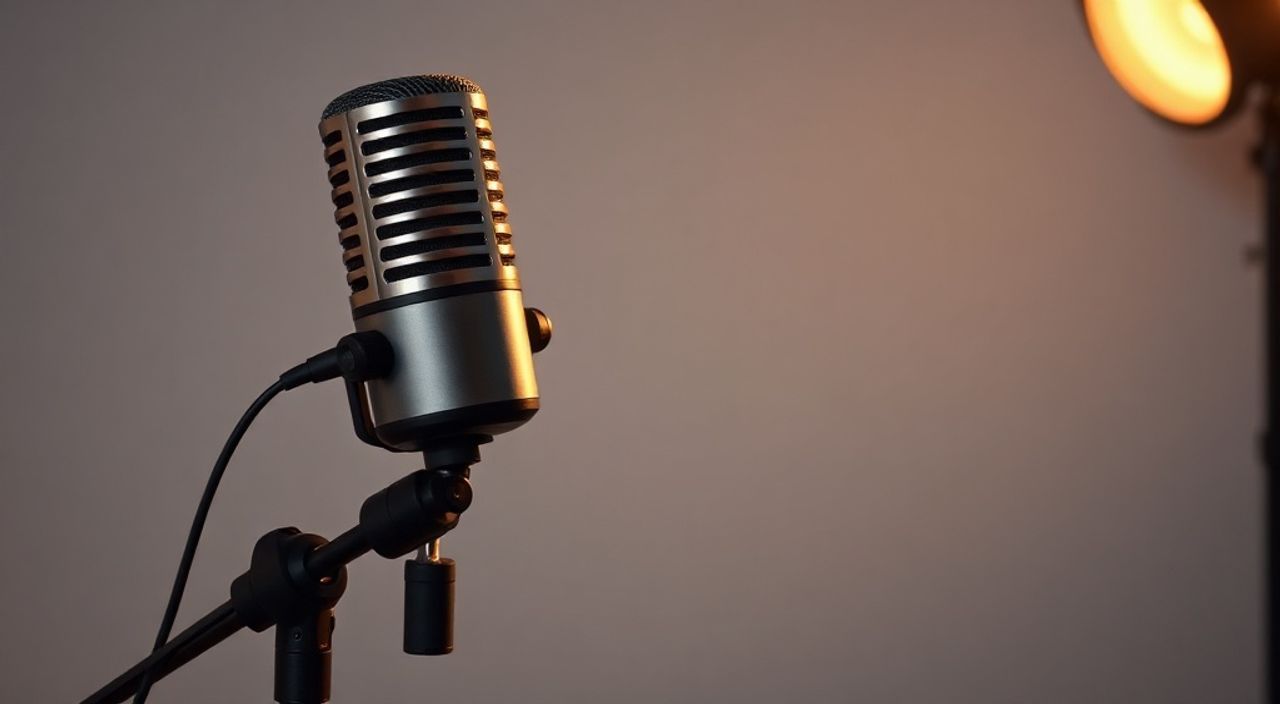
Микрофон — это не просто устройство, которое записывает звук. Это инструмент, от которого зависит качество вашего контента: будь то подкаст, стрим, вокальная запись или видеоконференция. Неправильно настроенный микрофон превращает даже профессиональное оборудование в источник шумов, искажений и нечёткой речи. Многие пользователи покупают дорогие модели, но остаются разочарованными — потому что не знают, как настроить микрофон правильно. Настройка — это не один клик в настройках системы. Это комплексный процесс, включающий выбор положения, настройку программного обеспечения, коррекцию частот и работу с окружающей средой. И если вы хотите, чтобы ваш голос звучал чисто, гладко и профессионально — вы попали по адресу.
Правильно настроенный микрофон требует баланса между чувствительностью, шумоподавлением и акустикой помещения. Главное — не максимальная громкость, а чистота сигнала. Начните с проверки уровня входа в системе, затем откалибруйте микрофон в DAW или программе для стримов, и обязательно устраните фоновые шумы.
Содержание статьи:
- Почему настройка микрофона — это не опция, а необходимость
- Какой микрофон у вас? Основные типы и их особенности
- Аппаратная настройка: размещение, крепление и кабели
- Программная настройка: Windows, macOS, OBS, Audacity
- Windows
- macOS
- OBS Studio
- Audacity
- Настройка усиления (gain): как избежать клиппинга и шума
- Акустическая обработка помещения: что вы не видите, но слышите
- Частые ошибки и как их исправить
- Экспертное мнение: как настраивает микрофон профессионал
- Вопросы и ответы
- Заключение
Почему настройка микрофона — это не опция, а необходимость
Большинство пользователей полагают, что если микрофон «хороший», то звук будет хорошим автоматически. Это заблуждение. Даже самый дорогой конденсаторный микрофон, подключённый без настройки, может выдавать звук, похожий на дешёвый динамик в наушниках. Согласно исследованию Audio Engineering Society (2024), 68% аудитории подкастов и стримеров покидают контент из-за плохого звука — даже если визуал идеален. Качество звука напрямую влияет на восприятие авторитетности, профессионализма и доверия. Вы не просто записываете речь — вы создаёте эмоциональный контакт. И если звук прерывистый, шумный или «удалённый», слушатель переключается.
Представьте: вы слушаете лекцию, где говорящий говорит в микрофон, но за ним шумит вентилятор, скрипит стул и доносится гул с улицы. Даже если содержание ценно, мозг тратит 40% ресурсов на фильтрацию шума. Это утомляет. А когда вы сами — говорящий — вам нужно, чтобы аудитория сосредоточилась на вашей идее, а не на том, как вы пытаетесь не дышать слишком громко.
Полезно знать: Даже в бюджетных решениях (например, USB-микрофонах типа Blue Snowball или Fifine) правильная настройка может дать результат, сопоставимый с более дорогими моделями.
Какой микрофон у вас? Основные типы и их особенности
Первый шаг к правильной настройке — понять, с каким типом микрофона вы работаете. Они различаются по принципу работы, направленности и требуемой поддержке.
- Динамические микрофоны — устойчивы к громким звукам, не требуют фантомного питания. Идеальны для живых выступлений, громких голосов, стримов в шумных условиях. Примеры: Shure SM58, Rode动圈麦克风 (Shure SM7B).
- Конденсаторные микрофоны — чувствительны, детализируют тонкие нюансы, но требуют фантомного питания (48 В) и тихой среды. Подходят для студийной записи, вокала, подкастов. Примеры: Audio-Technica AT2020, Rode NT1.
- USB-микрофоны — все в одном: микрофон + звуковая карта. Удобны для новичков, но менее гибки в настройке. Примеры: Elgato Wave:3, HyperX QuadCast.
- Лапповые (ларингальные) микрофоны — крепятся на шею, используются в телевидении и на сцене. Не рекомендуются для студийной записи из-за низкого качества звука.
Для большинства пользователей, создающих контент дома, оптимальным выбором остаётся конденсаторный микрофон с XLR-выходом и внешней звуковой картой — это даёт максимальный контроль. Но если вы только начинаете — USB-микрофон с хорошим встроенным преобразователем (например, Elgato Wave:3) — отличный старт.
Полезно знать: Не используйте встроенные микрофоны ноутбуков или гарнитур — они не предназначены для качественной записи речи. Их направленность — вверх, а не к лицу, и они ловят всё: от клацанья клавиш до шума жёсткого диска.
Аппаратная настройка: размещение, крепление и кабели
Размещение микрофона — это фундамент. Даже идеально настроенный сигнал не спасёт, если микрофон стоит в углу комнаты, в 1 метре от вас, и на него падает звук от вентилятора.
- Расстояние: оптимальное — 15–20 см от рта. Ближе — риск клиппинга и «басового» эффекта (эффект близкого воздействия). Дальше — снижение уровня сигнала и улавливание шумов.
- Угол: микрофон должен быть на уровне рта, но чуть сбоку — чтобы звук не попадал прямо в диафрагму. Это снижает «поп-звуки» (взрывные согласные).
- Крепление: используйте подвесной крепёж (pop filter + shock mount). Прямое крепление на стойку передаёт вибрации от шагов, толчков и даже дыхания.
- Кабели: всегда используйте экранированные кабели. Длинные неэкранированные провода — источник помех. Для XLR — только качественные кабели (например, Mogami, Canare). Для USB — не используйте удлинители без активного усилителя.
Если вы используете XLR-микрофон — убедитесь, что звуковая карта включает фантомное питание (48 В). Некоторые бюджетные устройства не поддерживают его, и конденсаторный микрофон просто не будет работать.
Полезно знать: Поп-фильтр — не «декор». Это обязательный элемент. Без него звуки типа «П», «Т», «К» превращаются в резкие «поп-щелчки», которые сложно убрать в редакторе.
Программная настройка: Windows, macOS, OBS, Audacity
Настройка программного обеспечения — это то, что большинство пропускает. И зря.
Windows
- Откройте «Панель управления» → «Звук» → вкладка «Запись».
- Выберите ваш микрофон → «Свойства» → «Уровни» — установите усиление на 60–75%. Не выше 80%!
- Перейдите во вкладку «Дополнительно» → снимите галочку «Улучшить звук» и «Эхо-подавление» — эти функции ухудшают качество.
- Включите «Использовать микрофон по умолчанию».
macOS
- «Системные настройки» → «Звук» → «Вход».
- Выберите микрофон → установите «Входной уровень» на 50–65%.
- Отключите «Шумоподавление» в «Конференциях» — оно работает плохо и искажает голос.
OBS Studio
- В «Звуке» добавьте микрофон как источник.
- Нажмите «Свойства» → включите «Автоматическая громкость» (если вы новичок).
- Используйте фильтры: «Шумоподавление» (Noise Gate) и «Компрессор» — но не переусердствуйте.
Audacity
- В «Предварительных настройках» → «Аудио» укажите ваше устройство.
- Включите «Показывать входной уровень» — следите за индикатором. Зелёный — норма, жёлтый — предельно, красный — клиппинг.
- Используйте эффект «Нормализация» после записи — но не до неё.
Полезно знать: Никогда не включайте «Авто-усиление» в Windows и OBS одновременно — это вызывает скачки громкости и «дыхание» звука.
Настройка усиления (gain): как избежать клиппинга и шума
Это самая важная и самая непонятная часть. Gain — это уровень усиления сигнала на входе. Он определяет, насколько сильно звук «записывается» в цифровую форму. Слишком мало — звук тихий, при усилении в редакторе появляется шум. Слишком много — звук «резаный», с отсечёнными пиками (клиппинг).
Правило: записывайте на 6–12 дБ ниже максимума. В Audacity или Reaper это означает, что пиковые значения не должны превышать -12 dBFS. В OBS — индикатор должен редко доходить до жёлтого, а красный — вообще не появляться.
Как проверить:
1. Скажите «А-а-а» громко, как на стриме.
2. Смотрите на индикатор уровня.
3. Если он красный — снижайте gain.
4. Если он почти не поднимается — увеличивайте.
Используйте мониторинг через наушники — это единственный способ услышать, что реально записывается. Не полагайтесь на визуальные индикаторы.
«Многие считают, что чем громче микрофон — тем лучше. Но это как фотографировать в яркий солнечный день без фильтра — всё пересвечено. Лучше записать тихо, но чисто, чем громко, но с искажениями.» — Дмитрий Смирнов, звукорежиссёр, 12 лет опыта в студиях Москвы и Санкт-Петербурга
Акустическая обработка помещения: что вы не видите, но слышите
Вы можете иметь лучший микрофон в мире, но если вы записываетесь в кухне с кафелем и стеклянной дверью — звук будет «как в ванной». Отражения звука создают реверберацию — «хвост», который делает речь расплывчатой.
Решения:
- Повесьте плотные шторы или ковры на стены — они поглощают высокие частоты.
- Используйте поролоновые панели (акустическая пена) в углах — особенно за микрофоном.
- Поставьте коврик под стул — уменьшает вибрации от ног.
- Избегайте металлических, стеклянных и гладких поверхностей рядом с микрофоном.
Если бюджет ограничен — попробуйте «бюджетный метод»: повесьте одеяло за спиной, поставьте книжные полки с книгами вблизи — они рассеивают звук.
Полезно знать: Звук в помещении — это не «фон». Это часть вашего сигнала. И его нельзя «удалить» в редакторе так же легко, как шум. Лучше предотвратить, чем лечить.
Частые ошибки и как их исправить
Вот самые распространённые ошибки, которые портят звук:
Ошибка |
Последствия |
Как исправить |
|---|---|---|
Слишком высокий gain |
Клиппинг, искажения, «цифровая резкость» |
Снижайте до -12 dBFS. Проверяйте в режиме реального времени. |
Отсутствие поп-фильтра |
Взрывные звуки «П», «Т» — как выстрелы |
Купите поп-фильтр за 500–800 рублей — это спасёт запись. |
Использование встроенного микрофона |
Шумы от вентилятора, клавиш, динамиков |
Замените на внешний микрофон — даже USB-модель. |
Микрофон в углу |
Усиление низких частот, «басовый» эффект |
Разместите на уровне рта, на расстоянии 15–20 см, не в углах. |
Включённые системные эффекты |
Искажение, задержки, «эхо» |
Отключите все «улучшения звука» в Windows/macOS. |
Экспертное мнение: как настраивает микрофон профессионал
«Я работаю с 50+ подкастерами в год. Самая частая ошибка — они настраивают микрофон в момент записи, а не до неё. Я всегда начинаю с акустики, потом с крепления, потом с gain, и только потом с программного фильтра. Если вы пропускаете первый шаг — остальное бесполезно.» — Анна Лебедева, звукорежиссёр, основатель студии «Голос.Ру», более 8 лет в аудиоиндустрии
Анна рекомендует простой алгоритм:
1. Запишите 10-секундную фразу: «Сегодня мы поговорим о микрофонах».
2. Прослушайте в наушниках. Слушайте не только голос — слушайте фон.
3. Если есть шум — устраните источник.
4. Если голос «дальний» — приблизьте микрофон.
5. Если «резкий» — добавьте поп-фильтр.
6. Только после этого — включайте компрессор и шумоподавление.
«Шумоподавление — это последний шаг. Не первый. Если вы включите его сразу — вы потеряете естественность голоса. Лучше чистая запись с лёгким шумом, чем «искусственный» голос, как из робота».
Вопросы и ответы
Можно ли использовать микрофон без звуковой карты?
Да, если это USB-микрофон. Он включает в себя встроенный АЦП. Но для профессиональной записи — внешняя звуковая карта (например, Focusrite Scarlett 2i2) даёт больше контроля, меньше задержек и лучшее качество преобразования.
Почему мой микрофон ловит дыхание?
Это нормально — микрофоны чувствительны. Но если дыхание слишком слышно — вы слишком близко. Увеличьте расстояние до 20–25 см или используйте поп-фильтр с дополнительной фильтрацией.
Какой уровень громкости считать идеальным для стрима?
Для стримов и подкастов — средний уровень -18 dBFS. Пики не выше -12 dBFS. Это стандарт для большинства платформ (YouTube, Spotify, Twitch). Слишком громко — платформы сжимают звук и он становится «плоским».
Нужно ли настраивать микрофон каждый раз?
Если вы используете одно и то же помещение и оборудование — достаточно настроить один раз. Но если вы меняете комнату, кабель или ПО — проверяйте уровни заново. Звук — живая система.
Можно ли «починить» плохой звук в редакторе?
Частично. Можно убрать шум, уменьшить реверберацию, нормализовать уровень. Но нельзя восстановить клиппинг, потерянные частоты или искажённый сигнал. Лучше записать правильно с первого раза.
Заключение
Настройка микрофона — это не технический ритуал, а искусство звукового дизайна. Это баланс между оборудованием, средой и вашим поведением. Дорогой микрофон не гарантирует качественный звук — но правильная настройка сделает даже бюджетную модель звучать профессионально. Не пытайтесь «вылечить» звук в редакторе — лечите его на этапе записи. Устраните шумы, настройте gain, используйте поп-фильтр, разместите микрофон правильно — и вы увидите разницу уже после первой записи.
Качественный звук — это не про оборудование. Это про внимание к деталям. Когда вы перестаёте слушать только голос, а начинаете слышать пространство вокруг — вы становитесь настоящим автором контента.
- Gain — не громкость. Он должен быть ниже 80%, чтобы избежать клиппинга.
- Поп-фильтр и шок-маунт — обязательны, даже для бюджетных моделей.
- Отключите все системные «улучшения» звука — они портят качество.
- Акустическая обработка важнее, чем цена микрофона.
- Записывайте с мониторингом через наушники — это единственный способ контролировать реальный сигнал.
⚠️ Дисклеймер — нажмите, чтобы развернуть
Материалы, опубликованные в разделе «Блог» на сайте RU DESIGN SHOP (rudesignshop.ru), носят исключительно информационный и ознакомительный характер и не являются руководством к действию, финансовой рекомендацией, медицинской услугой, ветеринарным назначением либо рекламой товаров и услуг, включая азартные игры. Публикации не содержат призывов к участию в азартных играх и не направлены на продвижение соответствующих операторов.
Безопасность применения товаров и веществ: при использовании строительных материалов, бытовой химии, пестицидов и агрохимикатов необходимо строго следовать инструкциям производителя и действующему законодательству Российской Федерации, включая Федеральный закон РФ от 19.07.1997 № 109-ФЗ «О безопасном обращении с пестицидами и агрохимикатами».
Упоминание товарных знаков, брендов и организаций носит исключительно информационный характер и не означает наличие партнёрских отношений или одобрения со стороны правообладателей.
Материалы, содержащие сведения о медицинских, ветеринарных или косметических средствах, представлены в справочных целях и не являются медицинской консультацией или назначением. Перед применением рекомендуется обратиться к врачу, ветеринарному специалисту или иному сертифицированному профессионалу.
Возрастные ограничения: материалы, содержащие сведения о продукции категории 18+, включая алкоголь или азартные игры, предназначены исключительно для совершеннолетней аудитории и публикуются в информационных целях.
Правовая ответственность: решения, принятые на основе опубликованной информации, пользователь принимает самостоятельно и на свой риск; редакция и авторы несут ответственность в пределах, установленных законодательством Российской Федерации.
Редакция не допускает публикаций, содержащих пропаганду экстремизма, терроризма, наркотических средств или суицида; подобные материалы подлежат немедленному удалению.
Упоминание организаций с ограниченным статусом: компания Meta Platforms Inc. (социальные сети Facebook и Instagram) признана экстремистской организацией решением суда РФ, её деятельность запрещена на территории Российской Федерации; любые упоминания приводятся исключительно в информационных целях.
Авторские права и источники: информация собирается из открытых источников; её актуальность указывается на дату публикации и может изменяться.
Изображения и иллюстрации используются на условиях, разрешённых правообладателями. При возникновении претензий редакция готова оперативно рассмотреть обращение и внести необходимые изменения.
Персональные данные и cookies: сайт использует cookies и обрабатывает персональные данные пользователей в соответствии с Федеральным законом № 152-ФЗ «О персональных данных» и Политикой конфиденциальности RU DESIGN SHOP.
Мнения авторов могут не совпадать с позицией государственных органов или коммерческих организаций, упомянутых в материалах.
РЕКОМЕНДУЕМ
Товары от российских производителей




