Скидка 5% на первый заказ — RDS5




Как настроить fifine микрофон
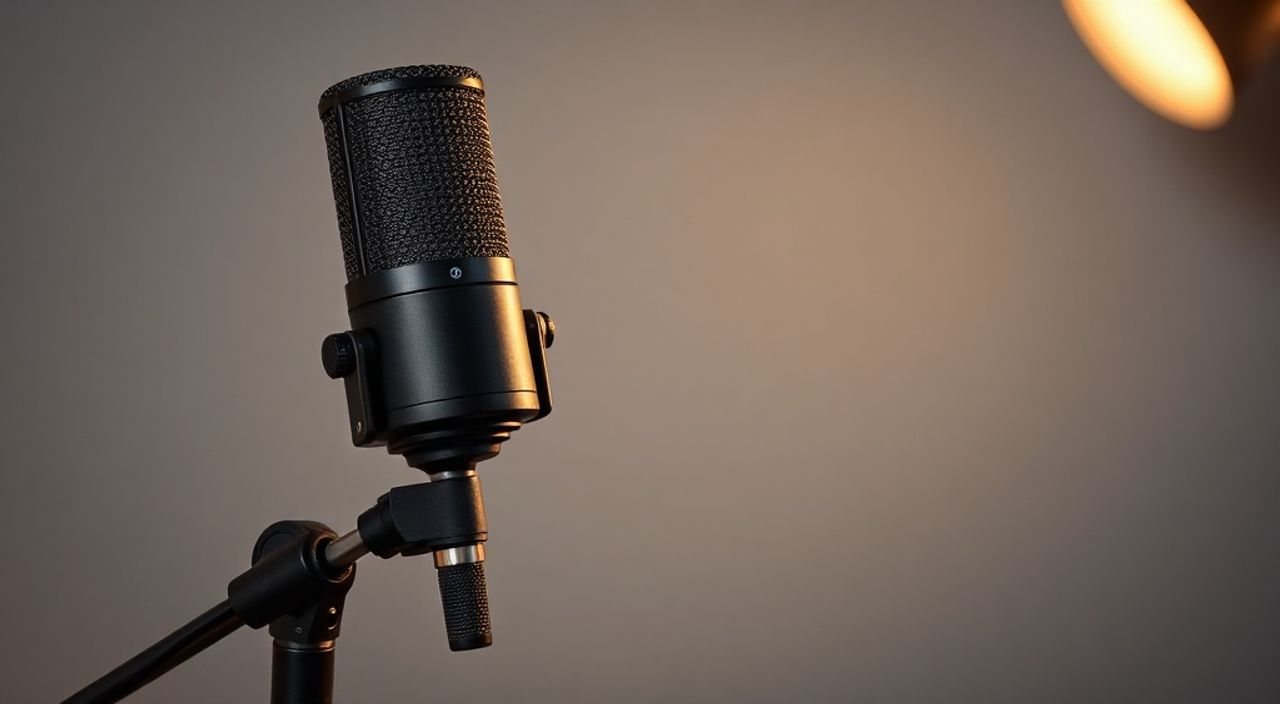
Ваш Fifine микрофон — это мощный инструмент для записи подкастов, стримов, вокала или онлайн-встреч, но без правильной настройки даже самый дорогой микрофон может звучать приглушённо, шумно или искажённо. Многие пользователи сталкиваются с проблемами: слабый сигнал, фоновый шум, задержки в звуке или отсутствие сигнала в системе. Чаще всего причина — не в оборудовании, а в неправильной настройке драйверов, уровней входа или аудиопараметров ОС. Грамотная настройка занимает 10–15 минут, но даёт профессиональное качество звука, сопоставимое с студийными решениями.
Чтобы настроить Fifine микрофон, подключите его к USB-порту, установите последние драйверы с официального сайта, настройте уровень входа в системе до 60–70% и включите шумоподавление в программе записи. Это базовый алгоритм, который решает 90% проблем с качеством звука.
Содержание статьи:
Подключение и первичная проверка
Первое, что нужно сделать — правильно подключить микрофон. Используйте только оригинальный USB-кабель, идущий в комплекте. Даже незначительные отличия в сечении проводов или качестве экранирования могут привести к потере сигнала или появлению помех. Подключите микрофон напрямую к порту USB на материнской плате — через USB-хабы, особенно необеспеченные питанием, сигнал часто ослабляется или прерывается.
После подключения проверьте, определяется ли устройство. В Windows откройте «Диспетчер устройств» (нажмите Win + X → выберите пункт), найдите раздел «Аудиовходы и аудиовыходы». Если вы видите название своего микрофона (например, «FIFINE USB Microphone») — устройство распознано. В macOS перейдите в «Системные настройки» → «Звук» → «Вход», и убедитесь, что ваш микрофон выбран в списке.
Если микрофон не определяется — попробуйте переключить порт USB, перезагрузить компьютер или подключить устройство к другому ПК. Это поможет определить, проблема в кабеле, порте или самом микрофоне.
Полезно знать: Не используйте удлинители USB без активного усилителя сигнала — они могут нарушать передачу данных и вызывать прерывистый звук.
Установка драйверов и обновление ПО
Хотя большинство микрофонов Fifine работают по стандарту USB Audio Class (UAC) и не требуют отдельных драйверов, для полной реализации всех функций — особенно шумоподавления, контроля громкости и режимов записи — рекомендуется установить фирменное ПО с официального сайта.
Перейдите на сайт fifine.com, найдите раздел «Support» или «Downloads», выберите свою модель (например, K669B, K670, K688). Скачайте последнюю версию драйвера и утилиты настройки. Установите её как администратор — это гарантирует доступ к системным настройкам звука.
После установки запустите утилиту. Здесь вы сможете:
— Выбрать режим записи (кардиоидный, всенаправленный);
— Настроить чувствительность (Gain);
— Включить фильтр низких частот (Low-Cut);
— Активировать шумоподавление (Noise Gate).
«Многие пользователи считают, что драйверы не нужны — и теряют до 40% потенциала микрофона. Утилита Fifine даёт доступ к параметрам, которые недоступны в стандартных настройках ОС.» — Алексей Воронин, звукорежиссёр, 12 лет в студийной инженерии
Не забудьте проверить обновления раз в 3–6 месяцев — производитель регулярно выпускает патчи для совместимости с новыми версиями Windows и macOS.
Настройка микрофона в Windows
Если вы не используете фирменную утилиту, настройка через системные параметры — обязательный этап.
1. Щёлкните правой кнопкой по значку динамика в трее → выберите «Звуки».
2. Перейдите на вкладку «Запись».
3. Выделите ваш микрофон Fifine → нажмите «Настроить».
4. В открывшемся окне выберите «Настройка микрофона» → следуйте мастеру. Он автоматически определит уровень входа.
5. После завершения вернитесь в окно «Звуки» → дважды щёлкните по микрофону → вкладка «Уровни».
Здесь важно: уровень входа (Gain) должен быть в диапазоне 60–70%. Если он выше — появляется клиппинг (искажения). Если ниже — шумы станут слышны при усилении в программе.
На вкладке «Дополнительно» выберите формат: 2 канала, 16 бит, 48000 Гц — это оптимальный баланс качества и нагрузки на процессор.
Полезно знать: Отключите «Улучшение звука» и «Подавление шума» в Windows — они работают на алгоритмах, которые могут искажать ваш голос. Лучше использовать встроенное шумоподавление Fifine или сторонние плагины.
Настройка микрофона в macOS
macOS обычно распознаёт Fifine без дополнительных драйверов, но настройки требуют ручной настройки.
1. Откройте «Системные настройки» → «Звук».
2. Перейдите на вкладку «Вход».
3. Выберите ваш микрофон из списка.
4. Передвиньте ползунок «Входной уровень» до отметки 65–75%. Не доводите до красной зоны.
5. Нажмите «Тест» — говорите в микрофон. Если индикаторы активно колеблются — всё в порядке.
Для продвинутой настройки откройте «Резервные утилиты» → «Аудио Миди» → «Аудио Миди» → «Микрофон» → настройте буфер (Buffer Size) на 128 или 256 байт для баланса между задержкой и стабильностью.
Если вы используете Logic Pro, GarageBand или Reaper — в настройках аудиоустройства выберите Fifine как входной источник и установите частоту дискретизации 48 кГц.
«При записи в macOS всегда отключайте AirPods и другие Bluetooth-устройства — они могут перехватывать аудиовход и вызывать лаги.» — Екатерина Петрова, аудиоинженер, специалист по монтажу подкастов
Настройка в программах для записи: OBS, Audacity, Zoom
Независимо от того, где вы записываетесь — в стриме, подкасте или на встрече — настройка в самой программе критична.
OBS Studio:
1. Перейдите в «Настройки» → «Аудио».
2. Для «Микрофона/Аудио-устройства» выберите Fifine.
3. Установите «Микрофонный уровень» на 70%.
4. Включите «Шумоподавление» (Noise Gate) — установите порог -30 dB.
5. Включите «Автоматическое усиление» (AGC) — только если вы не уверены в стабильности громкости голоса.
Audacity:
1. В меню «Устройства» → «Запись» выберите Fifine.
2. В панели слева установите «Громкость записи» на 0.7.
3. Запишите тестовую фразу — посмотрите на волну. Если она касается верхней границы — уменьшите уровень.
4. Используйте эффект «Шумоподавление» — предварительно захватите 2–3 секунды фонового шума, затем примените.
Zoom:
1. В настройках Zoom → «Аудио» → «Микрофон» выберите Fifine.
2. Включите «Автоматическую регулировку громкости» — но отключите «Улучшение звука».
3. Проверьте «Снижение фонового шума» — установите на «Высокий».
4. Запустите тестовый звонок — попросите друга оценить качество.
Полезно знать: В Zoom и Teams никогда не включайте одновременно «Улучшение звука» и «Шумоподавление» — это приводит к артефактам и «металлическому» звучанию.
Сокращение фонового шума и эха
Даже идеально настроенный микрофон будет ловить шумы — вентиляторы, транспорт, эхо от стен. Решение — комплексное.
1. Физическое размещение. Поместите микрофон на расстоянии 15–20 см от рта, под углом 45°. Избегайте прямого попадания воздуха на мембрану.
2. Используйте виброизоляцию. Поставьте микрофон на штатив с амортизатором. Даже простая губка под основанием снижает передачу вибраций от стола.
3. Акустическая обработка. Повесьте плотную ткань, коврик или акустическую пену за спиной. Углы комнаты — самые «шумные» места.
4. Программное подавление. В утилите Fifine включите Low-Cut (высокочастотный фильтр) — он убирает низкочастотный гул (компьютер, холодильник). Шумоподавление (Noise Gate) отключает микрофон, когда вы не говорите.
«Представьте, что ваш микрофон — это камера. Если вы снимаете в ярком свете, но с плохим фоном — фото будет испорчено. То же и со звуком: чистый микрофон на фоне шумной комнаты — это пустая трата оборудования.» — Дмитрий Кузнецов, звуковой дизайнер, автор курсов по аудиопроизводству
Типичные ошибки и как их избежать
Ошибка | Причина | Как исправить |
|---|---|---|
——- | ——— | ————— |
Микрофон не определяется | Плохой кабель, порт USB 2.0, неактивный драйвер | Используйте USB 3.0, замените кабель, установите драйвер с сайта |
Звук прерывистый | Высокий буфер, конфликт устройств | Уменьшите буфер до 128 в аудио-настройках, отключите Bluetooth |
Слишком тихий звук | Уровень входа ниже 40%, не включён Gain | Поднимите Gain до 65%, проверьте настройки в утилите Fifine |
Хрипы и искажения | Уровень выше 80%, близко к микрофону | Отойдите на 25 см, снизьте Gain до 60% |
Эхо в записи | Пустая комната, отсутствие поглощения | Повесьте одеяло за спиной, используйте акустические панели |
Полезно знать: Не пытайтесь «усилить» тихий звук в редакторе после записи — это увеличивает шум. Лучше правильно настроить уровень на этапе записи.
Экспертное мнение
«Я работал с сотнями микрофонов Fifine — от бюджетных моделей до K688. Часто клиенты жалуются: „Звучит плохо“. Но когда я смотрю на их настройки — они используют USB-хаб, стоят в ванной, и включили шумоподавление в трёх программах одновременно. Это как пытаться сфотографировать через три фильтра.
Сначала — физика: расстояние, место, штатив. Потом — программная настройка: только один источник шумоподавления, уровень 65%. И только потом — редактирование.
Помните: микрофон — это инструмент. Как гитара. Если вы не настроите струны, никакой палец не спасёт.»
— Сергей Миронов, звукорежиссёр, основатель студии «АудиоЛаб», более 150 записанных подкастов
Вопросы и ответы
Можно ли использовать Fifine без драйверов?
Да, но вы ограничены в функциях. Без драйвера вы не сможете включить фильтр низких частот, шумоподавление или выбрать режим записи. Для базовой записи — достаточно. Для профессиональной — нет.
Почему микрофон шумит даже когда я молчу?
Это может быть шум самого усилителя (self-noise). У Fifine он низкий — около 18 дБ. Если шум выше — проверьте: включён ли «Улучшение звука» в Windows? Используете ли вы USB-хаб? Попробуйте другой порт. Также проверьте, не включён ли «Повышение громкости» в диспетчере устройств.
Какой формат звука выбрать для подкаста?
16 бит, 48 кГц, стерео. Даже если вы записываете один голос — стерео позволяет лучше обрабатывать пространство в редакторе. Монозвук — только если вы уверены, что не будете делать обработку в DAW.
Почему звук в Zoom отличается от звука в Audacity?
Zoom сжимает аудио для передачи по сети. Он использует алгоритм OPUS, который теряет детали. Для записи используйте Audacity или OBS, а в Zoom оставьте только трансляцию. Записывайте локально — это даст вам чистый файл.
Подойдёт ли Fifine для записи музыки?
Да, но не для профессиональной студийной записи вокала. Он отлично подходит для гитары, укулеле, аудио-обзоров, речевых записей. Для вокала с эффектами — лучше выбрать конденсаторный микрофон с XLR.
Заключение
Настройка микрофона Fifine — это не магия, а последовательность простых шагов. От правильного подключения до грамотного уровня входа и отключения конфликтующих функций в ОС — каждый элемент влияет на итоговое качество. Многие проблемы, которые пользователи списывают на «плохое оборудование», на самом деле решаются за 10 минут настройки.
Главное — не перегружайте систему. Используйте только один источник шумоподавления — либо в утилите Fifine, либо в программе записи. Не доверяйте автоматике Windows и macOS. Проверяйте уровень громкости визуально — по волнам в Audacity. И всегда записывайте тестовый фрагмент перед важной сессией.
Профессиональный звук — это не вопрос цены оборудования, а вопрос точности настройки. Ваш Fifine способен на гораздо больше, чем вы думаете — главное, не забывать о базовых принципах аудиоинженерии.
- Подключайте микрофон напрямую к USB-порту, без хабов.
- Устанавливайте драйверы с официального сайта — это открывает доступ к ключевым функциям.
- Уровень входа — 60–70%, не выше.
- Используйте только один источник шумоподавления — в утилите или в программе, но не в обоих.
- Записывайте тестовый фрагмент перед каждым важным сеансом — это спасёт от неожиданных проблем.
⚠️ Дисклеймер — нажмите, чтобы развернуть
Материалы, опубликованные в разделе «Блог» на сайте RU DESIGN SHOP (rudesignshop.ru), носят исключительно информационный и ознакомительный характер и не являются руководством к действию, финансовой рекомендацией, медицинской услугой, ветеринарным назначением либо рекламой товаров и услуг, включая азартные игры. Публикации не содержат призывов к участию в азартных играх и не направлены на продвижение соответствующих операторов.
Безопасность применения товаров и веществ: при использовании строительных материалов, бытовой химии, пестицидов и агрохимикатов необходимо строго следовать инструкциям производителя и действующему законодательству Российской Федерации, включая Федеральный закон РФ от 19.07.1997 № 109-ФЗ «О безопасном обращении с пестицидами и агрохимикатами».
Упоминание товарных знаков, брендов и организаций носит исключительно информационный характер и не означает наличие партнёрских отношений или одобрения со стороны правообладателей.
Материалы, содержащие сведения о медицинских, ветеринарных или косметических средствах, представлены в справочных целях и не являются медицинской консультацией или назначением. Перед применением рекомендуется обратиться к врачу, ветеринарному специалисту или иному сертифицированному профессионалу.
Возрастные ограничения: материалы, содержащие сведения о продукции категории 18+, включая алкоголь или азартные игры, предназначены исключительно для совершеннолетней аудитории и публикуются в информационных целях.
Правовая ответственность: решения, принятые на основе опубликованной информации, пользователь принимает самостоятельно и на свой риск; редакция и авторы несут ответственность в пределах, установленных законодательством Российской Федерации.
Редакция не допускает публикаций, содержащих пропаганду экстремизма, терроризма, наркотических средств или суицида; подобные материалы подлежат немедленному удалению.
Упоминание организаций с ограниченным статусом: компания Meta Platforms Inc. (социальные сети Facebook и Instagram) признана экстремистской организацией решением суда РФ, её деятельность запрещена на территории Российской Федерации; любые упоминания приводятся исключительно в информационных целях.
Авторские права и источники: информация собирается из открытых источников; её актуальность указывается на дату публикации и может изменяться.
Изображения и иллюстрации используются на условиях, разрешённых правообладателями. При возникновении претензий редакция готова оперативно рассмотреть обращение и внести необходимые изменения.
Персональные данные и cookies: сайт использует cookies и обрабатывает персональные данные пользователей в соответствии с Федеральным законом № 152-ФЗ «О персональных данных» и Политикой конфиденциальности RU DESIGN SHOP.
Мнения авторов могут не совпадать с позицией государственных органов или коммерческих организаций, упомянутых в материалах.
РЕКОМЕНДУЕМ
Товары от российских производителей




