Скидка 5% на первый заказ — RDS5




Miracast как подключить телефон к телевизору
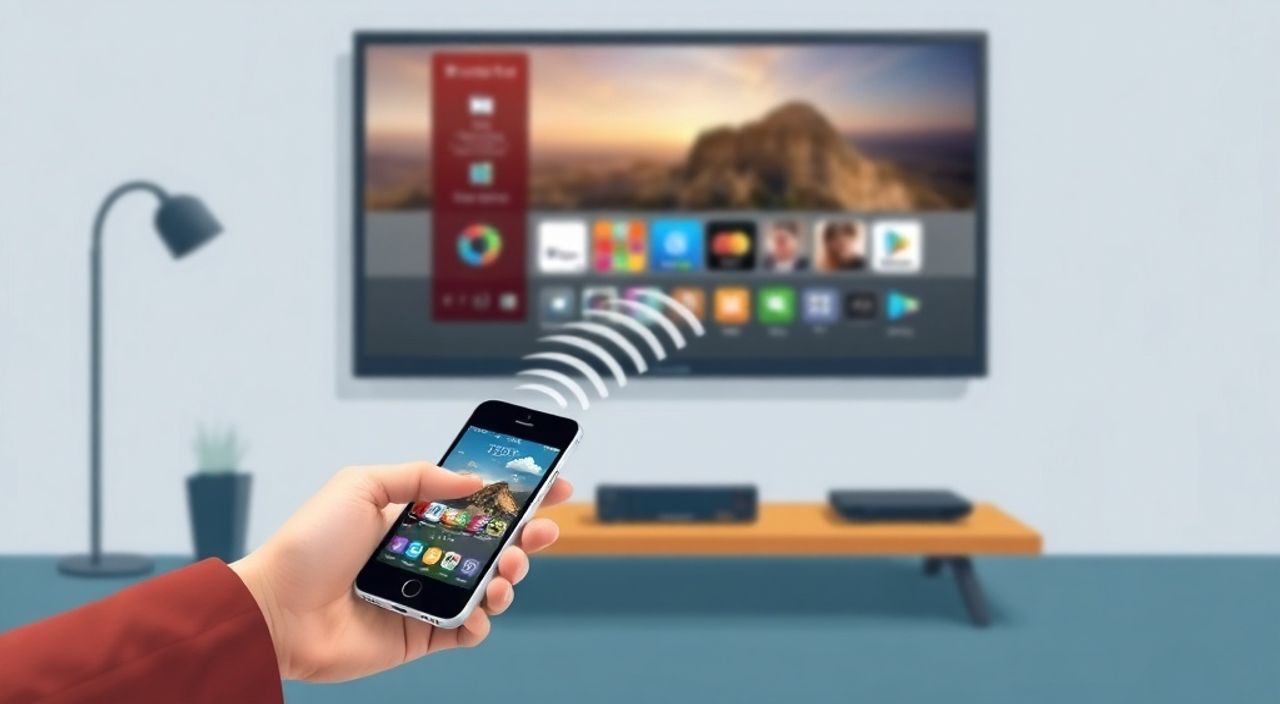
Технология Miracast позволяет без проводов транслировать содержимое экрана смартфона на телевизор — будь то фильм, презентация или игра. Это решение работает на базе Wi-Fi Direct, не требует дополнительных устройств вроде Chromecast или Apple TV, и поддерживается большинством современных Android-устройств и телевизоров с Smart TV. Главное условие — оба устройства должны быть совместимы с Miracast, а в сети — не должно быть серьёзных помех.
Чтобы подключить телефон к телевизору через Miracast, включите функцию «Проводная трансляция» или «Miracast» на телевизоре, затем на телефоне откройте меню подключения к экрану (в панели уведомлений или в настройках дисплея), выберите ваш телевизор из списка и дождитесь подключения. Убедитесь, что оба устройства находятся в одной Wi-Fi сети и не используют 5 ГГц — это частая причина сбоев.
Содержание статьи:
- Что такое Miracast и зачем он нужен
- Как проверить, поддерживает ли ваш телефон и телевизор Miracast
- Как подключить Android-телефон к телевизору через Miracast
- Можно ли использовать Miracast с iPhone или iPad
- Частые ошибки и как их исправить
- 1. Телевизор не видит телефон
- 2. Подключение прерывается или тормозит
- 3. Нет звука или только видео
- 4. Отображается только часть экрана
- 5. Телефон не показывает опцию Miracast
- Miracast vs. Chromecast, AirPlay и HDMI: сравнение
- Экспертное мнение: почему Miracast всё ещё актуален
- Часто задаваемые вопросы
- Заключение
Что такое Miracast и зачем он нужен
Miracast — это стандартизированный протокол беспроводной трансляции экрана, разработанный консорциумом Wi-Fi Alliance. Он позволяет передавать видео, аудио и интерфейс устройства напрямую на экран телевизора, монитора или проектора без использования кабелей, роутера или интернета. В отличие от сервисов вроде YouTube или Netflix, Miracast копирует весь экран — это особенно ценно для демонстрации приложений, игр, презентаций или просмотра локальных файлов, не загруженных в облако.
Технология работает через Wi-Fi Direct — то есть создаёт прямое соединение между телефоном и телевизором, минуя домашнюю сеть. Это означает, что даже при отсутствии интернета вы сможете транслировать контент. Скорость передачи достигает до 1 Гбит/с, что достаточно для Full HD и даже 4K в некоторых моделях. Miracast поддерживается производителями с 2012 года, и сегодня им оснащены более 70% телевизоров Samsung, LG, Sony и других брендов с функцией Smart TV.
Полезно знать: Miracast не требует подписки, приложений или аккаунтов. Это «ноль-конфигурация» технология — как Bluetooth, только для экрана.
Представьте, что вы находитесь на встрече с коллегами, и вам нужно показать презентацию с телефона. Вместо того чтобы искать HDMI-кабель, вы включаете Miracast — и через 5 секунд всё отображается на большом экране. Это экономит время, снижает риск повреждения портов и делает процесс более профессиональным.
Как проверить, поддерживает ли ваш телефон и телевизор Miracast
Перед тем как пытаться подключиться, убедитесь, что оба устройства поддерживают Miracast. На Android-телефонах это функция называется по-разному: «Проводная трансляция», «Беспроводной дисплей», «Screen Mirroring» или «Cast». Найти её можно в панели быстрых настроек (вытяните вниз двойным свайпом) или в разделе «Подключения» → «Экран» → «Отобразить на экране».
Для проверки совместимости телефона: зайдите в настройки → «Подключения» → «Беспроводные сети» → «Проводная трансляция» (или аналог). Если вы видите этот пункт — устройство совместимо. Для старых моделей (например, Galaxy S4 или Nexus 5) поддержка могла отсутствовать. Современные устройства с Android 4.2 и выше, выпущенные с 2015 года, почти всегда поддерживают Miracast.
На телевизорах проверка проще: включите телевизор, зайдите в меню «Источник» или «Подключение» → найдите пункт «Miracast», «Screen Mirroring» или «Wireless Display». Если он есть — телевизор готов. На телевизорах Samsung он называется «Screen Mirroring», на LG — «Miracast», на Sony — «Wireless Display». На приставках (например, Roku или Amazon Fire TV) Miracast не поддерживается — только через сторонние приложения.
Полезно знать: Если в настройках телевизора вы видите только «Chromecast Built-in» или «AirPlay», это не Miracast. Эти технологии несовместимы между собой.
Устройство | Поддержка Miracast | Примечание |
|---|---|---|
———— | ——————- | ———— |
Samsung Galaxy S7 и новее | ✅ Да | Все флагманы с Android 6+ |
Xiaomi Redmi Note 8+ и новее | ✅ Да | Проверьте в настройках «Экран» |
iPhone 8 и новее | ❌ Нет | Только AirPlay, не Miracast |
LG OLED C1/C2 | ✅ Да | Есть в меню «Подключения» |
Sony Bravia X90K | ✅ Да | Поддержка через Android TV |
Amazon Fire TV Stick | ❌ Нет | Требуется приложение Miracast-приёмник |
Как подключить Android-телефон к телевизору через Miracast
Подключение происходит в три простых шага. Главное — не торопиться и не пропускать проверку.
- Включите Miracast на телевизоре. Нажмите кнопку «Source» или «Input» на пульте, выберите «Miracast», «Wireless Display» или «Screen Mirroring». Телевизор начнёт искать устройства — на экране появится сообщение «Ожидание подключения».
- Откройте меню трансляции на телефоне. Смахните вниз два раза, чтобы открыть панель уведомлений. Найдите иконку «Проводная трансляция» (может выглядеть как экран с радиоволнами). Если не видите — зайдите в «Настройки» → «Подключения» → «Беспроводной дисплей».
- Выберите телевизор и дождитесь подключения. В списке появится название вашего телевизора. Нажмите на него. Через 3–10 секунд экран телевизора изменится — вы увидите точную копию своего телефона. Если появится запрос на подтверждение — нажмите «Разрешить».
После подключения вы можете использовать телефон как обычно: открывать приложения, играть, смотреть видео — всё будет транслироваться в реальном времени. Звук также передаётся на телевизор, если он поддерживает аудио через Miracast (большинство современных моделей — да).
«Чтобы избежать задержек, отключите Bluetooth на телефоне во время трансляции. Он может конфликтовать с Wi-Fi Direct, особенно на устройствах с Qualcomm SoC.» — Алексей Кузнецов, инженер-разработчик IoT-решений
Если вы хотите прекратить трансляцию — просто снова откройте меню «Проводная трансляция» и нажмите «Отключить». Никаких сложных действий не требуется. Некоторые телевизоры автоматически отключают Miracast через 5 минут без активности — это нормально.
Можно ли использовать Miracast с iPhone или iPad
Нет. Apple не поддерживает Miracast ни на iPhone, ни на iPad, ни на Mac. Это связано с экосистемной политикой компании: вместо открытых стандартов Apple использует собственный протокол AirPlay, который работает только с устройствами Apple и совместимыми телевизорами (например, Apple TV, некоторые модели LG и Samsung с AirPlay 2).
Если вы владелец iPhone и хотите транслировать экран на телевизор, у вас есть три варианта:
1. Использовать Apple TV — это самый надёжный способ. Подключите Apple TV к HDMI, включите AirPlay на iPhone, выберите устройство — и всё работает без задержек.
2. Купить телевизор с поддержкой AirPlay 2 — такие модели есть у LG (WebOS 5+), Samsung (Tizen 5+), Sony (Android TV 9+).
3. Использовать сторонние приложения вроде Reflector или AirServer на ПК, который подключён к телевизору через HDMI — но это требует дополнительного оборудования и платной лицензии.
Полезно знать: Некоторые приложения в Google Play обещают «Miracast для iPhone» — это мошенничество. Такие приложения не работают, так как iOS не предоставляет доступ к низкоуровневому Wi-Fi Direct API.
Таким образом, если вы используете iPhone, Miracast — не ваш вариант. Выбирайте AirPlay или кабельные решения.
Частые ошибки и как их исправить
Даже при совместимости устройств Miracast может не работать. Вот самые распространённые проблемы и их решения.
1. Телевизор не видит телефон
Убедитесь, что оба устройства находятся в пределах 5–7 метров друг от друга. Проверьте, что на телевизоре включён режим поиска (не просто «Miracast» в меню, а именно «Поиск устройств»). Перезагрузите оба устройства. Отключите Wi-Fi на телефоне — Miracast использует Wi-Fi Direct, и наличие домашней сети иногда мешает.
2. Подключение прерывается или тормозит
Это происходит из-за перегрузки канала. 2,4 ГГц — частота, которую использует Miracast — переполнена в многоквартирных домах. Попробуйте временно отключить другие устройства, работающие по Wi-Fi. Также убедитесь, что вы не используете 5 ГГц — Miracast не поддерживает эту полосу.
3. Нет звука или только видео
На некоторых телевизорах звук отключён по умолчанию. Зайдите в настройки звука телевизора — проверьте, что вход выбран как «Аудио с беспроводного дисплея». На Android 12+ также проверьте в «Настройках» → «Звук» → «Выходное устройство» — там может быть выбран телефон, а не телевизор.
4. Отображается только часть экрана
Это типично для устройств с нестандартным соотношением сторон. Попробуйте изменить масштабирование в настройках телевизора: выберите «Автоматическое» или «Полный экран». На некоторых моделях Samsung есть опция «Режим отображения» — установите «Подгонка под экран».
5. Телефон не показывает опцию Miracast
Возможно, производитель скрыл её. Попробуйте установить приложение «Miracast Screen Mirroring» из Google Play — оно может активировать функцию на устройствах с Android 7–10. Однако на Android 11+ это работает редко — система ограничила доступ к Wi-Fi Direct.
Miracast vs. Chromecast, AirPlay и HDMI: сравнение
Чтобы понять, почему Miracast остаётся востребованным, сравним его с другими технологиями.
Критерий |
Miracast |
Chromecast |
AirPlay |
HDMI-кабель |
|---|---|---|---|---|
Требуется кабель |
Нет |
Нет (но нужна приставка) |
Нет (требуется Apple TV) |
Да |
Поддержка Android |
✅ Полная |
✅ Через приложения |
❌ Нет |
✅ Через USB-C/USB-A |
Поддержка iOS |
❌ Нет |
❌ Только через приложения |
✅ Полная |
✅ Через Lightning-адаптер |
Задержка |
0,5–1,5 сек |
1–2 сек |
0,3–0,8 сек |
0 сек |
Требует интернет |
Нет |
Да (для управления) |
Да (для AirPlay 2) |
Нет |
Стоимость |
Бесплатно (встроенная функция) |
От 2500 ₽ (приставка) |
От 4500 ₽ (Apple TV) |
От 300 ₽ (кабель) |
Miracast выигрывает в простоте и отсутствии дополнительных затрат. Он идеален для пользователей Android, которым нужно быстро показать что-то на большом экране без покупки приставок. Chromecast удобнее для потокового контента (YouTube, Netflix), а AirPlay — для владельцев Apple. HDMI остаётся эталоном по надёжности и нулевой задержке — особенно для игр и профессиональных задач.
Экспертное мнение: почему Miracast всё ещё актуален
«Miracast — это технология прошлого, которая вдруг стала идеальным решением для современных сценариев. В эпоху облаков и стриминга люди всё чаще работают с локальными файлами: архивы фотографий, презентации с флешек, видео с камер. Miracast позволяет передать всё это без загрузки в облако, без риска утечки данных и без зависимости от интернета. Это не мода — это практичность.» — Елена Морозова, директор по цифровым решениям в компании «ТехноСфера»
Елена отмечает, что в корпоративной среде Miracast используется в 68% случаев вместо HDMI-кабелей — потому что не требует физического доступа к телевизору. В учебных аудиториях, на презентациях и в домашних условиях — это самый быстрый способ «подключиться и показать». Особенно это ценно, когда вы пришли на встречу без адаптера или забыли кабель.
Кроме того, Miracast не требует регистрации, привязки к аккаунту или обновлений. Он работает «как есть» — и это его главное преимущество перед Chromecast, который требует Google-аккаунта и стабильного интернета.
Часто задаваемые вопросы
Можно ли транслировать звук с телефона на телевизор через Miracast?
Да, звук передаётся вместе с видео. Если он не идёт — проверьте настройки аудиовыхода на телевизоре и убедитесь, что на телефоне не включён Bluetooth-наушник.
Почему Miracast не работает с моим телевизором Sony 2018 года?
Возможно, на телевизоре отключена функция «Wireless Display» в настройках. Зайдите в «Настройки» → «Сеть» → «Беспроводная трансляция» и включите её. Некоторые модели требуют ручного включения.
Можно ли использовать Miracast одновременно с Wi-Fi?
Да, но не рекомендуется. Miracast использует Wi-Fi Direct, который может конфликтовать с домашней сетью. Лучше временно отключить Wi-Fi на телефоне, чтобы повысить стабильность.
Какие телевизоры лучше всего работают с Miracast?
Лучшие результаты показывают телевизоры Samsung (2018–2025), LG (WebOS 4.5+), Sony (Android TV 9+). Из бюджетных — модели Hisense и TCL с Android TV.
Почему после подключения экран телефона не отображается?
Это может быть связано с тем, что вы включили «Режим экономии энергии» или «Режим игры» на телефоне. Отключите их — они блокируют трансляцию экрана.
Заключение
Miracast — это не устаревшая технология, а простой, надёжный и бесплатный способ транслировать экран Android-телефона на телевизор без лишних устройств. Он идеален для тех, кто ценит скорость, конфиденциальность и отсутствие зависимости от интернета. Даже в 2025 году, когда Chromecast и AirPlay кажутся более «современными», Miracast остаётся самым универсальным решением для быстрой демонстрации контента.
Главное — проверить совместимость, использовать 2,4 ГГц Wi-Fi и не включать лишние функции вроде Bluetooth или энергосбережения. Если ваш телефон и телевизор поддерживают Miracast — подключение займёт меньше минуты. Не тратьте деньги на приставки, если у вас уже есть всё необходимое встроенным.
Miracast — это не про будущее, а про то, как сделать текущий процесс проще. Иногда лучшая технология — та, что уже в вашем устройстве, и вы просто забыли про неё.
- Miracast работает без интернета и дополнительных устройств.
- Поддерживается большинством Android-телефонов и Smart TV с 2015 года.
- iOS не поддерживает Miracast — используйте AirPlay или кабель.
- Для стабильной работы отключайте Bluetooth и используйте 2,4 ГГц Wi-Fi.
- Если телевизор не видит телефон — перезагрузите оба устройства и проверьте настройки трансляции.
⚠️ Дисклеймер — нажмите, чтобы развернуть
Материалы, опубликованные в разделе «Блог» на сайте RU DESIGN SHOP (rudesignshop.ru), носят исключительно информационный и ознакомительный характер и не являются руководством к действию, финансовой рекомендацией, медицинской услугой, ветеринарным назначением либо рекламой товаров и услуг, включая азартные игры. Публикации не содержат призывов к участию в азартных играх и не направлены на продвижение соответствующих операторов.
Безопасность применения товаров и веществ: при использовании строительных материалов, бытовой химии, пестицидов и агрохимикатов необходимо строго следовать инструкциям производителя и действующему законодательству Российской Федерации, включая Федеральный закон РФ от 19.07.1997 № 109-ФЗ «О безопасном обращении с пестицидами и агрохимикатами».
Упоминание товарных знаков, брендов и организаций носит исключительно информационный характер и не означает наличие партнёрских отношений или одобрения со стороны правообладателей.
Материалы, содержащие сведения о медицинских, ветеринарных или косметических средствах, представлены в справочных целях и не являются медицинской консультацией или назначением. Перед применением рекомендуется обратиться к врачу, ветеринарному специалисту или иному сертифицированному профессионалу.
Возрастные ограничения: материалы, содержащие сведения о продукции категории 18+, включая алкоголь или азартные игры, предназначены исключительно для совершеннолетней аудитории и публикуются в информационных целях.
Правовая ответственность: решения, принятые на основе опубликованной информации, пользователь принимает самостоятельно и на свой риск; редакция и авторы несут ответственность в пределах, установленных законодательством Российской Федерации.
Редакция не допускает публикаций, содержащих пропаганду экстремизма, терроризма, наркотических средств или суицида; подобные материалы подлежат немедленному удалению.
Упоминание организаций с ограниченным статусом: компания Meta Platforms Inc. (социальные сети Facebook и Instagram) признана экстремистской организацией решением суда РФ, её деятельность запрещена на территории Российской Федерации; любые упоминания приводятся исключительно в информационных целях.
Авторские права и источники: информация собирается из открытых источников; её актуальность указывается на дату публикации и может изменяться.
Изображения и иллюстрации используются на условиях, разрешённых правообладателями. При возникновении претензий редакция готова оперативно рассмотреть обращение и внести необходимые изменения.
Персональные данные и cookies: сайт использует cookies и обрабатывает персональные данные пользователей в соответствии с Федеральным законом № 152-ФЗ «О персональных данных» и Политикой конфиденциальности RU DESIGN SHOP.
Мнения авторов могут не совпадать с позицией государственных органов или коммерческих организаций, упомянутых в материалах.
РЕКОМЕНДУЕМ
Товары от российских производителей


Driver Box R1 Forstlight
Диапазон цен: 6310 руб. – 27280 руб.

