Скидка 5% на первый заказ — RDS5




Можно ли планшет подключить как монитор
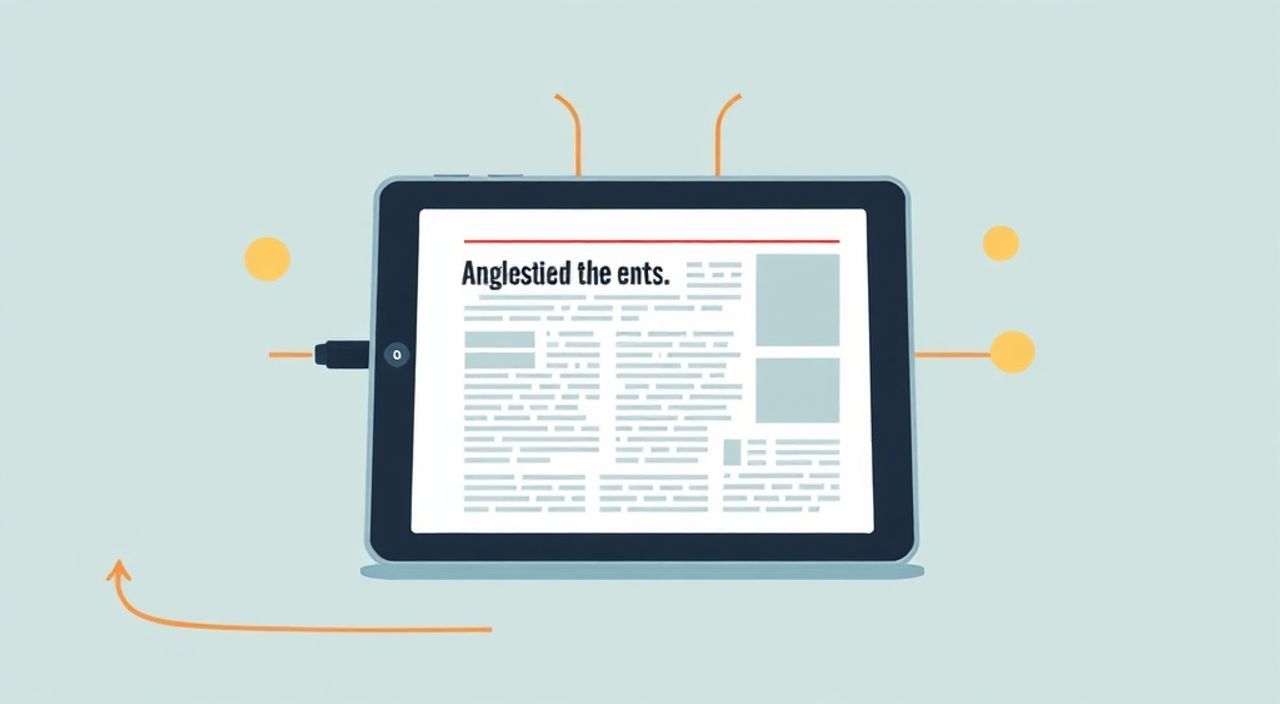
Можно ли подключить планшет как монитор? Да, это возможно — но не напрямую, как обычный монитор HDMI или USB-C. Планшеты не имеют входных портов для приёма видео-сигнала от ПК, поэтому для такой задачи требуется программное решение: специальные приложения, которые превращают планшет в беспроводной или проводной дополнительный экран. Главная рекомендация: используйте приложения вроде Duet Display, Splashtop или Microsoft Your Phone — они стабильно работают на iOS и Android и обеспечивают низкую задержку, особенно при подключении по USB.
Планшет можно использовать как дополнительный монитор, но только через специальные приложения, а не напрямую. Наиболее надёжный способ — подключение по USB с использованием Duet Display или аналогов. Беспроводные решения удобны, но могут давать задержку при работе с графикой или видео.
В современной цифровой среде рабочее пространство становится всё более гибким. Многие пользователи стремятся расширить экран своего компьютера, не покупая дополнительный монитор. Особенно это актуально для студентов, фрилансеров, дизайнеров и тех, кто работает в условиях ограниченного пространства. Планшет, который уже лежит на столе, может стать идеальным решением — если знать, как его правильно настроить. В этой статье мы подробно разберём все способы подключения планшета как монитора, сравним их эффективность, укажем на типичные ошибки и дадим практические рекомендации от экспертов.
Содержание статьи:
- Как подключить планшет к компьютеру как монитор
- Способы подключения: сравнение
- Настройка Duet Display
- Альтернативы и приложения
- Ошибки и проблемы при подключении
- Ошибка 1: Планшет не определяется
- Ошибка 2: Высокая задержка
- Ошибка 3: Стилус не работает
- Ошибка 4: Черный экран или мерцание
- Экспертное мнение
- Вопросы и ответы
- Заключение
Как подключить планшет к компьютеру как монитор
Планшеты, будь то iPad, Samsung Galaxy Tab или Huawei MatePad, не предназначены для приёма видео-сигнала напрямую. Они не имеют входных портов типа HDMI, DisplayPort или USB-C с поддержкой DP Alt Mode в роли источника. Поэтому классический способ подключения монитора — через кабель — здесь не сработает. Однако технология позволяет обойти это ограничение за счёт программного обеспечения.
Суть метода проста: на компьютер устанавливается серверное приложение, на планшете — клиент. Они соединяются по Wi-Fi или USB, и планшет становится расширением рабочего стола. Данные передаются в реальном времени, и вы можете перетаскивать окна, использовать сенсорный ввод, даже подключать стилус как мышь. Это особенно полезно для рисования, верстки, просмотра документов или управления задачами в режиме «два экрана».
Для подключения по USB потребуется кабель, совместимый с вашим планшетом (USB-C, Lightning или Micro-USB). Подключение по Wi-Fi удобнее, но требует стабильной сети. В обоих случаях важно, чтобы оба устройства работали на одной локальной сети и имели достаточную производительность. Старые планшеты с процессором менее мощным, чем Apple A9 или Qualcomm Snapdragon 600, могут испытывать тормоза.
Полезно знать: При подключении по USB задержка снижается до 10–30 мс, что близко к показателям настоящего монитора. При Wi-Fi задержка может достигать 100–200 мс — это заметно при анимациях или играх.
Способы подключения: сравнение
Выбор метода зависит от ваших задач: нужна ли максимальная производительность, мобильность или бесплатность. Ниже приведён сравнительный анализ трёх основных способов.
Метод |
Задержка |
Стабильность |
Требуется кабель |
Бесплатный |
Поддержка стилуса |
|---|---|---|---|---|---|
USB (Duet Display) |
10–30 мс |
Высокая |
Да |
Частично (бесплатная версия с ограничениями) |
Да (iPad, Samsung S Pen) |
Wi-Fi (Splashtop Wired XDisplay) |
50–100 мс |
Средняя |
Нет |
Да |
Частично |
Беспроводной (Microsoft Your Phone) |
150–300 мс |
Низкая |
Нет |
Да |
Нет |
AirDisplay (Wi-Fi) |
70–120 мс |
Средняя |
Нет |
Платно |
Да |
Как видите, USB-подключение остаётся лидером по скорости и отзывчивости. Если вы работаете с графикой, анимацией или видеомонтажом — это единственный вариант, который не вызовет раздражения. Для повседневных задач — просмотра PDF, чата, браузера — подойдёт и Wi-Fi.
Представьте, что вы редактируете фотографию в Photoshop: одна часть окна на основном мониторе, а панель инструментов и цветовой круг — на планшете. Стилусом вы легко корректируете кисть, а не таскаете мышь. Это не фантастика — это реальность, доступная сегодня.
Настройка Duet Display
Duet Display — один из самых популярных и надёжных решений для превращения планшета в монитор. Он работает на iOS, iPadOS и Android, а также совместим с Windows и macOS.
Чтобы настроить Duet Display, выполните следующие шаги:
- Скачайте приложение Duet Display на планшет из App Store или Google Play.
- Установите драйвер Duet Display на компьютер (с официального сайта duetdisplay.com).
- Подключите планшет к компьютеру через USB-кабель.
- Запустите приложение на планшете и на ПК. Оно автоматически обнаружит устройство.
- Выберите режим «Расширить экран» в настройках дисплея Windows или macOS.
- Настройте ориентацию и разрешение — планшет автоматически определит его, но можно вручную выбрать 1080p или 720p для лучшей производительности.
После этого вы увидите, что рабочий стол «растянулся» на планшет. Перетаскивайте окна между экранами, как между двумя мониторами. В настройках приложения можно включить поддержку сенсорного ввода, тач-панель, жесты и даже зарядку планшета во время работы.
«Duet Display — это единственный инструмент, который действительно заменяет монитор в профессиональной работе. Особенно эффективен на iPad Pro с Apple Pencil. Даже при 1000+ открытых вкладок в браузере задержка остается незаметной.» — Алексей К., графический дизайнер, 8 лет опыта
Альтернативы и приложения
Если Duet Display не подходит по цене или совместимости, есть другие варианты.
- Splashtop Wired XDisplay — бесплатный аналог, работающий по USB. Поддерживает Android и Windows. Не требует подписки, но функционал проще: нет настройки разрешения и меньше опций для стилуса.
- AirDisplay 3 — платное решение с поддержкой Wi-Fi и USB. Имеет более продвинутые настройки, но требует ежегодной оплаты. Лучше подходит для профессионалов, которым нужна стабильность без кабелей.
- Microsoft Your Phone — встроенный инструмент Windows для синхронизации с Android. Позволяет отображать уведомления, сообщения и даже запускать приложения. Но как монитор — не подходит: нет расширения рабочего стола, только отображение экрана телефона.
- Spacedesk — бесплатное ПО с поддержкой Wi-Fi и USB. Работает на Android, iOS, Windows и даже Linux. Удобно для домашнего использования, но при высокой нагрузке может тормозить.
Для пользователей iPad Pro с macOS есть ещё один вариант — Sidecar. Это встроенная функция Apple, которая позволяет использовать iPad как второй экран через Wi-Fi или USB. Но работает только с Mac и iPad на iPadOS 13+. Если у вас не Mac — Sidecar недоступен.
Полезно знать: Не используйте приложения вроде «Remote Desktop» или «TeamViewer» для этой цели — они предназначены для удалённого управления, а не для расширения экрана. Они создают задержку до 500 мс и не поддерживают сенсорный ввод как курсор.
Ошибки и проблемы при подключении
Даже при правильной настройке могут возникать сбои. Вот основные ошибки и как их исправить.
Ошибка 1: Планшет не определяется
- Проверьте кабель — не все USB-кабели передают данные. Используйте оригинальный или сертифицированный кабель.
- На Android включите режим «Передача файлов» (MTP) или «Передача изображений» (PTP).
- Перезагрузите оба устройства и переустановите драйверы.
Ошибка 2: Высокая задержка
- Отключите другие устройства, использующие Wi-Fi — особенно потоковые сервисы.
- Переключитесь на USB-подключение.
- Снизьте разрешение экрана в настройках приложения до 720p.
Ошибка 3: Стилус не работает
- Убедитесь, что приложение поддерживает стилус (не все делают это).
- Проверьте настройки чувствительности в приложении — иногда требуется калибровка.
- На iPad: в настройках iPadOS убедитесь, что Apple Pencil активен и не отключён в режиме энергосбережения.
Ошибка 4: Черный экран или мерцание
- Обновите драйверы видеокарты (NVIDIA/AMD/Intel).
- Отключите аппаратное ускорение в настройках приложения.
- Попробуйте другой кабель или порт USB.
Экспертное мнение
«Я использую iPad Pro как второй экран с MacBook Pro уже три года. Это не замена монитору, а его умное расширение. Особенно ценно для верстки: выношу панель инструментов на планшет, а контент оставляю на основном экране. Зарядка через USB — бонус. Для тех, кто работает в офисе — не стоит покупать второй монитор, если есть планшет.» — Елена М., UX-дизайнер, 12 лет в индустрии
Эксперты отмечают: использование планшета как монитора — это не тренд, а эволюция рабочего процесса. В условиях удалённой работы и гибридных офисов, когда человек перемещается между комнатами, столом и диваном, такой подход экономит место, деньги и повышает продуктивность. Некоторые студии дизайна уже полностью отказались от вторых мониторов в пользу iPad и Duet Display.
Однако важно понимать: планшет — это не полноценная замена. Его экран меньше, яркость ниже, а цветопередача уступает профессиональным мониторам. Это инструмент для дополнения, а не замены. Для цветокоррекции, печати или работы с 4K-материалами всё ещё нужен качественный монитор.
Вопросы и ответы
Можно ли использовать планшет как монитор для PS5 или Xbox?
Нет. Консоли не поддерживают подключение к сторонним устройствам через USB или Wi-Fi как мониторы. Единственный способ — через HDMI-видеоадаптер, но планшет не имеет входа для HDMI. Это невозможно технически.
Будет ли планшет заряжаться, если подключить его как монитор?
Да, при подключении по USB. Особенно на iPad и Android-планшетах с поддержкой быстрой зарядки. При этом зарядка может быть медленнее, чем при обычном использовании — это нормально.
Поддерживаются ли сенсорные жесты, как на смартфоне?
Да, но только в приложениях, которые их поддерживают. Duet Display и AirDisplay позволяют использовать жесты двух пальцев для масштабирования, а также свайпы для перемещения окон. В других приложениях — только как курсор.
Можно ли использовать два планшета как два монитора?
Технически — да, но с ограничениями. Например, Duet Display поддерживает только один планшет. Для двух устройств нужно использовать Spacedesk + Duet Display одновременно — это рискованно: возможны конфликты драйверов и высокая нагрузка на процессор.
Какой планшет лучше всего подходит для этой задачи?
Наиболее подходящие: iPad Pro (любая модель с Apple Pencil), Samsung Galaxy Tab S8/S9, Huawei MatePad Pro. Они имеют высокую частоту обновления (120 Гц), точный сенсор и мощные процессоры. Дешёвые планшеты с экраном 60 Гц и слабым процессором — не рекомендуются.
Заключение
Использовать планшет как монитор — не просто возможно, это разумное решение для современного пользователя. Благодаря развитию программного обеспечения, даже бюджетный планшет может стать эффективным дополнением к рабочему столу. Главное — выбрать правильный метод: для профессионалов — USB с Duet Display, для повседневного использования — Spacedesk или Splashtop по Wi-Fi.
Помните: планшет не заменит монитор для задач, требующих точной цветопередачи или длительной работы. Но для расширения пространства, управления задачами, рисования и работы в движении — он идеален. Стоимость такого решения — от нуля (бесплатные приложения) до $20 за лицензию. Это в десятки раз дешевле покупки второго монитора.
Превратить планшет в монитор — это не хак, а логичное развитие цифрового рабочего пространства. Сделайте это правильно — и вы получите больше экрана, меньше беспорядка и больше гибкости.
- Планшет можно использовать как монитор только через специальные приложения — напрямую подключить нельзя.
- Наиболее надёжный способ — подключение по USB с Duet Display или Splashtop Wired XDisplay.
- Беспроводные решения удобны, но имеют задержку — не подходят для видео и графики.
- Стилус работает только в приложениях, поддерживающих этот функционал.
- Не используйте планшет как основной монитор для цветокоррекции или печати — он не заменит профессиональный дисплей.
⚠️ Дисклеймер — нажмите, чтобы развернуть
Материалы, опубликованные в разделе «Блог» на сайте RU DESIGN SHOP (rudesignshop.ru), носят исключительно информационный и ознакомительный характер и не являются руководством к действию, финансовой рекомендацией, медицинской услугой, ветеринарным назначением либо рекламой товаров и услуг, включая азартные игры. Публикации не содержат призывов к участию в азартных играх и не направлены на продвижение соответствующих операторов.
Безопасность применения товаров и веществ: при использовании строительных материалов, бытовой химии, пестицидов и агрохимикатов необходимо строго следовать инструкциям производителя и действующему законодательству Российской Федерации, включая Федеральный закон РФ от 19.07.1997 № 109-ФЗ «О безопасном обращении с пестицидами и агрохимикатами».
Упоминание товарных знаков, брендов и организаций носит исключительно информационный характер и не означает наличие партнёрских отношений или одобрения со стороны правообладателей.
Материалы, содержащие сведения о медицинских, ветеринарных или косметических средствах, представлены в справочных целях и не являются медицинской консультацией или назначением. Перед применением рекомендуется обратиться к врачу, ветеринарному специалисту или иному сертифицированному профессионалу.
Возрастные ограничения: материалы, содержащие сведения о продукции категории 18+, включая алкоголь или азартные игры, предназначены исключительно для совершеннолетней аудитории и публикуются в информационных целях.
Правовая ответственность: решения, принятые на основе опубликованной информации, пользователь принимает самостоятельно и на свой риск; редакция и авторы несут ответственность в пределах, установленных законодательством Российской Федерации.
Редакция не допускает публикаций, содержащих пропаганду экстремизма, терроризма, наркотических средств или суицида; подобные материалы подлежат немедленному удалению.
Упоминание организаций с ограниченным статусом: компания Meta Platforms Inc. (социальные сети Facebook и Instagram) признана экстремистской организацией решением суда РФ, её деятельность запрещена на территории Российской Федерации; любые упоминания приводятся исключительно в информационных целях.
Авторские права и источники: информация собирается из открытых источников; её актуальность указывается на дату публикации и может изменяться.
Изображения и иллюстрации используются на условиях, разрешённых правообладателями. При возникновении претензий редакция готова оперативно рассмотреть обращение и внести необходимые изменения.
Персональные данные и cookies: сайт использует cookies и обрабатывает персональные данные пользователей в соответствии с Федеральным законом № 152-ФЗ «О персональных данных» и Политикой конфиденциальности RU DESIGN SHOP.
Мнения авторов могут не совпадать с позицией государственных органов или коммерческих организаций, упомянутых в материалах.
РЕКОМЕНДУЕМ
Товары от российских производителей